
Controlar velocidade de ventiladores Acer: 3 formas


 3 min. read
  Updated on
Key notes
- Pode ser necessário ajustar a velocidade do ventilador em um laptop Acer em determinadas circunstâncias.
- Para controlar a velocidade do ventilador do laptop Acer, você pode usar um software diferente ou fazê-lo manualmente a partir do BIOS.
- Outra opção é ajustar algumas configurações no Painel de Controle.
Seu laptop Acer usa um ventilador para resfriar a Unidade Central de Processamento (CPU). Isso evita o superaquecimento do computador.
Cada ventoinha da CPU possui uma velocidade específica, medida em RPM (Rounds Per Minute), definida pelo seu fabricante. No entanto, há momentos em que você deseja controlar a velocidade da ventoinha do seu laptop Acer.
Este artigo mostra como você pode conseguir isso.
Posso controlar manualmente a velocidade da ventoinha do meu laptop?
Existem vários métodos para controlar manualmente a velocidade do ventilador do seu laptop. Por exemplo, você pode usar o Painel de Controle e ajustar as configurações do BIOS.
Abaixo estão alguns dos benefícios de controlar a velocidade do ventilador:
- Aumenta a confiabilidade : Se quiser garantir a confiabilidade e a longevidade do seu processador, você precisa controlar a velocidade do ventilador de acordo. Isso ocorre porque ele pode monitorar a velocidade do ventilador, aumentando efetivamente a vida útil da bateria do seu PC.
Como utilizo o controle do ventilador Acer?
1. Altere a política de resfriamento do sistema
- Primeiro, clique no menu Iniciar , procure Painel de Controle e clique em Abrir.
- Em seguida, clique em Hardware e Sons e depois em Opções de Energia .

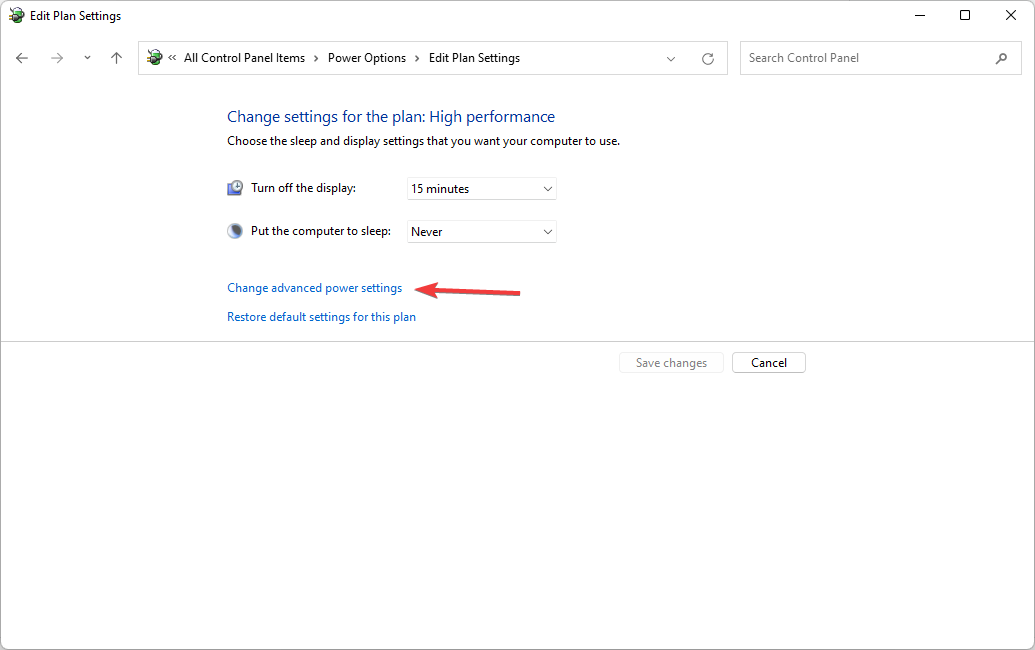
- Clique em Alterar configurações do plano .

- Em seguida, clique em Alterar configurações avançadas de energia .
- Depois disso, na guia Configurações avançadas , clique no símbolo de mais em Gerenciamento de energia do processador .
- Escolha Política de resfriamento do sistema no menu. Em seguida, clique na seta para baixo em Política de resfriamento do sistema .
- Por fim, selecione Ativo no menu para aumentar a velocidade da ventoinha da CPU. Em seguida, clique no botão OK .
2. Altere as configurações do BIOS
- Iniciar/Reiniciar seu notebook Acer.
- Então, com base no fabricante da placa-mãe, você precisará pressionar repetidamente as teclas Del , F2 , F10 e F12 para carregar o menu do BIOS .
- Usando as teclas de seta, vá até o Monitor ou Opção de status .
- Em seguida, abra Fan Speed Control e selecione Fan Control Setting .
- Escolha o ventilador cuja velocidade você deseja alterar e escolha a velocidade desejada na lista. Por fim, pressione Enter e salve as configurações.
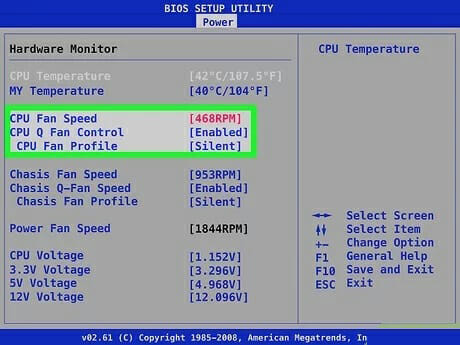
O segundo método nesta lista é usar o controle inteligente do ventilador Acer BIOS. Este método exige que você saiba o que está fazendo e evite fazer alterações desnecessárias nas configurações do BIOS.
3. Use o software de controle de ventilador Acer
O software de controle de ventilador Acer ajuda a controlar a velocidade do ventilador do laptop Acer dentro do ambiente Windows.
No entanto, sua eficácia é limitada pelo seu firmware. Por exemplo, para controlar a velocidade do ventilador em um laptop Acer Nitro, você pode usar o NitroSense.
O software NitroSense permite verificar as temperaturas da CPU e GPU. Você também pode ajustar a velocidade do ventilador e as configurações do plano de energia.
Se você usa um laptop Acer Aspire 7, deve usar o utilitário de controle de ventilador Acer Aspire chamado Acer Quick Access .
É uma ferramenta de software desenvolvida pela Acer que permite controlar diferentes configurações, como a velocidade do ventilador do laptop, no ambiente Windows. Portanto, existem outras opções disponíveis para você.
Chegamos ao final deste artigo sobre como controlar a velocidade do ventilador Acer. Além disso, se a ventoinha da CPU não estiver girando, consulte este artigo.
Deixe-nos saber se você pode controlar a velocidade do ventilador em seu laptop Acer na seção de comentários abaixo.


Leia a nossa página de divulgação para descobrir como pode ajudar o Windows Report a sustentar a equipe editorial. Read more


Improve this guide


User forum
0 messages