
Guia de Login do Netflix: Como Aceder à Sua Conta em Qualquer Dispositivo em 2026


 9 min. read
  Published on

Quer esteja a configurar uma nova Smart TV, a mudar para um telefone novo ou simplesmente a iniciar sessão após algum tempo, o login da Netflix foi concebido para ser rápido em praticamente todas as principais plataformas. Pode iniciar sessão no Netflix através de um navegador web, da aplicação móvel oficial, Smart TVs, dispositivos de streaming, consolas de jogos e até mesmo algumas set-top boxes. Assim que iniciar sessão, os seus perfis, histórico de visualização, recomendações e downloads (em dispositivos compatíveis) sincronizam automaticamente com a sua conta.
Como iniciar sessão no Netflix em qualquer dispositivo
Independentemente do dispositivo que estiver a utilizar, precisará de uma conta Netflix ativa e de uma ligação à Internet estável.
Opção 1: Login no Netflix através de um navegador web
Iniciar sessão através do navegador é a opção mais fácil se estiver a usar um PC com Windows, Mac, Chromebook ou um computador Linux.
- Abra o seu navegador web de preferência.
- Vá para https://www.netflix.com.
- Clique em Sign In no canto superior direito.

- Introduza o seu endereço de email ou número de telemóvel associado à sua conta.
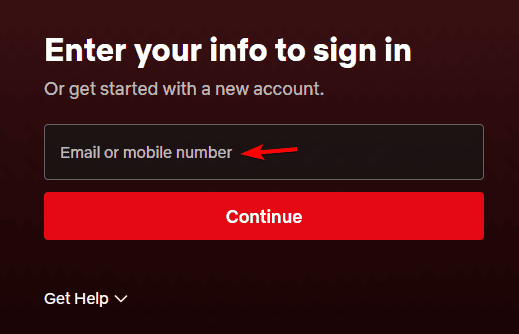
- Digite a sua palavra-passe.
- Selecione Sign In.
Depois de iniciar sessão no Netflix, pode:
- Ver o Netflix instantaneamente
- Alternar entre perfis
- Gerir a sua assinatura
- Alterar as definições da conta
- Atualizar informações de pagamento
- Ver o seu histórico de visualização
- Terminar sessão noutros dispositivos, se necessário
Dica: Certifique-se sempre de que está a iniciar sessão através do site oficial da Netflix. Evite sites não oficiais que solicitam as suas credenciais da Netflix.
Como iniciar sessão no Netflix no Android
Ver o Netflix no Android é simples e dá-lhe acesso a downloads, visualização offline e recomendações personalizadas.
Eis o que deve fazer:
- Transfira a aplicação Netflix a partir da Google Play Store.
- Abra a aplicação.
- Toque em Sign In.
- Introduza o seu email (ou número de telefone) e a palavra-passe.
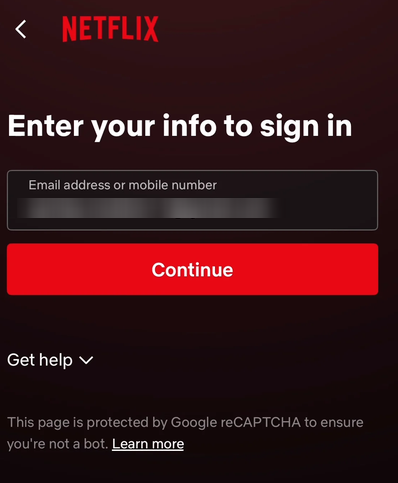
- Toque novamente em Sign In.
Se já tiver iniciado sessão anteriormente, o Netflix poderá iniciar sessão automaticamente de novo na sua conta.
Como iniciar sessão no Netflix no iPhone & iPad
O processo é quase idêntico nos dispositivos iOS.
- Instale a aplicação Netflix a partir da Apple App Store.
- Inicie a aplicação.
- Toque em Sign In.
- Introduza os seus dados de início de sessão do Netflix.
- Selecione Sign In.
Depois de iniciar sessão, os seus perfis e a lista de visualização aparecerão automaticamente.
Como iniciar sessão no Netflix em Smart TVs
A maioria das Smart TVs modernas vem com o Netflix pré-instalado, incluindo modelos da Samsung, LG, Sony, TCL, Hisense, Panasonic e muitos outros. Terá duas opções diferentes para iniciar sessão no Netflix nas smart TVs.
Opção 1: Iniciar sessão com email e palavra-passe
- Abra a aplicação Netflix.
- Selecione Sign In.
- Introduza o seu email e palavra-passe utilizando o teclado no ecrã.
- Selecione Sign In.
Opção 2: Iniciar sessão utilizando um código de ativação
Digitar palavras-passe longas com o comando da TV nem sempre é prático. O Netflix permite-lhe vincular a TV através de um código de ativação.
- Abra a aplicação Netflix na sua TV.
- Escolha Sign In.
- Se a opção estiver disponível, selecione a opção para iniciar sessão através de um navegador web.
- Um código de ativação único aparecerá no ecrã da sua TV.
- No seu telefone ou computador, visite este URL.
- Inicie sessão na sua conta Netflix, se lhe for pedido.
- Introduza o código de ativação exibido na sua televisão.
- A sua TV iniciará sessão automaticamente após o código ser verificado.
Este método é geralmente muito mais rápido do que introduzir a palavra-passe com o comando.
Como iniciar sessão no Netflix em dispositivos de streaming
O Netflix é compatível com diversos dispositivos de streaming, incluindo Roku, Amazon Fire TV Stick, Google TV, Chromecast com Google TV, Apple TV e NVIDIA Shield TV. Para iniciar sessão:
- Abra a aplicação Netflix.
- Escolha Sign In.
- Ou:
- Introduza o seu email e palavra-passe, ou
- Utilize o código de ativação exibido na sua TV.
- Conclua o processo de início de sessão.
A sua conta será sincronizada imediatamente com os perfis e preferências guardados.
Como posso iniciar sessão no Netflix na PlayStation e Xbox
O Netflix também está disponível em consolas de jogos compatíveis, tornando fácil transmitir sem mudar de dispositivo. As consolas compatíveis incluem:
- PlayStation 5
- PlayStation 4
- Xbox Series X
- Xbox Series S
- Xbox One
Para iniciar sessão no Netflix na Xbox ou noutras consolas, faça o seguinte:
- Transfira ou abra a aplicação Netflix.
- Selecione Sign In.
- Introduza as credenciais da sua conta Netflix.
- Como alternativa, utilize o código de ativação, caso a sua consola ofereça essa opção.
- Comece a transmitir.
Como iniciar sessão no Netflix em vários dispositivos
Uma única conta Netflix pode ser utilizada em vários dispositivos compatíveis. Depois de iniciar sessão, poderá:
- Continuar a ver de onde parou
- Alternar entre perfis
- Aceder a My List
- Ver recomendações personalizadas
- Sincronizar o seu histórico de visualização
Nota: Tenha em atenção que o número de dispositivos que podem transmitir em simultâneo depende do seu plano de subscrição do Netflix, e não do número de dispositivos em que iniciou sessão.
Problemas comuns de início de sessão no Netflix e como resolvê-los
- O Netflix indica email ou palavra-passe incorretos ao iniciar sessão: Verifique a ortografia e certifique-se de que o Caps Lock não está ativado. Se se esqueceu da palavra-passe, utilize a opção Forgot Password? na página de início de sessão para a redefinir.
- O código de ativação do Netflix não funciona durante o início de sessão: Atualize o código voltando ao ecrã anterior e selecionando novamente a opção de ativação. Os códigos de ativação expiram após um curto período.
- O Netflix continua a terminar sessão apesar de tentar iniciar sessão: Isto pode acontecer após alterar a palavra-passe, limpar os dados da aplicação, reinstalar a aplicação ou se a sua conta tiver sido encerrada remotamente.
- Demasiadas pessoas estão a ver: Se receber uma mensagem de limite de transmissão, provavelmente atingiu o número máximo de transmissões simultâneas permitidas pelo seu plano.
Quando poderá precisar de iniciar sessão novamente no Netflix
Poderá ser-lhe pedido que inicie sessão novamente no Netflix se:
- Comprar um novo telefone ou tablet
- Comprar uma nova Smart TV
- Reiniciar o seu dispositivo de streaming
- Alterar a sua palavra-passe do Netflix
- Limpar os cookies do seu navegador
- Reinstalar a aplicação Netflix
- Terminar sessão manualmente
- Utilizar o Netflix durante uma viagem
Agora que já sabe como iniciar sessão no Netflix, consulte o nosso guia sobre como adicionar um membro extra. Também pode cancelar a sua subscrição do Netflix facilmente, enquanto os utilizadores com problemas de serviço podem seguir o nosso guia de resolução de problemas do Netflix.
Perguntas frequentes sobre o início de sessão no Netflix
1. Como encontro o meu login e a palavra-passe do Netflix?
O seu login do Netflix é geralmente o endereço de email ou número de telemóvel que utilizou ao criar a conta. Se se esqueceu da palavra-passe, vá à página de início de sessão do Netflix e selecione Forgot password?. O Netflix enviará uma ligação de redefinição de palavra-passe ou um código de verificação para o seu endereço de email ou número de telefone registado, para que possa recuperar o acesso à sua conta.
2. Por que motivo o Netflix não me permite iniciar sessão?
Os problemas de início de sessão no Netflix podem ocorrer por vários motivos, incluindo um email ou palavra-passe incorretos, uma ligação à Internet fraca, uma aplicação desatualizada ou problemas temporários nos servidores. Verifique novamente os seus dados de início de sessão, reinicie a aplicação ou o navegador e certifique-se de que está a usar o site ou a aplicação oficial do Netflix. Se ainda assim não conseguir iniciar sessão, redefina a sua palavra-passe ou verifique se o Netflix está a passar por uma interrupção de serviço.
3. Como inicio sessão no Netflix na minha TV?
Abra a aplicação Netflix na sua Smart TV ou dispositivo de streaming e selecione Sign In. Pode introduzir o seu endereço de email e palavra-passe utilizando o comando ou escolher a opção de código de ativação, se estiver disponível. Se aparecer um código de ativação, visite netflix.com/tv8 no seu telefone ou computador, inicie sessão na sua conta, introduza o código exibido na TV e a sua televisão iniciará sessão automaticamente.
4. Como inicio sessão na minha conta Netflix existente?
Para aceder à sua conta Netflix existente, visite netflix.com num navegador web ou abra a aplicação oficial do Netflix no seu dispositivo. Selecione Sign In, introduza o endereço de email ou número de telefone associado à sua conta, juntamente com a palavra-passe, e escolha Sign In. Depois de autenticado, poderá aceder aos seus perfis, continuar a ver e gerir as definições da sua conta.


Leia a nossa página de divulgação para descobrir como pode ajudar o Windows Report a sustentar a equipe editorial. Read more


Improve this guide

User forum
0 messages