
Impressora Canon não digitaliza no Windows 10/11 - como corrigir


 4 min. read
  Updated on
Key notes
- Alguns de nossos leitores disseram que suas impressoras multifuncionais Canon não digitalizam após a atualização para o Windows 10 ou 11.
- Se você tiver problemas para realizar uma digitalização, verifique a compatibilidade do scanner com o sistema operacional e, em seguida, execute uma atualização do driver.
- Outro possível problema pode ser o software que acompanha a impressora ou scanner multifuncional.

Alguns de nossos leitores nos disseram que suas impressoras multifuncionais Canon não digitalizam após a atualização para o Windows 10.
Um dos leitores disse que quando acessa a visualização do scan funciona bem, mas quando ele clica no botão Scan o scanner chega a 28% do processo e para.
Se a sua impressora e scanner Canon não digitalizar após a atualização para o Windows 10, essas resoluções podem resolver o problema.
Como corrigir problemas de digitalização da impressora Canon?
1. Verifique a compatibilidade do scanner com Windows 10
Uma impressora e scanner multifuncional Canon não funcionará se não for compatível com sua plataforma.
Se você nunca digitalizou com o scanner Canon no Windows 10 antes, verifique a compatibilidade da impressora com a plataforma.
Você pode verificar a compatibilidade do Windows 10 para uma variedade de impressoras e scanners Canon nesta página . Lá você pode clicar na série da sua impressora para expandir sua lista de modelos, como no instantâneo abaixo.
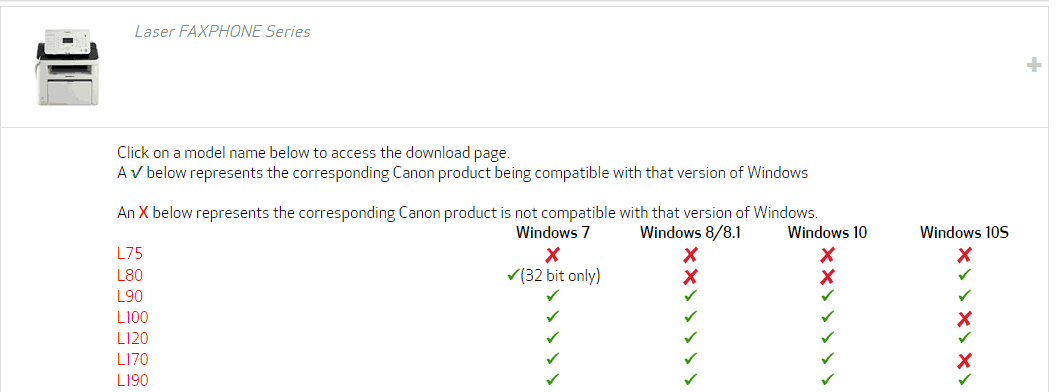
Observe que as listas de modelos incluem colunas do Windows 10 e do Windows 10 S. Os modelos de impressora Canon geralmente são compatíveis com o Windows 10, mas não com o Windows 10 S.
Assim, alguns usuários do Windows 10 S podem precisar mudar para uma edição alternativa do Windows 10 para digitalizar com impressoras Canon.
2. Use o solucionador de problemas da impressora
- Clique no botão Iniciar , digite solucionador de problemas e clique em Solucionar problemas de configurações .

- Agora selecione Solucionadores de problemas adicionais .

- Selecione Impressora e clique em Execute o solucionador de problemas .

- Siga as instruções na tela para corrigir quaisquer problemas de impressora e scanner.
O Windows inclui o solucionador de problemas de impressora que pode corrigir uma impressora Canon multifuncional que não está digitalizando.
3. Atualize o driver da impressora
Os usuários da Canon também confirmaram que as atualizações de driver para seus dispositivos corrigiram travamentos durante a verificação. Portanto, atualizar o driver da sua impressora/scanner Canon também pode fazer com que ela seja digitalizada.
Temos um guia completo sobre o driver Canon MF3010.
Você também pode atualizar drivers rapidamente com o utilitário Canon Drivers Update. Clique em Download nesta página da web e abra o instalador do utilitário para adicionar o software ao Windows.
Em seguida, abra a janela do utilitário e pressione o botão Iniciar verificação. O utilitário listará os drivers Cannon desatualizados e os mais atualizados, que você pode instalar clicando em Instalar .
 Tip
Tip
4. Selecione a opção Economia de energia
- Digite economia de energia na caixa de pesquisa do Windows e selecione Escolha um plano de energia .

- Então você pode selecionar a opção Economia de energia . Alternativamente, você também pode encontrar a impressora digitalizando quando você desconecta o laptop.

Alguns usuários (com laptops) consertaram impressoras Canon que travavam durante a digitalização, selecionando a opção Economia de energia no Windows 10.
5. Digitalize documentos com o MF Toolbox 4.9
- Baixe o Canon MF Toolbox 4.9, desarquive-o e clique duas vezes no arquivo executável para instalar.
- Após terminar a instalação, clique com o botão direito no arquivo exe ou atalho na área de trabalho e selecione Propriedades para abrir a janela mostrada diretamente abaixo.

- Selecione a guia Compatibilidade e marque a caixa de seleção Executar este programa em modo de compatibilidade para .

- Selecione Windows 8 no menu suspenso da plataforma.
- Pressione o botão Aplicar para confirmar as novas configurações e clique em OK para fechar a janela.
- Em seguida, abra a barra de ferramentas MF Toolbox e clique em Scan-1 para digitalizar.
O MF Toolbox 4.9 é uma alternativa da Canon ao utilitário Windows Fax and Scan.
Alguns usuários de impressoras Canon declararam em fóruns que suas impressoras digitalizaram quando utilizaram o MF Toolbox 4.9 em vez do Windows Fax and Scan.
Então é assim que você pode consertar uma impressora Canon multifuncional que não digitaliza. Os usuários da Canon PIXMA MP160 também podem verificar este artigo para obter mais correções de scanner.
Também recomendamos tentar alguma manipulação para ter certeza de que o problema foi resolvido. Você também pode tentar usar um software de scanner para maximizar os testes.
Não hesite em usar a seção de comentários abaixo para qualquer dúvida ou outras sugestões para resolver o problema.


Leia a nossa página de divulgação para descobrir como pode ajudar o Windows Report a sustentar a equipe editorial. Read more


Improve this guide


User forum
0 messages