
Miniaturas não aparecem no Windows 10: 12 maneiras de corrigir


 7 min. read
  Updated on
Key notes
- Se as visualizações em miniatura não aparecerem no Windows 10, pode ser devido às configurações incorretas do Explorador de Arquivos.
- Uma solução rápida, mas eficaz para esse problema é ajustar um pouco as opções do Explorador de Arquivos.
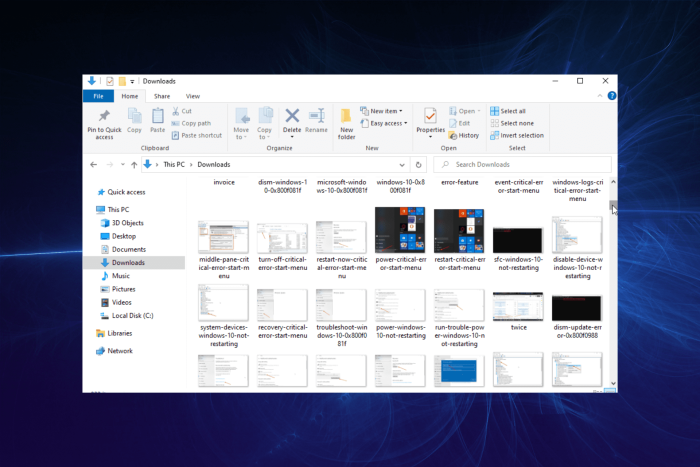
As miniaturas são úteis, mas, infelizmente, muitos relataram que as visualizações em miniatura não são exibidas no Windows 10. Muitos outros reclamaram que as miniaturas das pastas também não são exibidas no Windows 11. Aqui, mostraremos como corrigir esse problema permanentemente em seu PC.
Por que minhas miniaturas não mostram as fotos?
Veja por que as miniaturas do Windows 10 não estão sendo exibidas:
- Configurações incorretas de opções do File Explorer ou bugs no aplicativo
- Arquivos de sistema quebrados ou corrompidos ou problemas com as configurações de pasta
- Se você desativou a visualização das miniaturas, elas não aparecerão.
- O OneDrive provavelmente está cheio. A desinstalação do OneDrive corrigiu o problema para alguns de nossos leitores.
O que posso fazer se as miniaturas do Windows 10 não aparecerem?
1. Verifique as opções do Explorador de Arquivos
- Pressione a tecla Windows + S e entre nas opções de pasta . Selecione Opções do Explorador de Arquivos no menu.

- Depois que a janela Opções do File Explorer for aberta, vá para a guia Exibir . Certifique-se de que a opção Sempre mostrar ícones, nunca miniaturas esteja desmarcada.

- Agora clique em Aplicar e OK para salvar as alterações.


2. Restaure as opções do File Explorer para o padrão
- Pressione a tecla Windows + S e digite opções de pasta . Selecione Opções do Explorador de Arquivos .
- Quando a janela Opções do File Explorer abrir, clique no botão Restaurar padrões .
- Navegue até a guia Exibir e clique no botão Restaurar padrões . Em seguida, clique em Aplicar e OK para salvar as alterações.


Esta solução também pode ajudar a acelerar um Explorador de Arquivos lento, então experimente.
3. Execute uma verificação SFC rápida
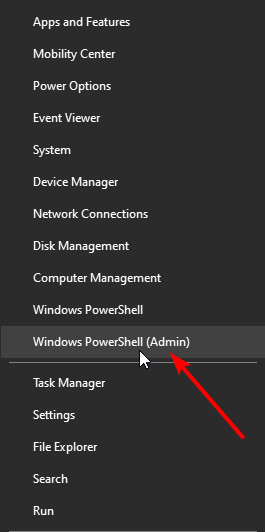
- Pressione a tecla Windows + X e escolha PowerShell (Admin) .

- Digite o seguinte comando e pressione Enter :
sfc /scannow

- Aguarde a conclusão da verificação. Observe que esse processo pode levar até 15 minutos, portanto não o interrompa.

4. Use a Limpeza de Disco para remover suas miniaturas
- Pressione a tecla Windows + S e entre na limpeza de disco . Selecione Limpeza de disco no menu.

- Assim que a Limpeza de disco for iniciada, você será solicitado a selecionar a unidade que deseja verificar. Selecione sua unidade do sistema. Por padrão, deve ser C e clique em OK .

- Aguarde enquanto a Limpeza de disco verifica sua unidade.

- Marque a caixa Miniaturas na lista e clique em OK. Alguns usuários também estão sugerindo a seleção de Arquivos temporários , então você pode querer fazer isso.


Se você for um usuário avançado, poderá remover o cache de miniaturas usando o prompt de comando conforme mostrado abaixo:
- Agora abra o Prompt de Comando como administrador.
- Digite o comando abaixo e pressione Enter :
taskkill /f /im explorer.exe

- Agora, digite os seguintes comandos e pressione Enter após cada um:
cd /d %userprofile%AppDataLocalMicrosoftWindowsExplorer attrib -h thumbcache_ .db del thumbcache_ .db - Após executar esses comandos, reinicie o seu PC e verifique se o problema persiste.

Esta solução também pode ser útil para cuidar de miniaturas de PDF que não aparecem em PCs com Windows. Esses problemas podem afetar qualquer tipo de arquivo e impedir que o usuário organize sua área de trabalho e arquivos locais.
5. Restaure as configurações padrão da pasta problemática
- Navegue até a pasta problemática.
- Clique com o botão direito no espaço e escolha Propriedades no menu.

- Navegue até a guia Personalizar e clique no botão Restaurar padrão .
- Agora clique em Aplicar e OK para salvar as alterações.


6. Verifique as configurações avançadas do sistema
- Pressione a tecla Windows + S e entre no sistema avançado . Escolha Exibir configurações avançadas do sistema no menu.

- Na seção Desempenho , clique no botão Configurações .

- Desmarque Salvar visualizações de miniaturas da barra de tarefas e marque Mostrar miniaturas em vez de ícones .

- Agora clique em Aplicar e OK para salvar as alterações.


7. Use o Editor de Política de Grupo
 NOTE
NOTE
- Pressione a tecla Windows + R , digite gpedit.msc e clique em OK .

- No painel esquerdo, navegue até Configuração do usuário e depois Modelos administrativos . Por último, selecione Menu Iniciar e Barra de Tarefas .
- No painel direito, localize e clique duas vezes em Desativar miniaturas da barra de tarefas .

- Selecione Desativar . Agora clique em Aplicar e OK para salvar as alterações.


Há também outro método que você pode usar para corrigir as miniaturas ausentes. Para fazer isso, siga estas etapas simples:
- Inicie o Editor de Política de Grupo .
- No painel esquerdo, navegue até Configuração do usuário . Expanda Modelos administrativos e selecione Componentes do Windows . Em seguida, clique em Explorador de Arquivos .
- No painel direito, clique duas vezes em Desativar a exibição de miniaturas e exibir apenas ícones .
- Agora selecione Não configurado ou Desativado . Por fim, clique em Aplicar e OK para salvar as alterações.


Depois de alterar essas configurações, verifique se as visualizações em miniatura que não aparecem no problema do Windows 10 ainda estão lá.
8. Faça uma varredura em seu sistema em busca de spyware
- Pressione a tecla Windows + I para abrir o aplicativo Configurações . Selecione a opção Atualização e segurança .

- Clique em Segurança do Windows no painel esquerdo.
- Escolha Proteção contra vírus e ameaças .
- Agora selecione Opções de digitalização .

- Por fim, clique no botão Digitalizar agora .


Para realizar uma verificação detalhada, recomendamos o uso de um software antivírus dedicado, como o ESET NOD32 . Esta ferramenta usa tecnologia de ponta e aprendizado de máquina avançado para detectar e remover o malware mais teimoso do seu PC.
9. Defina um aplicativo padrão diferente para os arquivos afetados
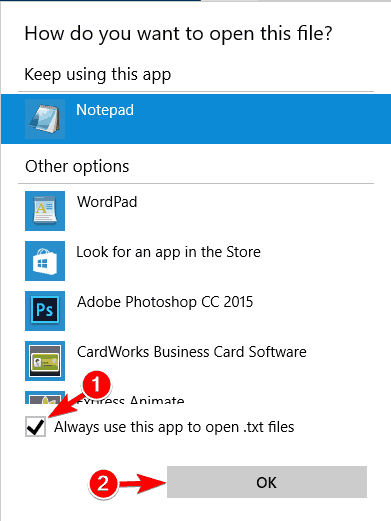
- Clique com o botão direito no arquivo problemático e escolha Abrir com . Em seguida, selecione Escolha outro aplicativo no menu.

- Selecione o aplicativo desejado e marque a opção Sempre usar este aplicativo para abrir arquivos .
- Agora clique em OK para salvar as alterações.


Após fazer essas alterações, verifique se o problema foi resolvido.
10. Modifique seu registro
- Pressione a tecla Windows + R , digite regedit e clique em OK .
- No painel esquerdo, navegue até o painel esquerdo:
HKEY_CURRENT_USERSoftwareMicrosoftWindowsCurrentVersionPoliciesExplorer - No painel direito, procure DisableThumbnails DWORD. Se o DWORD não estiver disponível, clique com o botão direito no espaço no painel direito e escolha Novo e selecione Valor DWORD (32 bits) .
- Digite DisableThumbnails como o nome do novo DWORD.

- Clique duas vezes no recém-criado DisableThumbnails DWORD para abrir suas propriedades.
- Agora, defina os dados do valor como 0 e clique em OK para salvar as alterações.


Depois de fazer essas alterações, o problema com as visualizações em miniatura que não aparecem no Windows 10 deve desaparecer.
11. Evite que o Windows exclua seu cache de miniaturas
NOTE
- Pressione a tecla Windows + R digite appdata e clique em OK .
- Navegue até
LocalMicrosoftWindows - Localize o diretório Explorer , clique com o botão direito e escolha Propriedades no menu.

- Navegue até a guia Segurança e clique em Avançado .
- Após a abertura das Configurações avançadas de segurança , clique no botão Adicionar .

- Agora clique em Selecione um principal .

- No campo Insira o nome do objeto a ser selecionado, insira SYSTEM .
- Clique no botão Verificar nomes . Se tudo estiver em ordem, clique em OK .

- Defina Tipo como Negar e clique em Mostrar permissões básicas . Desmarque todas as opções, exceto Excluir subpastas e arquivos e Excluir . Clique em OK para salvar as alterações.


As miniaturas são muito úteis e muitos usuários preferem usá-las em vez de ícones. Se, por algum motivo, as visualizações em miniatura não estiverem sendo exibidas, este guia deverá ajudá-lo a restaurar miniaturas no Windows 10.
Nosso artigo Restaurando miniaturas do Google: um guia com maneiras fáceis também pode ajudá-lo se você estiver tendo problemas com miniaturas no Google, então não perca.
Deixe-nos saber a solução que funcionou para você nos comentários abaixo.



Improve this guide


User forum
0 messages