
A notificação do Snipping Tool não aparece no Windows 11? Experimente estas correções


 8 min. read
  Published on
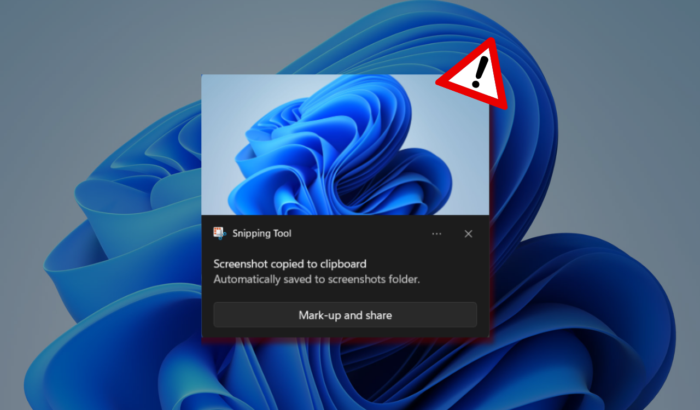
A experiência de captura de ecrã do Windows 11 pode ser frustrante quando a notificação do Snipping Tool não aparece. A captura de ecrã pode até ser capturada corretamente, mas a pequena notificação que normalmente permite abrir, editar, guardar ou partilhar a captura simplesmente não é apresentada. Bem, se estiver a enfrentar problemas semelhantes, eis as correções que vale a pena tentar.
Como corrigir a notificação do Snipping Tool que não aparece no Windows 11
1. Certifique-se de que as notificações do Snipping Tool estão ativadas
O Windows permite controlar as notificações separadamente para cada aplicação. Se o Snipping Tool estiver desativado, a notificação de captura de ecrã não será apresentada.
- Prima Windows + I para abrir as Definições.
- Clique em Sistema.
- Selecione Notificações.
- Desloque-se para baixo até Notificações de aplicações e outros remetentes.
- Localize Snipping Tool.
- Ative as notificações (Ativado).
- Clique em Snipping Tool para abrir as opções de notificação.
- Ative Mostrar faixas de notificação.
- Ative Mostrar notificações no centro de notificações.
- Tire outra captura de ecrã com Windows + Shift + S.
2. Desative o modo Não incomodar
O modo Não incomodar pode suprimir as notificações normais das aplicações, incluindo os alertas do Snipping Tool.
- Abra as Definições.
- Aceda a Sistema > Notificações.
- Localize Não incomodar.
- Desative a opção (Desativado).
- Expanda Ativar Não incomodar automaticamente.
- Verifique as regras automáticas.
- Desative qualquer regra que possa estar a ativá-lo automaticamente.
- Tire outra captura de ecrã.
3. Verifique se a Concentração está a bloquear a notificação
A Concentração também pode interferir com as notificações normais, porque pode ativar o modo Não incomodar enquanto uma sessão de concentração está ativa.
- Abra as Definições.
- Clique em Sistema.
- Selecione Concentração.
- Verifique se está em curso uma sessão de concentração.
- Se estiver ativa, clique em Parar sessão de concentração.
- Verifique as definições da Concentração.
- Certifique-se de que não está a ativar automaticamente o modo Não incomodar.
- Prima Windows + Shift + S e faça outro recorte.
A Microsoft afirma que a Concentração bloqueia temporariamente as notificações e ativa o modo Não incomodar por predefinição durante um período de concentração.
4. Verifique se a própria captura de ecrã está a funcionar
Antes de alterar a aplicação, certifique-se de que o processo de captura em si está a funcionar.
- Prima Windows + Shift + S.
- Selecione Recorte retangular.
- Arraste à volta de uma área do ecrã.
- Solte o botão do rato.
- Abra o Paint ou outro editor de imagens.
- Prima Ctrl + V.
- Verifique se a captura de ecrã aparece.
Se a captura de tela for copiada com sucesso, mas nenhuma notificação aparecer, o recurso de captura em si está funcionando. O problema provavelmente está relacionado à notificação ou à interface do Snipping Tool.
5. Tente abrir o Snipping Tool diretamente
Há uma diferença importante entre iniciar uma captura pelo aplicativo e usar o atalho de teclado.
- Abra o menu Iniciar.
- Pesquise por Snipping Tool.
- Abra o aplicativo.
- Clique em Novo.
- Capture parte da tela.
- Verifique se a imagem capturada abre no Snipping Tool.
Ao usar Novo no Snipping Tool, a captura pode abrir diretamente no aplicativo. O comportamento de notificação que você espera é mais parecido com o que ocorre ao usar Windows + Shift + S.
6. Reparar o Snipping Tool
Se as notificações estiverem ativadas, mas ainda se recusarem a aparecer, repare o aplicativo antes de redefini-lo.
- Abra Configurações.
- Clique em Aplicativos.
- Selecione Aplicativos instalados.
- Pesquise por Snipping Tool.
- Clique no menu de três pontos ao lado dele.
- Selecione Opções avançadas.
- Encontre a seção Redefinir.
- Clique em Reparar.
- Aguarde o Windows concluir.
- Agora, pressione Windows + Shift + S e tire outra captura de tela.
A Microsoft recomenda usar a opção Reparar para aplicativos que não estão se comportando corretamente.
7. Redefinir o Snipping Tool
Se reparar o aplicativo não ajudou, redefini-lo é a próxima etapa.
- Abra Configurações.
- Vá para Aplicativos > Aplicativos instalados.
- Encontre o Snipping Tool.
- Clique nos três pontos ao lado dele.
- Selecione Opções avançadas.
- Clique em Redefinir.
- Confirme a redefinição.
- Abra o Snipping Tool novamente e teste tirando uma captura de tela.
Redefinir retorna o aplicativo ao estado padrão e pode remover os dados armazenados do aplicativo. A Microsoft recomenda tentar Reparar antes de Redefinir.
8. Verificar o aplicativo padrão de captura de tela
Alguns usuários do Windows 11 relataram problemas de notificação quando o protocolo de captura de tela está associado incorretamente.
- Abra Configurações.
- Clique em Aplicativos.
- Selecione Aplicativos padrão.
- Pesquise por captura de tela.
- Verifique a associação disponível para a função de captura de tela.
- Certifique-se de que o Windows esteja usando o Snipping Tool ou o componente de captura de tela apropriado.
- Por fim, teste tirando uma captura de tela.
O Windows 11 permite alterar aplicativos padrão e associações para tipos de arquivo e de link específicos em Configurações > Aplicativos > Aplicativos padrão.
9. Atualizar o Snipping Tool
Uma versão da Store desatualizada ou danificada também pode causar comportamento estranho.
- Abra a Microsoft Store.
- Clique em Biblioteca.
- Selecione Obter atualizações.
- Permita que o Windows atualize a Snipping Tool se houver uma atualização disponível.
- Reinicie o seu PC.
- Teste novamente o atalho de captura de ecrã.
Se a Snipping Tool já estiver atualizada, passe para a correção seguinte.
10. Desinstale e reinstale a Snipping Tool
Se nada mais funcionar, reinstalar a aplicação pode substituir ficheiros danificados da aplicação.
- Abra as Definições.
- Selecione Aplicações.
- Clique em Aplicações instaladas.
- Localize a Snipping Tool.
- Clique no menu de três pontos.
- Selecione Desinstalar.
- Reinicie o seu PC.
- Abra a Microsoft Store.
- Procure por Snipping Tool.
- Instale-a novamente.
- Por fim, teste tirando uma captura de ecrã com as teclas de atalho mencionadas anteriormente.
E se a Snipping Tool funcionar, mas a notificação continuar sem aparecer?
Se a captura de ecrã for copiada com êxito para a área de transferência, mas a notificação estiver em falta, não assuma imediatamente que a Snipping Tool está avariada. Verifique primeiro Definições > Sistema > Notificações. Certifique-se de que as notificações e as faixas da Snipping Tool estão ativadas e, em seguida, verifique a função Não incomodar e a Concentração. A Microsoft afirma que as notificações podem ser configuradas ao nível do sistema e de cada aplicação individual.
E se a Snipping Tool estiver em falta nas definições de notificações?
Isto pode acontecer em algumas instalações do Windows 11.
- Abra as Definições.
- Vá para Aplicações > Aplicações instaladas.
- Procure por Snipping Tool.
- Se estiver em falta, abra a Microsoft Store.
- Procure por Snipping Tool.
- Instale ou atualize a aplicação.
- Reinicie o Windows.
- Verifique novamente Definições > Sistema > Notificações.
Resumindo
Se a notificação da Snipping Tool estiver em falta, comece pelas definições de notificações do Windows 11 e pela função Não incomodar. Se estas estiverem corretas, repare ou reponha a aplicação, verifique a associação de recorte de ecrã e reinstale a Snipping Tool apenas como último recurso.
Perguntas frequentes relacionadas com o problema de notificação da Snipping Tool
1. Porque é que a minha notificação da Snipping Tool não é apresentada?
Verifique primeiro as definições de notificação da Snipping Tool. A função Não incomodar, a Concentração, um problema da aplicação ou uma associação de recorte de ecrã incorreta também podem impedir que a notificação seja apresentada.
2. Porque é que Windows + Shift + S funciona, mas não apresenta nenhuma notificação?
Os sistemas de captura de ecrã e de notificações estão relacionados, mas são separados. Se a captura de ecrã chegar à área de transferência, a captura está a funcionar e o problema está provavelmente relacionado com a notificação ou com a interface da Snipping Tool.
3. A função Não incomodar bloqueia as notificações da Snipping Tool?
Sim. O Windows pode suprimir as notificações normais das aplicações quando a opção Não incomodar está ativa. Verifique as suas regras automáticas se esta continuar a ativar-se sozinha.
4. Devo repor o Snipping Tool?
Experimente primeiro Reparar. Se isso não resolver o problema de notificação, a opção Repor é o próximo passo razoável.
5. Qual é o atalho para o Snipping Tool?
Prima Windows + Shift + S para iniciar uma captura de ecrã. A Microsoft indica que, normalmente, aparece uma notificação após concluir o recorte.


Leia a nossa página de divulgação para descobrir como pode ajudar o Windows Report a sustentar a equipe editorial. Read more


Improve this guide
User forum
0 messages