
O Windows 7 não atualiza para o Windows 10: teste estas correções


 7 min. read
  Updated on
Key notes
- Infelizmente, muitos usuários relataram que não conseguem atualizar do Windows 7 para o Windows 10, o que pode ser resultado de drivers desatualizados e muito mais.
- Se você estiver entre eles, tente executar o Solucionador de problemas de atualização, reiniciar o serviço BITS e muito mais no guia abaixo.
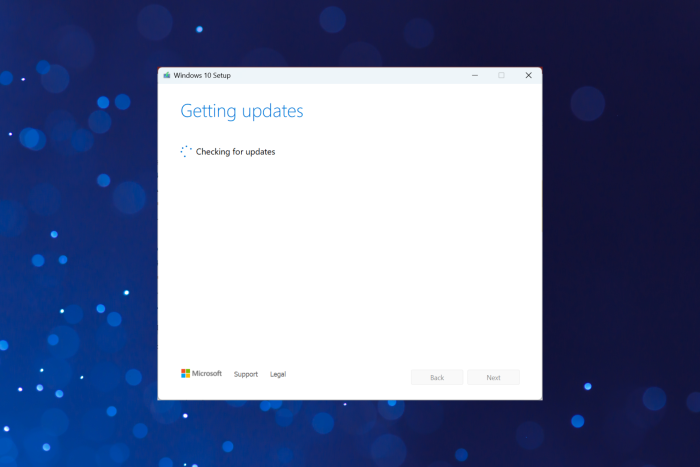
Temos certeza de que você ficou encantado ao descobrir que seria possível atualizar do Windows 7 para o Windows 10 gratuitamente. Mas isso não aconteceu como esperado para muitos. Alguns usuários relataram que não conseguem atualizar do Windows 7 para o Windows 10.
Isso pode ocorrer por vários motivos, e o processo de atualização com falha pode gerar diversas mensagens de erro ou, em alguns casos, até mesmo falhar sem uma.
Por que não consigo atualizar meu Windows 7 para o Windows 10?
Aqui estão alguns possíveis problemas pelos quais você não consegue atualizar do Windows 7 para o Windows 10:
- O computador não atende aos requisitos – Se o seu computador não atender aos requisitos de sistema do Windows 10 , pode haver um problema ao atualizá-lo.
- Drivers desatualizados que impedem a instalação – Manter todos os drivers do seu sistema atualizados garante que nenhum problema possa ocorrer.
- Certos aplicativos (geralmente antivírus de terceiros) podem entrar em conflito com o processo de atualização . Se for esse o caso, a única maneira de resolver esse problema é desabilitar temporariamente a proteção antivírus e ver se isso muda a situação.
- Não há espaço de armazenamento suficiente disponível (16 GB para a versão de 32 bits e 20 GB para a versão de 64 bits) – Para resolver esse problema, você precisará liberar espaço no disco rígido do seu sistema .
- Serviços críticos não estão em execução (ao atualizar através do Windows Update) – Esta situação pode ocorrer se o processo de atualização tiver sido interrompido abruptamente ou se a conexão com a Internet for chamada repentinamente.
- Hardware externo pode ser o motivo pelo qual as atualizações do Windows 10 não são instaladas . Para começar a resolver esse problema, basta desconectar qualquer hardware externo do seu PC, reiniciar o dispositivo e verificar.
- Não executar a mídia de instalação do Windows 10 como administrador – Se você tiver acesso de administrador, é recomendável usá-lo. Caso contrário, você precisará obter direitos de administrador para corrigir esse problema.
O que posso fazer se o Windows 7 não for atualizado para o Windows 10?
Antes de executarmos soluções um pouco complexas, vamos tentar algumas soluções rápidas e ver se elas podem resolver as coisas:
- Desative seu antivírus de terceiros. Se isso não funcionar, desinstale-o e verifique se a instalação do Windows 10 ainda falhou.
- Remova todos os hardwares e periféricos não críticos conectados ao PC. Por exemplo, fones de ouvido, alto-falantes, impressoras, discos rígidos externos ou pen drives, entre outros.
- Certifique-se de estar executando a mídia de instalação com privilégios administrativos. Se você não vir um prompt do UAC ao executá-lo, clique com o botão direito no arquivo e selecione Executar como administrador .
- Libere espaço no computador. Normalmente, você precisa de cerca de 20 GB de espaço livre para instalar a versão de 64 bits do sistema operacional. Use a Limpeza de disco ou configure o Storage Sense para liberar espaço adicional.
Se a atualização do Windows 10 falhar e reverter para o Windows 7 após esses métodos, os listados na próxima seção deverão fazer tudo funcionar. com cuidado
1. Altere as configurações de instalação
1. Head to Microsoft’s official website and u003ca href=u0022https://www.microsoft.com/en-in/software-download/windows10u0022 target=u0022_blanku0022 rel=u0022noreferrer noopeneru0022u003edownload Windows 10 installation mediau003c/au003e.
2. Launch the tool and wait for it to get things ready.
3. Click u003cstrongu003eAcceptu003c/strongu003e to agree to the terms and agreements.
4. Choose the u003cstrongu003eCreate installation mediau003c/strongu003e option and then click u003cemu003eNextu003c/emu003e.
5. With the default options selected, click on u003cstrongu003eNextu003c/strongu003e.
6. Select the u003cstrongu003eISO fileu003c/strongu003e option and click u003cemu003eNextu003c/emu003e.
7. Navigate to the ISO file’s desired location, and click on u003cstrongu003eSaveu003c/strongu003e.
8. After the u003cemu003eISO fileu003c/emu003e is created, right-click on it, and select u003cstrongu003eMountu003c/strongu003e.
9. Now, launch the u003cstrongu003esetup.exeu003c/strongu003e file.
10. Click on u003cstrongu003eChange how Windows Setup downloads updatesu003c/strongu003e.
11. Finally, select u003cstrongu003eNot right nowu003c/strongu003e and click u003cemu003eNextu003c/emu003e.
12. Now, proceed with the Windows 10 installation. The Windows 10 installation has failed to upgrade from Windows 7 issue will be solved.
In order to change the installation settings for Windows 10 version, you can select different options as described in the steps below. Follow every step carefully to run the installation efficiently.
2. Execute o solucionador de problemas de atualização
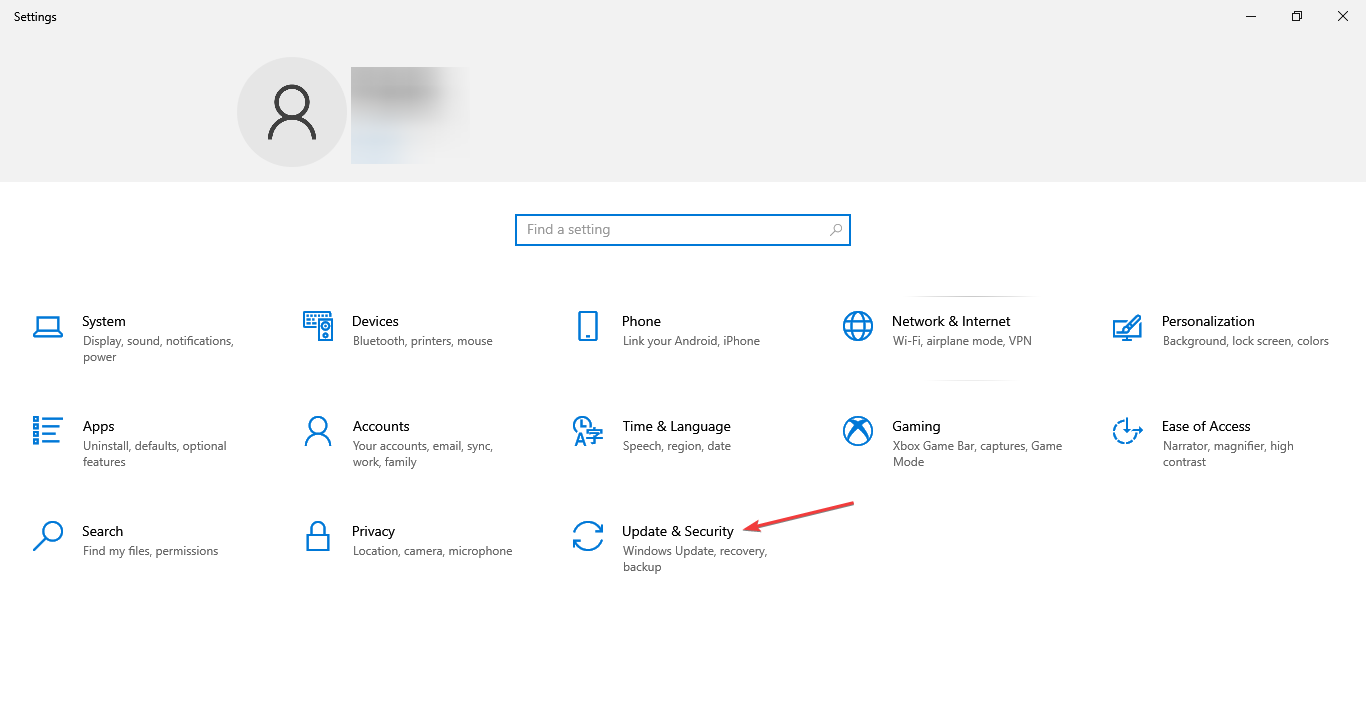
- Pressione Windows + I para abrir Configurações e selecione Atualização e segurança aqui.
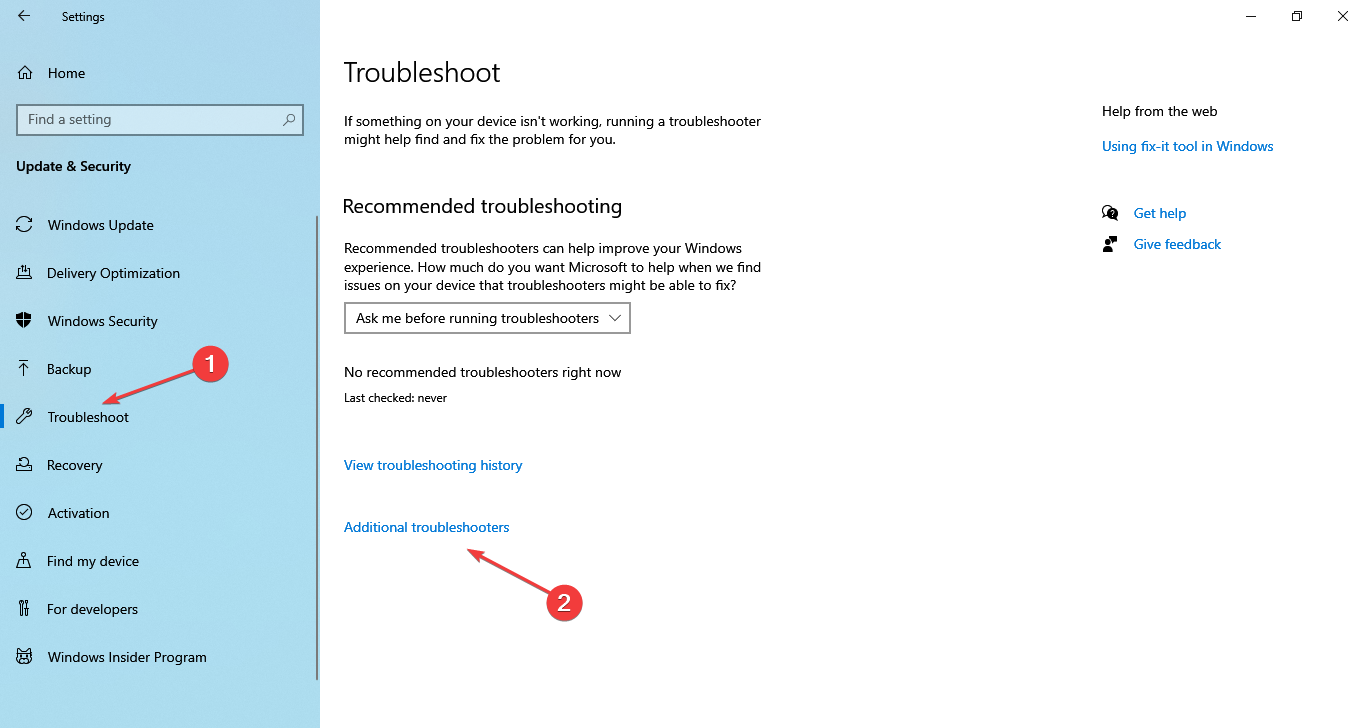
- Selecione Solucionar problemas no painel de navegação e clique em Solucionadores de problemas adicionais .
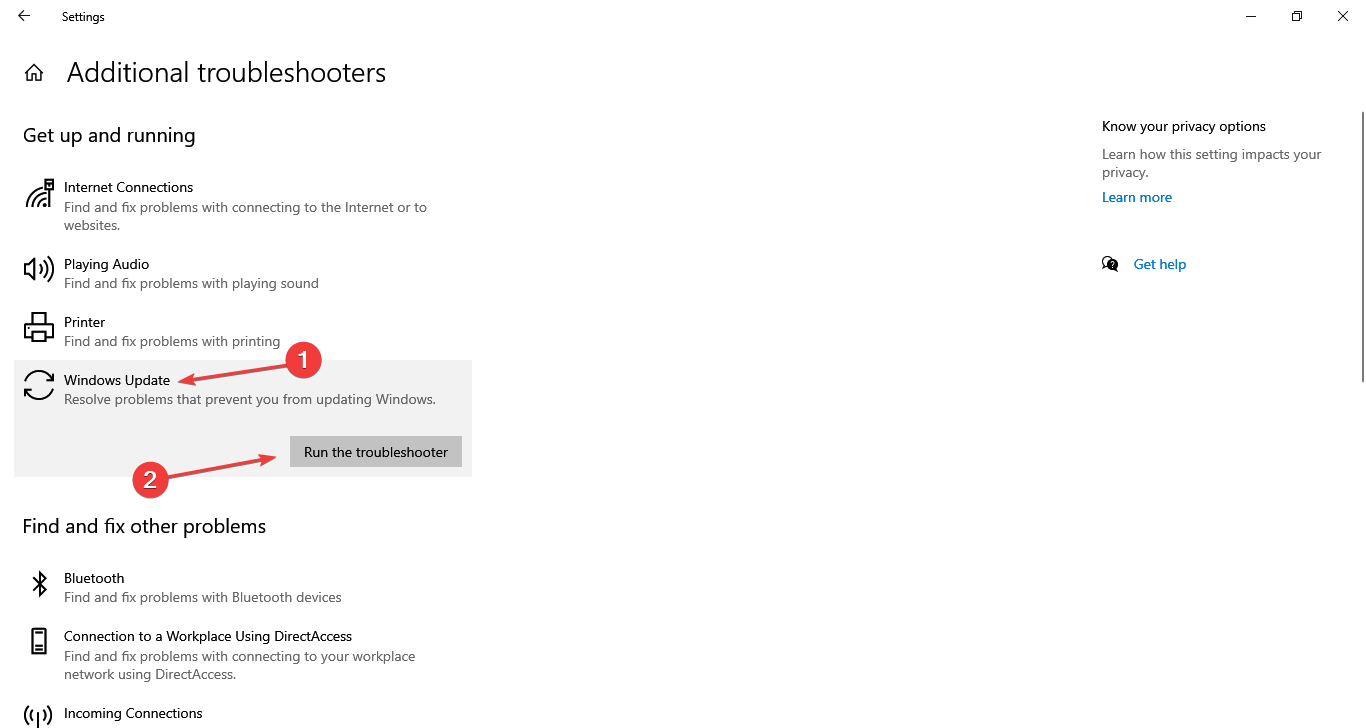
- Em seguida, localize e clique em Windows Update e, em seguida, no botão Executar a solução de problemas .
- Siga as instruções na tela e faça as alterações recomendadas para concluir o processo.
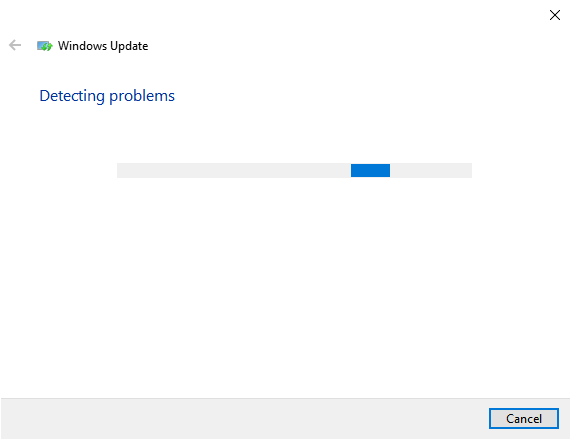
A solução de problemas do Windows Update é um dos principais métodos de solução de problemas, pois identifica e elimina automaticamente o problema por trás do problema. Portanto, se você não consegue atualizar do Windows 7 para o Windows 10 Home, isso deve ajudar.
3. Faça um ajuste no registro
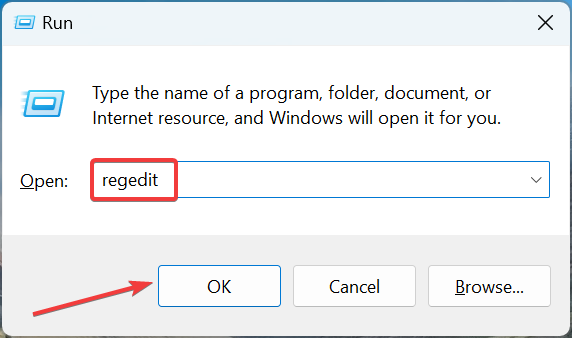
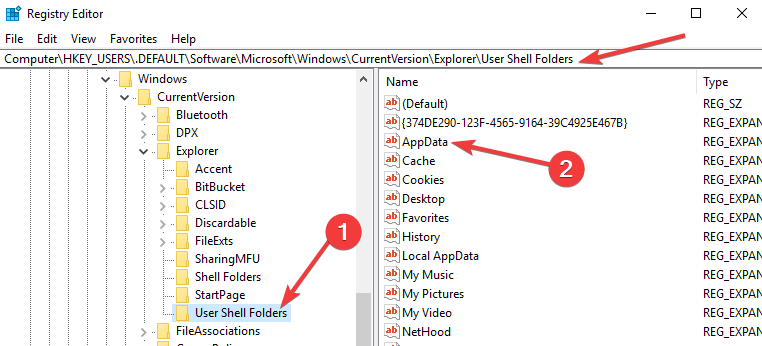
- Pressione Windows + R para abrir Executar , digite regedit no campo de texto e clique em OK .
- Clique em Sim no prompt do UAC .
- Cole o seguinte caminho na barra de endereço e pressione Enter :
ComputerHKEY_USERS.DEFAULTSoftwareMicrosoftWindowsCurrentVersionExplorerUser Shell Folders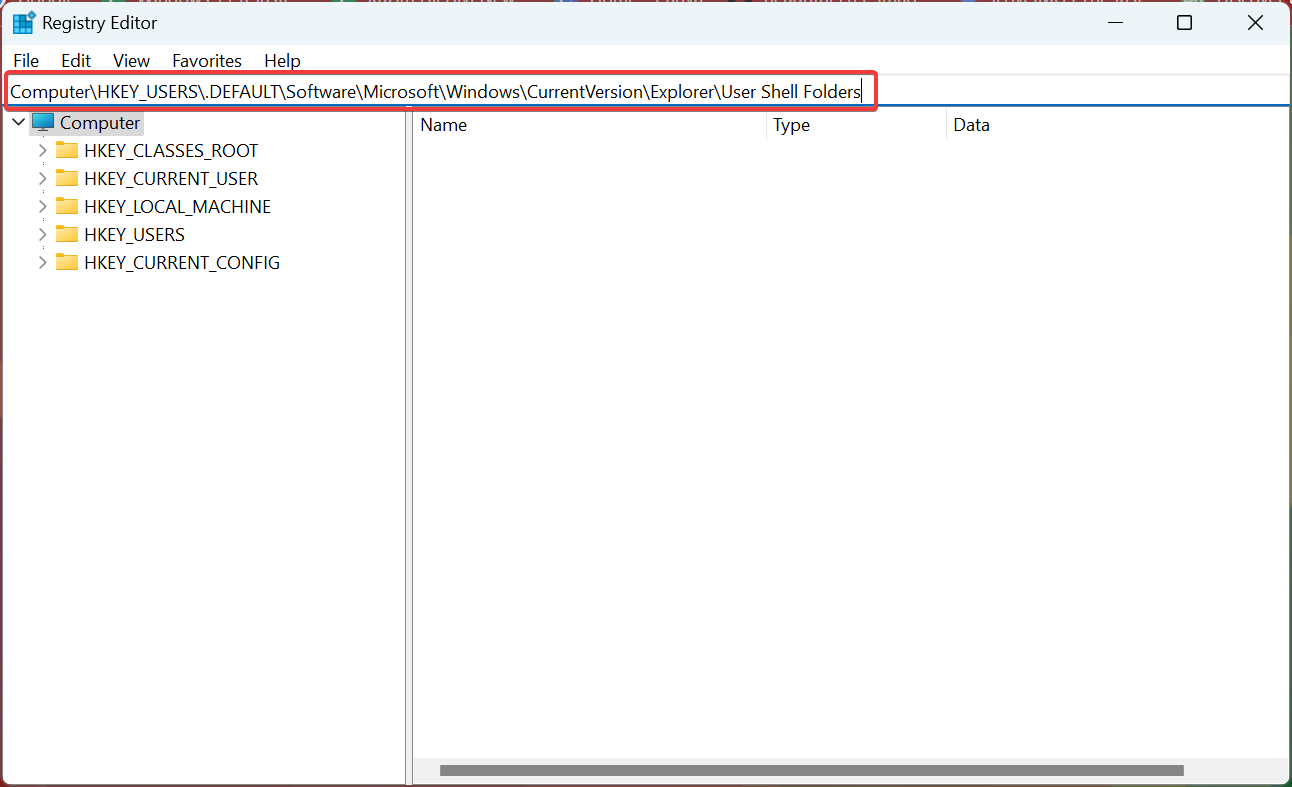
- Clique duas vezes na entrada AppData à direita.
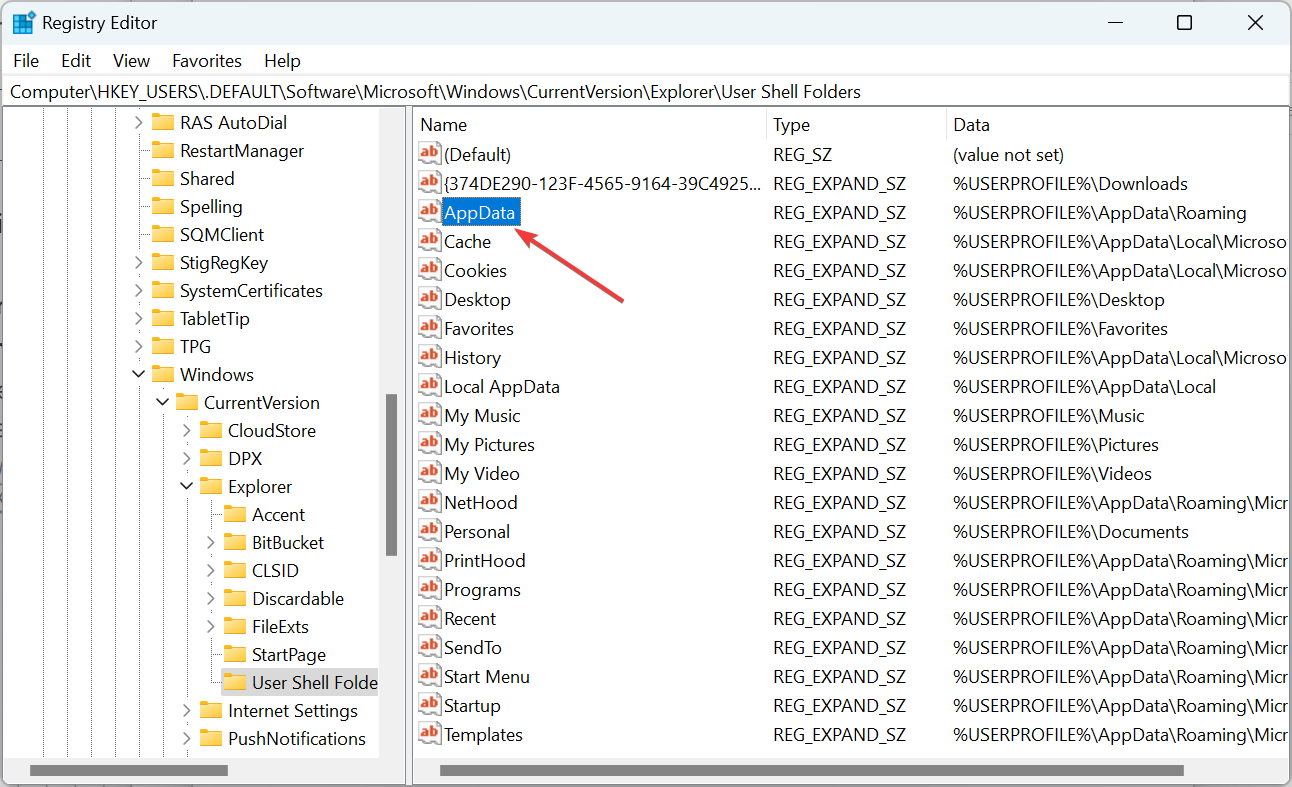
- Certifique-se de que os dados do valor estejam definidos como:
%USERPROFILE%AppDataRoaming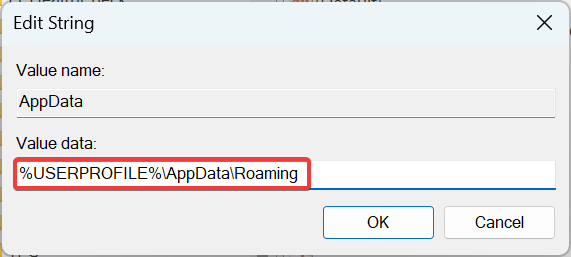
Esta é uma solução conhecida para colocar tudo em funcionamento quando você não consegue atualizar do Windows 7 para o Windows 10 Pro.
Além disso, você pode usar uma ferramenta especializada de reparo de sistema de terceiros que cuidará do seu PC, incluindo seus registros.
4. Inicie o serviço BITS
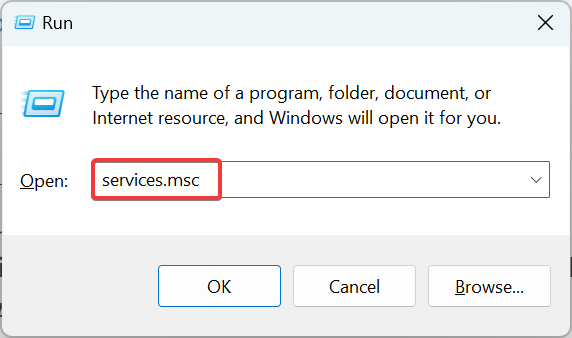
- Pressione Windows + R para abrir a caixa de diálogo Executar , digite services.msc e pressione Enter .
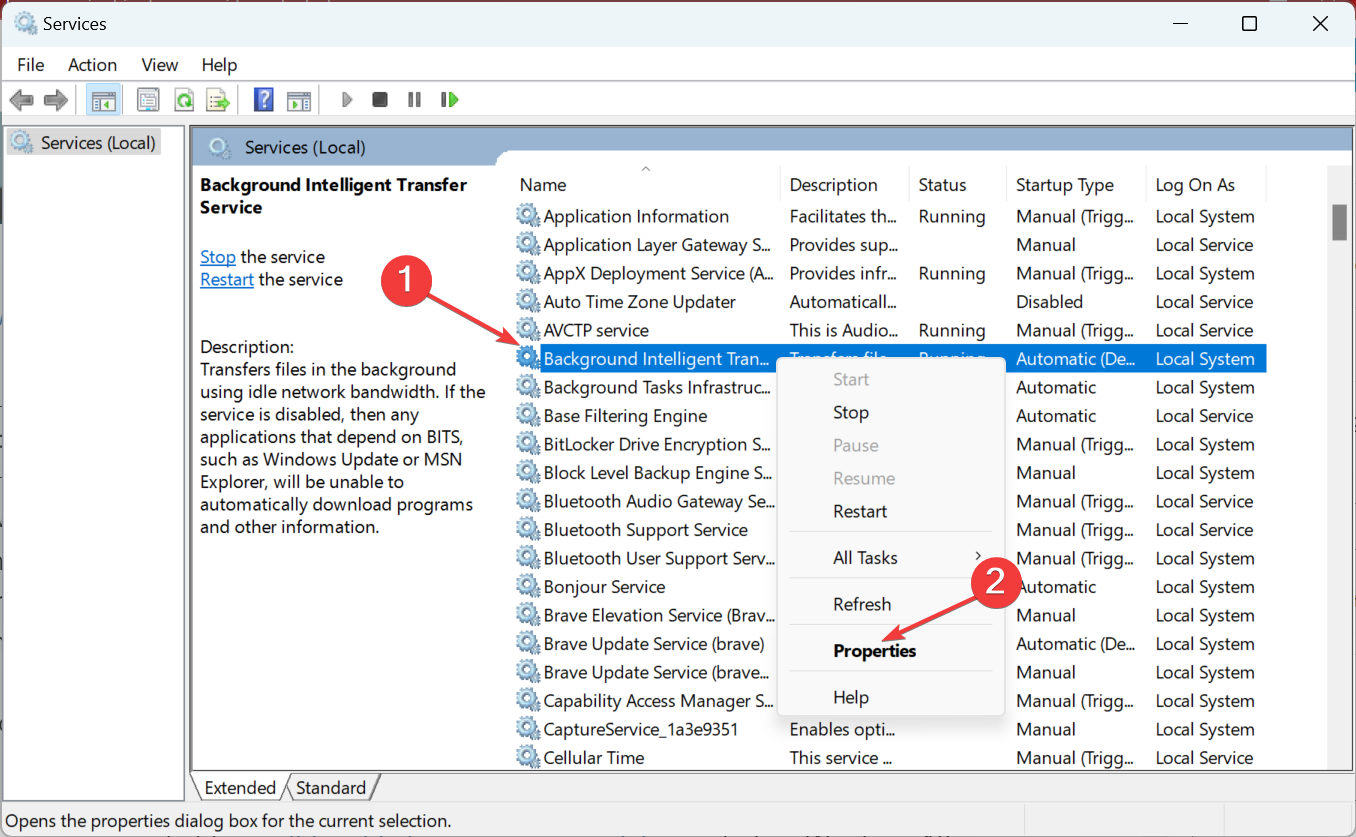
- Clique com o botão direito do mouse no serviço Background Intelligent Transfer Service (BITS) e clique em Propriedades .
- Selecione Automático no menu suspenso Tipo de inicialização .
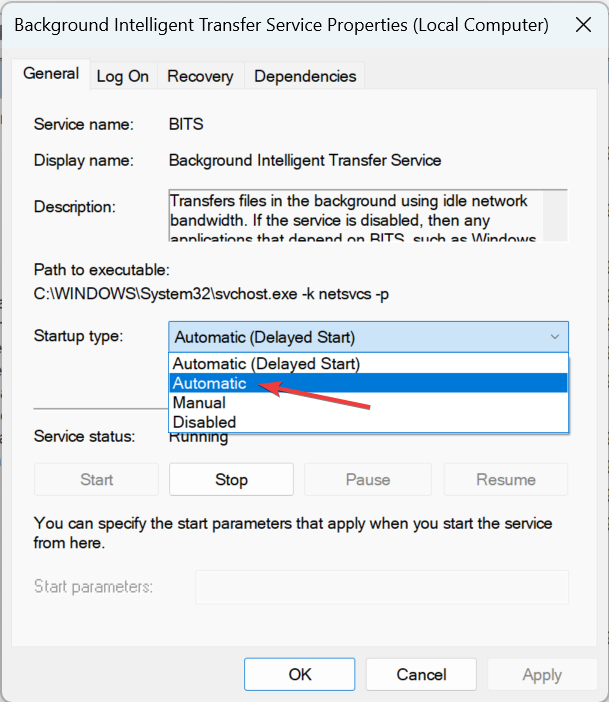
- Agora clique em Iniciar em Status do serviço se o serviço não estiver em execução e clique em OK para salvar as alterações.
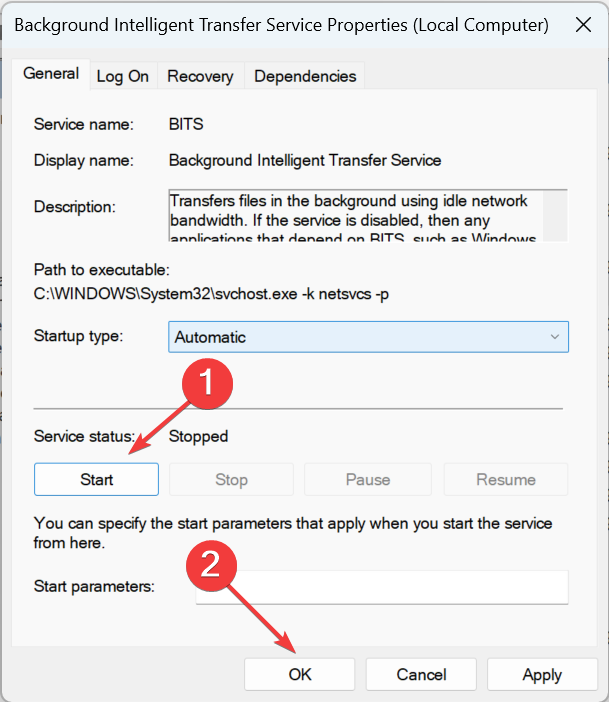
- Reinicie seu computador
BITS (Background Intelligent Transfer Service) permite que seu computador receba atualizações. No entanto, se algo estiver errado com este serviço, você provavelmente não conseguirá receber nenhuma atualização , incluindo a atualização do Windows 10.
Este problema está relacionado principalmente com 0x80246007 porque indica que algo está errado com os serviços de atualização. Uma vez feito isso, você não verá mais que a instalação do Windows 10 falhou sem nenhum código de erro.
5. Use uma conta de usuário diferente
Certifique-se de estar tentando instalar o Windows 10 usando uma conta de administrador. Existem dois tipos de contas de usuário no Windows, Padrão e Administrador . E verificar se há atualizações usando o último pode consertar as coisas.
Se o seu computador hospedar várias contas de usuário, verifique se há atualizações usando uma que tenha privilégios de administrador.
6. Remova software incompatível
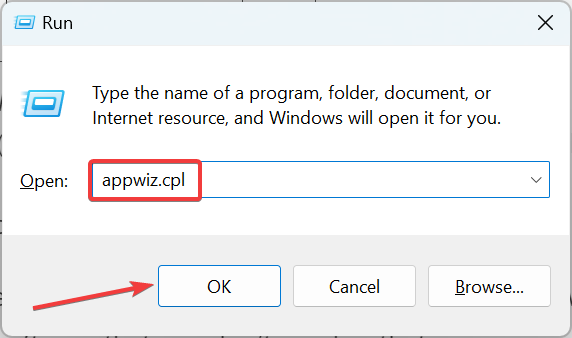
- Pressione Windows + R para abrir Executar , digite appwiz.cpl e clique em OK .
- Localize os aplicativos antigos (provavelmente não compatíveis com o Windows 10), selecione-os individualmente e clique em Desinstalar .
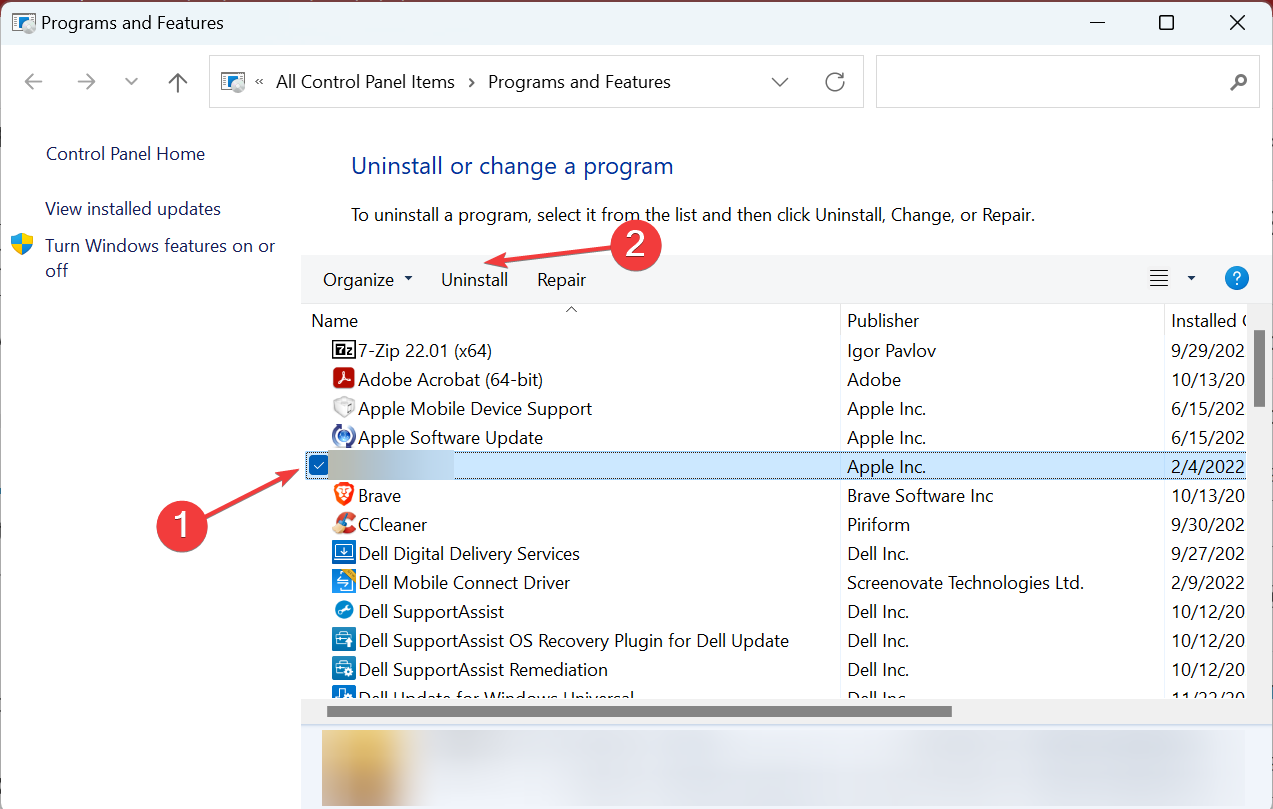
- Siga as instruções na tela para concluir o processo de desinstalação.
Além do antivírus, outros softwares podem causar problemas durante a atualização para o Windows 10. Para corrigir isso, é aconselhável desinstalar todos os softwares desnecessários. Claro, você sempre pode reinstalá-los posteriormente, após a atualização para o Windows 10, desde que sejam compatíveis com a iteração.
7. Verifique seu hardware
- Pressione Windows + R , digite mdsched.exe no campo de texto e pressione Enter .
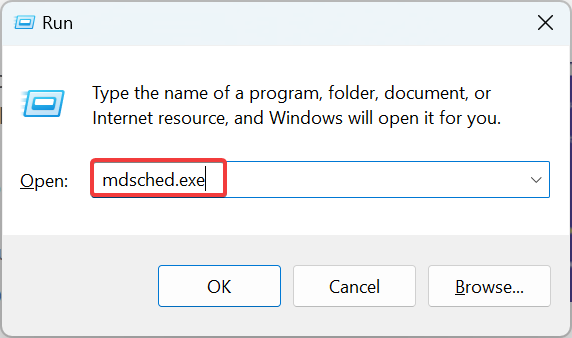
- Selecione Reiniciar agora e verifique se há problemas .
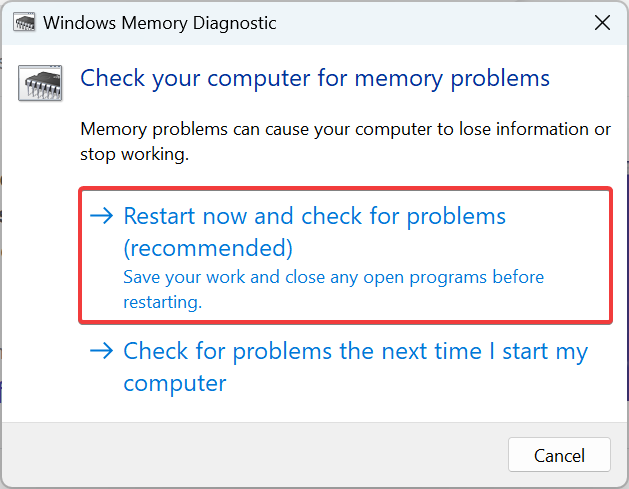
- Aguarde a execução da ferramenta e identifique problemas com a RAM instalada.
Se o Diagnóstico de Memória do Windows não conseguir identificar problemas, sugerimos que você execute o Memtest86+ por algumas horas. É uma ferramenta avançada que pode descobrir muitos outros problemas com a RAM instalada e fazer tudo funcionar para você.
Caso o problema esteja na própria RAM, será necessário substituí-la ou levar o PC para verificação por um profissional.
É isso! Se o Windows 7 não for atualizado para o Windows 10 anteriormente, você deverá ter corrigido as coisas. Além disso, caso você não consiga atualizar do Windows 7 para o Windows 10 a partir de USB, formate-o e crie novamente uma unidade USB inicializável para Windows 10.
Além disso, descubra as melhores maneiras de aumentar o desempenho do Windows 10.
Se você tiver alguma outra dúvida ou corrigiu algo com outro método, deixe-a na seção de comentários abaixo.


Leia a nossa página de divulgação para descobrir como pode ajudar o Windows Report a sustentar a equipe editorial. Read more


Improve this guide


User forum
0 messages