
PC travando durante um jogo: por que e como consertar


 13 min. read
  Updated on
Key notes
- Se seus jogos continuarem travando no computador, é recomendável atualizar os drivers da GPU.
- Certifique-se de baixar todos os pré-requisitos do jogo para evitar travamentos do PC durante o jogo.
- Ficar de olho na temperatura do seu computador enquanto executa aplicativos exigentes pode ser feito facilmente usando um software especializado.
O Windows 10 é um sistema operacional muito amigável para jogadores, mas muitos relataram que a GPU trava durante os jogos.
Às vezes, as coisas podem não ser tão tranquilas quanto deveriam, pois há uma chance de você encontrar travamentos de jogos no Windows 10.
Alguns jogadores relataram recentemente que sua GPU trava durante os jogos. E como esse é um problema sério e irritante, discutiremos todas as etapas de solução de problemas que você pode tentar.
Alguns usuários relataram que o monitor trava durante os jogos. Isso ocorre se a GPU não atender aos requisitos do jogo.
Em outras situações, os usuários encontraram o mesmo problema sem superaquecimento do sistema. Geralmente, esse é um problema profundo com o driver ou a conectividade da GPU. Este mesmo princípio se aplica se o computador travar após alguns minutos de jogo.
Por que meus jogos continuam travando no Windows 10?
Ter seus jogos travando é uma das piores sensações que você pode ter como jogador, especialmente se você está esperando há muito tempo pelo lançamento de um título de jogo.
Mais especificamente, alguns usuários relataram travamentos no PC ao jogar Overwatch, e outros reclamam de travamentos no PC ao jogar League of Legends.
É importante notar que esses tipos de erros ocorrem independentemente do tipo de sistema que você está usando, com muitos usuários mencionando que seus PCs congelam durante jogos em plataformas AMD.
Em outras situações, parece que o problema aparece como travamento do jogo após a atualização de um driver.
Aqui estão as causas comuns de travamentos da GPU durante os jogos:
- Usando drivers de GPU desatualizados
- Instalou os drivers de GPU errados
- Versão desatualizada do Windows
- DirectX desatualizado
- Superaquecimento do PC
- GPU não é poderosa o suficiente
Outras situações possíveis em que você pode se encontrar são causadas pela instalação de novo hardware em seu PC.
Alguns usuários experimentaram travamentos de jogos após a instalação de uma nova RAM, o que pode ser causado porque a placa-mãe não está reconhecendo corretamente o novo hardware ou se os conectores de RAM não foram devidamente limpos antes do início do processo de instalação.
O mesmo princípio também se aplica se você instalou recentemente uma nova GPU. Se houver algum problema com o hardware, isso afetará seu desempenho.
Como você pode ver, há muitos motivos pelos quais sua GPU pode estar tendo problemas ao jogar em um PC com Windows e, embora a maioria deles seja abordada neste guia, se sua GPU não for poderosa o suficiente para executar o jogo, então, há apenas algumas opções disponíveis para você.
Você pode investir em um eGPU poderoso ou conectá-lo externamente ao seu sistema, melhorando consideravelmente as capacidades de processamento da GPU do seu PC.
Se ainda não o fez e não se importa em gastar algum tempo configurando sua nova GPU, você também pode investir em uma GPU interna que seja poderosa o suficiente e passar pelo processo de instalação na placa-mãe.
O método exato para corrigir travamentos de jogos no Windows 10 e 11 dependerá da sua situação específica, mas algumas soluções gerais podem ser úteis.
Por que minha GPU continua travando?
Se a GPU travar durante os jogos, verifique seus drivers. Drivers desatualizados ou corrompidos farão com que o sistema trave durante os jogos.
Além disso, o overclock pode sobrecarregar ainda mais a placa gráfica e fazer com que ela gere mais calor. Como resultado, ele superaquecerá e travará.
Estas são algumas das causas comuns, mas também existem outras.
Como faço para impedir que minha GPU trave?
1. Instale os drivers mais recentes
1. u003cspanu003ePress u003c/spanu003eu003ckbdu003eWinu003c/kbdu003eu003cspanu003e keyu003c/spanu003eu003cstrongu003eu003cspanu003e u003c/spanu003e+u003cspanu003e u003c/spanu003eu003c/strongu003eu003ckbdu003eXu003c/kbdu003eu003cspanu003e and choose u003c/spanu003eu003cstrongu003eDevice Manageru003c/strongu003eu003cspanu003e.u003c/spanu003e
u003cspanu003e2. Scroll through the list and toggle the u003c/spanu003eu003cstrongu003eDisplay Adaptersu003c/strongu003eu003cspanu003e option.u003c/spanu003e
3. u003cspanu003eRight-click the entry or entries found in the list and choose u003c/spanu003eu003cstrongu003eUpdate Driveru003c/strongu003eu003cspanu003e (Our system has two GPUs).u003c/spanu003e
4. u003cspanu003eChoose either u003c/spanu003eu003cstrongu003eSearch automatically for driversu003c/strongu003eu003cspanu003e (if you don’t have the driver downloaded), or u003c/spanu003eu003cemu003eBrowse my computer for driversu003c/emu003eu003cspanu003e (if you do).u003c/spanu003e
5. Wait for the driver to be installed, then close the window and check whether the issue persists.
Windows 10 had problems with drivers compatibility since day one, and those problems are not resolved yet. So, there’s a chance your current graphics card driver isn’t compatible with Windows 10. This might be why your PC is crashing while gaming.rnrnMany reported games crashing on Windows 10 with Nvidia GPU, but other brands also have this issue. As such, a driver update is mandatory.
Para simplificar o processo e não se preocupar com esse elemento no futuro, você também pode usar um software atualizador de driver especializado, como Outbyte Driver Updater .
2. Instale o software necessário

A maioria dos jogos atuais requer algum software adicional para funcionar corretamente e o melhor exemplo é o DirectX.
Se a GPU travar durante os jogos, certifique-se de ter a versão mais recente no seu PC.
Se não tiver certeza de quais programas você precisa instalar para jogar o jogo desejado, tente pesquisar as informações explorando o site do desenvolvedor do jogo ou lendo a documentação do jogo.
Alguns jogos não serão instalados se você também não tiver esses programas específicos. Na maioria das vezes, eles solicitarão que você os instale durante o processo de configuração.
Se o seu PC travar ao jogar e não superaquecer, verifique se você tem todos os componentes instalados.
3. Certifique-se de que o PC não superaqueça
O superaquecimento é um dos instigadores mais comuns de travamentos repentinos em PCs. Se os jogos continuarem travando em um PC de última geração, é possível que a temperatura do seu PC esteja muito alta.

Seu PC desliga automaticamente se a temperatura da CPU ou GPU atingir níveis críticos. Dessa forma, ele se protege contra grandes falhas de hardware.
Estas situações são bastante comuns após exposição prolongada ao calor. Portanto, você precisará verificar o sistema de resfriamento, limpar todos os ventiladores, remover toda a poeira e detritos e usar uma ferramenta de monitoramento de temperatura do PC.
Além disso, aplicar pasta térmica na CPU é obrigatório. Isso reduzirá substancialmente o superaquecimento. Além disso, você também deve adicionar alguns coolers adicionais se houver espaço livre para isso.
Apenas certifique-se de que sua fonte de alimentação não esteja sobrecarregada. Se precisar de algum software para acompanhar as mudanças de temperatura, você pode baixar o SpeedFan e verificar as leituras ou até mesmo controlar a rotação dos ventiladores principais.
4. Desative programas em segundo plano
- Clique com o botão direito na barra de tarefas e abra Gerenciador de tarefas .

- Selecione a guia Inicialização .
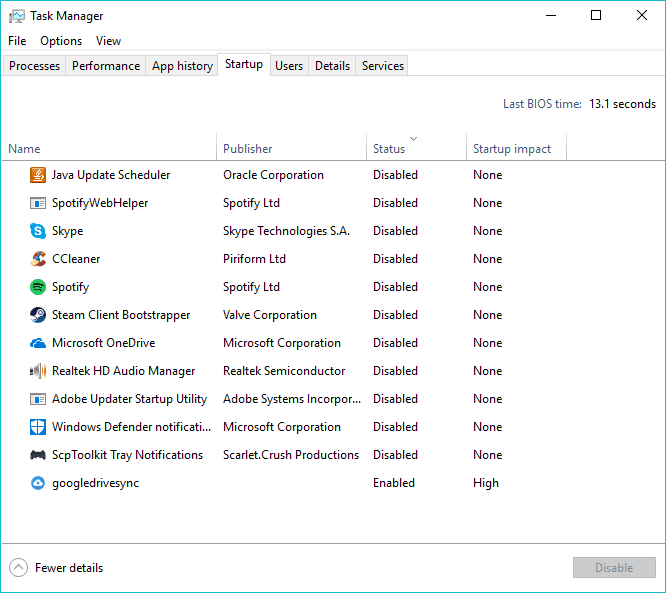
- Desative todos os aplicativos sem importância e com muitos recursos.
- Reinicie o seu PC e procure por alterações.
Caso a GPU trave durante os jogos, outros aplicativos possivelmente estão interferindo nela. Desative-os e verifique se isso ajuda.
Além disso, você também pode tentar usar um software otimizador de RAM para garantir que todos os elementos estejam verificados e prontos para jogos.
5. Desative o dispositivo de som integrado
- Pressione a tecla Win + X e abra o Gerenciador de Dispositivos .

- Navegue até Controladores de som , vídeo e jogos .
- Expanda esta seção, clique com o botão direito no dispositivo de som integrado e desative-o .
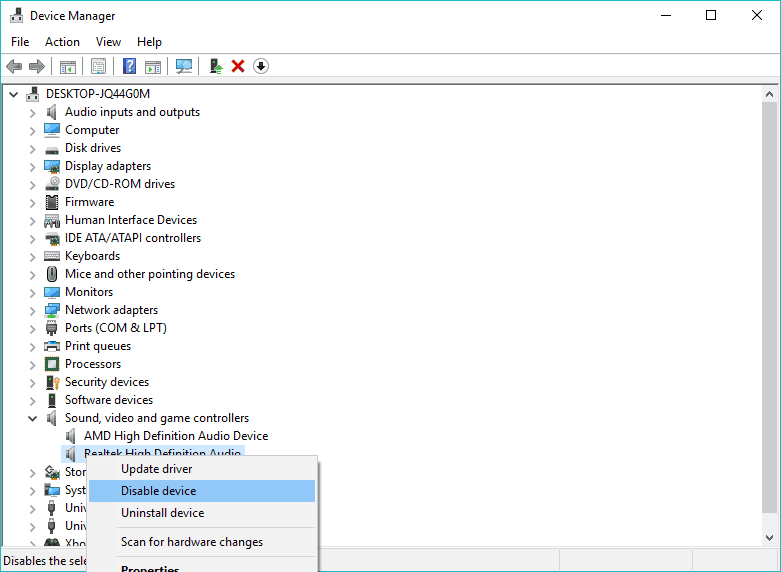
- Feche o Gerenciador de Dispositivos e reinicie o seu PC.
O driver de som genérico fornecido pelo Windows 10 Update para dispositivos de som integrados ocasionalmente colide com outros dispositivos, especialmente o da GPU.
Isso pode levar à falha da GPU, o que eventualmente fará com que ela trave e impeça você de aproveitar seus jogos.
6. Faça a varredura em busca de malware
- Clique no botão de pesquisa na barra de tarefas, digite Defender e abra Segurança do Windows .

- Escolha Proteção contra vírus e ameaças .

- Selecione Verificação rápida .

- Se você quiser uma verificação mais completa, selecione Opções de verificação .
- Em seguida, selecione Verificação offline do Windows Defender .

- Clique em Digitalizar agora .
Existem apenas algumas chances de que o malware cause problemas críticos no seu sistema, mas devido ao número de pessoas que fazem mineração de criptografia recentemente, uma ampla gama de malware relacionado à criptografia foi lançada.
Para isso, aconselhamos que faça uma verificação completa com o Windows Defender ou qualquer antivírus de terceiros que tenha à sua disposição.
7. Verifique seu hardware
Talvez o problema não esteja relacionado ao sistema, talvez esteja no seu hardware. Se os jogos travarem sem erros, é possível que haja um problema de hardware.
Ou seja, a fonte de alimentação não era forte o suficiente para sua placa gráfica e isso lhe causou muitos problemas.
Portanto, lembre-se de verificar se o seu computador está montado corretamente, e se descobrir que algo está errado, basta trocar os componentes atuais pelos adequados.
A ênfase especial vai para RAM e HDD. Às vezes, o HDD é corrompido ou o stick de RAM quebra.
Portanto, certifique-se de que tudo funcione bem para excluir o hardware como o possível motivo dos travamentos durante o jogo.
Dicas úteis para melhorar o desempenho de jogo do seu sistema
- Certifique-se de que sua conexão com a Internet esteja estável – a velocidade da Internet tem tudo a ver com os jogos de hoje. Mesmo que você tenha o melhor equipamento da vizinhança, garanta um ótimo plano e conexão de Internet.
- Combine os requisitos de sistema do jogo – Todo jogo tem requisitos mínimos de sistema, mas mal atendê-los às vezes não é suficiente. Às vezes, você deve investir em um equipamento de jogo adequado para garantir que não haja problemas.
- Mude para o modo Desempenho – Se você estiver jogando em um laptop, sempre mude as configurações de gerenciamento de energia para Alto desempenho para não poupar recursos em seu esforço de jogo.
- Ajuste as configurações do jogo – Todo mundo quer jogar com todos os recursos ajustados ao máximo, mas às vezes é preciso ser um pouco modesto e diminuir a qualidade das configurações gráficas do jogo para acelerá-lo.
- Invista em um SSD – Todos os recursos do jogo estão no seu disco rígido e um SSD é mais rápido. Investir em um SSD será uma ótima solução para acelerar seu jogo.
Manter essas coisas em mente pode ajudá-lo a corrigir problemas relacionados ao Overwatch 2 travando continuamente no Windows 11.
Também temos que mencionar os problemas de compatibilidade com os próprios jogos. Alguns jogos mais antigos (com mais de 10 anos) são simplesmente incompatíveis com o Windows 10. Portanto, não há nada que você possa fazer para jogá-los no seu PC.
Como faço para corrigir travamentos de jogos no Windows 11?
O Windows 10 e 11 compartilham muitas semelhanças e também problemas. Travamentos de jogos foram detectados em ambos os sistemas e as causas geralmente estão relacionadas a drivers ou problemas de hardware.
Como ambos os sistemas funcionam de forma semelhante, quase todas as soluções são universais e funcionarão em ambos os sistemas operacionais.
Abordamos jogos travando no Windows 11 em um guia separado, portanto, se o seu PC travar durante o jogo, sugerimos que você leia esse guia para obter informações mais detalhadas.
Uma fonte de alimentação pode fazer com que os jogos travem?
Uma fonte de alimentação ruim não consegue lidar com tarefas intensivas, como jogos, por isso pode causar falha no sistema. Isto é especialmente verdadeiro se a fonte de alimentação não tiver energia suficiente para lidar com outro hardware.
Usar uma fonte de alimentação antiga também pode levar a problemas de estabilidade; portanto, se você estiver tendo problemas, talvez deva considerar substituir sua fonte de alimentação.
Como evitar travamentos do jogo no futuro
1. Desinstale aplicativos indesejados e não utilizados
- Pressione a tecla Win + X e escolha Aplicativos e recursos .

- Role a lista de aplicativos instalados e identifique aqueles que você não precisa.

- Selecione os aplicativos que deseja remover e clique no botão Desinstalar .

- Repita essas etapas para desinstalar todos os aplicativos que você não precisa mais.
Bloatware é o maior inimigo quando se trata do desempenho do seu PC. Às vezes, isso pode causar travamentos do computador durante os jogos.
Portanto, tente desinstalar quantos programas você não precisa ou não usa. Você ficará surpreso com quantos deles encontrará na lista de aplicativos instalados em seu computador.
2. Feche o máximo de processos desnecessários
- Clique com o botão direito na barra de tarefas e escolha Gerenciador de tarefas .

- Clique em Exibir e escolha Agrupar por tipo .

- Na guia Processos , clique no aplicativo que deseja fechar.
- Clique em Finalizar tarefa para fechá-la.

- Repita essas etapas para todos os processos desnecessários, sem fechar nenhum aplicativo do sistema.
3. Limpe seu disco
- Clique no botão de pesquisa na barra de tarefas.
- Digite Limpeza e escolha a opção Limpeza de disco nos resultados.

- Marque as caixas para escolher quais arquivos você deseja excluir e pressione OK para iniciar o processo.

Após realizar esta etapa, seu PC estará em um estado ideal para rodar jogos sem problemas.
4. Configure seu antivírus para modo de jogo
- Clique com o botão direito no ícone do antivírus localizado próximo ao relógio do Windows e clique na opção Abrir ESET Smart Security .

- Escolha Configuração no menu do software.

- Clique em Proteção do computador .

- Alterne a opção do modo Gamer .

Muitos antivírus hoje em dia têm um modo de jogo integrado criado especialmente para garantir que o software não comece a vasculhar sua unidade em busca de vírus durante o jogo e elimine outras distrações.
Geralmente é fácil ativar no menu principal do antivírus e vale a pena ativar esse recurso para sua tranquilidade.
Embora as etapas específicas dependam do software antivírus que você está usando, acima está como você pode fazer isso no Eset Smart Security.
Se o seu software antivírus não for compatível com esse recurso e você quiser garantir que seu sistema esteja sempre protegido contra invasões indesejadas, recomendamos que você experimente o poderoso ESET Smart Security .
Como você pode ver, não é difícil cobrir todas as possíveis causas da interrupção da sua sessão de jogo por falhas no sistema.
Se você seguir cuidadosamente as etapas descritas neste guia, certamente estará um passo mais perto de resolver esse problema e evitar encontrá-lo no futuro.
A melhor maneira de evitar esse problema é garantir que seu PC funcione de maneira ideal, que nenhum aplicativo desnecessário esteja sendo executado em segundo plano e que seu software antivírus não esteja causando problemas.
Os travamentos do jogo também podem ser evitados usando uma das opções de software de reforço de jogo, que pode otimizar os recursos do seu computador e aproveitá-los ao máximo.
Esperamos que este artigo tenha ajudado você a resolver os problemas de travamento de jogos em seu PC com Windows 10/11.
Se você tiver quaisquer comentários ou perguntas, use a seção de comentários abaixo deste guia.


Leia a nossa página de divulgação para descobrir como pode ajudar o Windows Report a sustentar a equipe editorial. Read more


Improve this guide


User forum
0 messages