
Tela não cabe no monitor no Windows 10 - Correção


 4 min. read
  Updated on
Key notes
- Se a tela não couber no monitor do Windows 10, provavelmente há uma incompatibilidade entre as resoluções.
- Uma configuração de escala incorreta ou drivers de adaptador de vídeo desatualizados também podem fazer com que a tela não caiba no monitor.
- Uma das soluções para esse problema é ajustar manualmente o tamanho da tela para caber no monitor.

Se você usar um monitor externo com seu computador, poderá encontrar problemas de dimensionamento. Vários usuários relataram que a exibição da tela do Windows 10 não é adequada para monitoramento na comunidade da Microsoft .
Eles encontraram esse problema de exibição por vários motivos.
Se você também estiver preocupado com esse problema, aqui estão algumas dicas de solução de problemas para ajudá-lo a resolver o problema.
Por que a tela não cabe no meu monitor no Windows 10?
Se você se deparou com esse problema, deve saber que não existe uma solução única que funcione para todos os casos, e isso ocorre porque as causas podem ser diferentes. No topo da lista de gatilhos estão:
- Configurações de escala – Essas configurações determinam o quão bem a tela se ajusta ao monitor. Você pode encontrar o problema mesmo nos melhores monitores, se não estiver configurado corretamente.
- Problemas de driver – Se você usar drivers de adaptador de vídeo desatualizados, esse também pode ser um dos problemas que você encontrará.
Agora, deixe-nos mostrar algumas das melhores soluções possíveis.
O que posso fazer se a tela não couber no monitor do Windows 10?
Antes de realizar qualquer uma das correções neste guia:
- Certifique-se de ajustar a opção de zoom na TV ou no monitor secundário antes de fazer qualquer alteração no dispositivo de origem.
1. Altere manualmente o tamanho da tela
1.1 Ajustar a exibição nos gráficos Intel
- Digite Intel na barra de pesquisa e clique na opção Intel Graphics Command Center .

- Clique no ícone Display no painel esquerdo do Intel Graphics Command Center .

- Clique na guia Configurações gerais e ajuste a resolução . Recomendamos configurá-lo para o valor Recomendado .

- Clique em Manter se conseguir ver a imagem em todas as telas ou em Reverter se não.

- Se o problema persistir, clique em Resolução personalizada, adicione um botão ao lado do valor de resolução Exibir e clique em Sim para confirmar a mensagem de aviso.

- Aqui você pode alterar manualmente a altura e a largura da tela. Novamente, o objetivo é ajustar o tamanho da tela para caber no monitor.
1.2 Ajustar o tamanho da tela em GPUs NVIDIA
- Clique com o botão direito na área de trabalho e selecione Painel de controle.

- Clique na guia Ajustar tamanho e posição da área de trabalho no painel esquerdo; no painel direito, clique na guia Tamanho em Aplicar as seguintes configurações e marque a caixa Habilitar redimensionamento da área de trabalho em redimensionar a área de trabalho se a configuração de exibição não fornecer uma seção de ajuste adequado .

- Salve as alterações e verifique se o Windows 10 cabe na tela.
1.3 Ajustar o tamanho da tela no painel de controle AMD
- Clique com o botão direito na área de trabalho e clique em Configurações AMD Radeon.

- Na janela ADM Radeon Setting, clique na guia Display .

- Use o controle deslizante Escala HDMI para ajustar a escala HDMI.


- A visualização deve ficar visível na tela em tempo real. Defina a escala para sua posição preferida e pronto.
2. Atualize o driver do adaptador de vídeo
- Clique com o botão direito no menu Iniciar e selecione Gerenciador de Dispositivos .

- No Gerenciador de dispositivos, expanda a seção Adaptador de vídeo .

- Clique com o botão direito no seu dispositivo gráfico e selecione Atualizar driver.
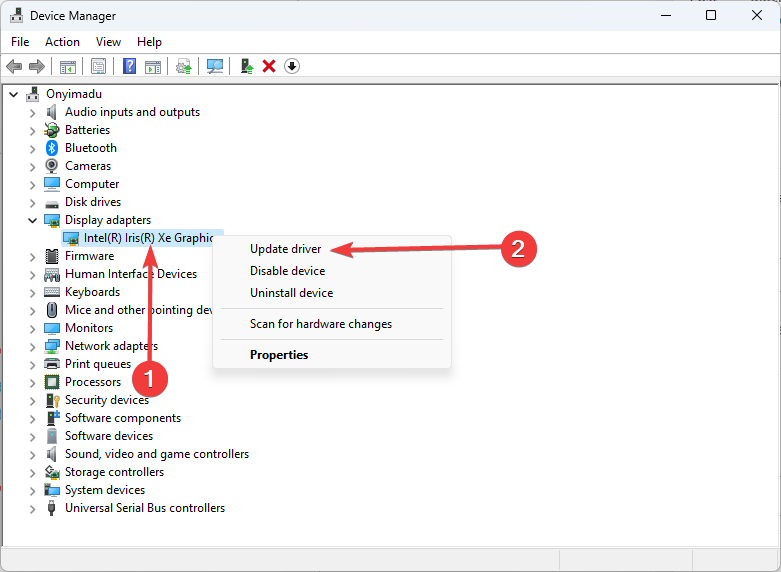
- Selecione Pesquisar drivers automaticamente .

Atualizar manualmente o driver da placa gráfica pode consumir um pouco de tempo e pode não ser a escolha ideal porque o sistema pode não localizar o driver mais recente.
Manter seus drivers atualizados também pode ajudá-lo a corrigir outros problemas, como ausência de DisplayPort (DP) em seu dispositivo ao conectar usando um monitor Dell ; leia este guia para aprender outras soluções.
Outbyte Driver Updater é comprovadamente um dos softwares de atualização de driver mais livres de erros, ao mesmo tempo que é extremamente leve e fácil de usar.
Além disso, você pode economizar muito tempo ao combinar corretamente seu hardware com o driver correspondente.
⇒ Obtenha o atualizador de driver Outbyte
Se a tela do Windows 10 não couber no monitor, você pode usar qualquer uma das soluções deste artigo para resolver o problema.
Se o jogo estiver abrindo no monitor errado, você precisará editar as configurações de exibição; leia este guia para saber mais.
Deixe-nos um comentário abaixo e diga-nos quais das soluções funcionaram para você.


Leia a nossa página de divulgação para descobrir como pode ajudar o Windows Report a sustentar a equipe editorial. Read more


Improve this guide


User forum
0 messages