
USAA App não está funcionando? 6 maneiras rápidas de corrigir isso


 6 min. read
  Published on
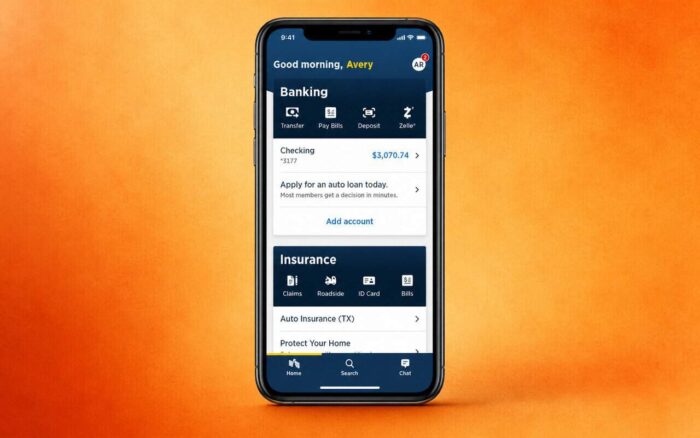
A aplicação USAA não está a funcionar no seu iPhone ou dispositivo Android? Comece por verificar a ligação, reiniciar a aplicação e instalar qualquer atualização disponível da USAA Mobile.
Se a aplicação USAA não abrir, encravar constantemente, não o deixar iniciar sessão ou ficar presa no carregamento, aplique as correções abaixo pela ordem indicada.
O que posso fazer se a aplicação USAA não estiver a funcionar?
Na maioria dos casos, pode resolver o problema da aplicação móvel da USAA reiniciando-a, mudando a ligação de rede, atualizando a aplicação ou limpando dados temporários corrompidos.
1. Verifique se a USAA está com problemas
Antes de alterar qualquer coisa no telemóvel, determine se o problema tem origem no seu dispositivo ou na USAA.
- Abra um navegador no seu telemóvel.
- Visite o site da USAA.
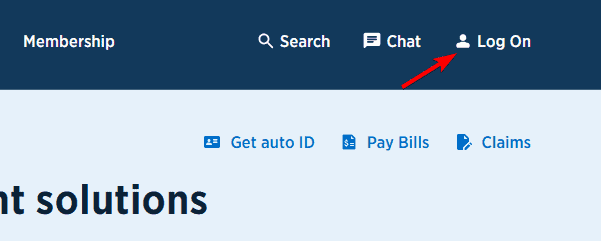
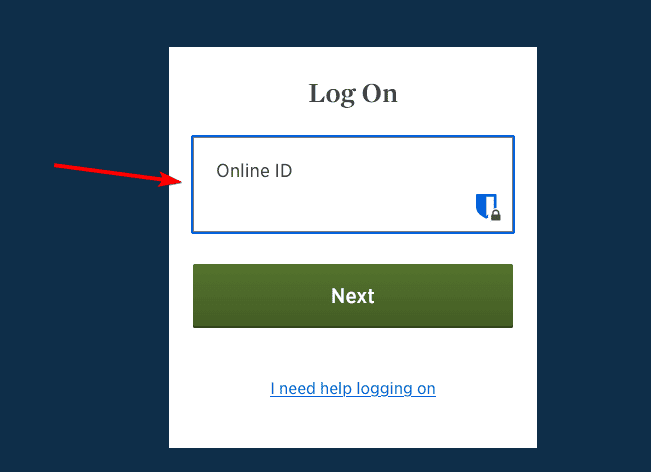
- Tente iniciar sessão na sua conta.
- Alterne entre Wi-Fi e dados móveis e tente novamente.
Se o site da USAA funcionar, mas a aplicação não, o problema provavelmente afeta a aplicação ou o telemóvel.
2. Forçar o fecho da aplicação USAA e reiniciar o telemóvel
Um processo temporário da aplicação pode fazer com que a aplicação USAA congele, apresente um ecrã em branco ou fique presa no ecrã de carregamento.
No Android:
- Abra as Definições.
- Aceda a Aplicações.
- Selecione USAA.
- Toque em Forçar paragem.

- Abra novamente a USAA.
No iPhone:
- Deslize para cima a partir da parte inferior do ecrã e faça uma pausa.
- Localize a aplicação USAA.
- Deslize a aplicação para cima para a fechar.
- Abra-a novamente.
Se isso não funcionar, reinicie o telemóvel. Um reinício limpa processos temporários e problemas de rede que podem interferir com a aplicação.
3. Alterne a ligação à Internet
Se a aplicação USAA não carregar as informações da conta ou ficar presa durante o início de sessão, teste outra rede.
- Desligue o Wi-Fi e utilize os dados móveis.

- Abra novamente a aplicação USAA.
- Se isso não funcionar, volte a ligar o Wi-Fi.
- Ative o Modo de voo durante cerca de 10 segundos e desligue-o.
Desligue também temporariamente qualquer VPN, serviço de DNS privado, aplicação de firewall ou bloqueador de anúncios agressivo.
Se a USAA funcionar com dados móveis, mas não com Wi-Fi, reinicie o router e volte a testar a aplicação.
4. Atualize a aplicação USAA Mobile
Uma instalação desatualizada pode causar falhas, problemas de início de sessão, funcionalidades em falta ou problemas de compatibilidade depois de a USAA alterar os seus serviços.
No Android:
- Abra a Google Play.
- Pesquise por USAA Mobile.
- Toque em Atualizar se aparecer essa opção.
No iPhone:
- Abra a App Store.
- Pesquise por USAA Mobile.
- Toque em Atualizar.
Reinicie a aplicação depois de instalar a atualização.
5. Limpe a cache da aplicação USAA no Android
Se a aplicação USAA continuar a falhar ou apresentar informações desatualizadas, os ficheiros em cache corrompidos podem ser a causa do problema.
Os utilizadores de Android podem limpar a cache sem apagar imediatamente todos os dados da aplicação.
- Abra as Definições.
- Selecione Aplicações.
- Toque em USAA.
- Abra Armazenamento ou Armazenamento e cache.
- Toque em Limpar cache.
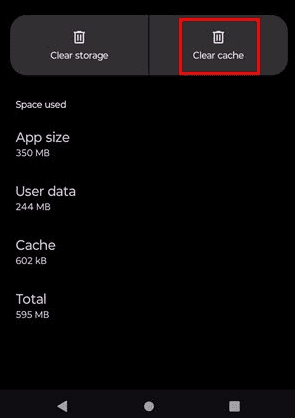
- Volte a abrir a aplicação.
6. Reinstale a aplicação USAA
Uma instalação danificada da aplicação pode manter-se mesmo após reinícios e atualizações normais. Reinstalar a USAA dá-lhe uma nova cópia da aplicação.
No iPhone:
- Prima e mantenha premido o ícone da USAA.
- Selecione Remover App.
- Toque em Apagar App.
- Reinicie o iPhone.
- Reinstale a USAA a partir da App Store.
No Android:
- Abra a Google Play.
- Localize a USAA Mobile.
- Toque em Desinstalar.
- Reinicie o telemóvel.
- Instale novamente a USAA Mobile.
Reinstalar a aplicação remove as definições locais da mesma, por isso é provável que tenha de iniciar sessão novamente e, possivelmente, verificar a sua identidade.
A aplicação oficial USAA Mobile suporta operações bancárias, seguros, transferências, pagamento de faturas, depósitos de cheques por telemóvel, início de sessão com PIN e biometria do dispositivo.
Esta não é a única aplicação que pode ter problemas, e muitos relataram problemas com a aplicação Wiz e com a aplicação HSBC. Também temos um guia sobre o que fazer se a aplicação T-Mobile não estiver a funcionar.
Perguntas frequentes (FAQs) quando a aplicação USAA não funciona
Porque é que a minha aplicação USAA não está a funcionar?
Problemas de ligação, dados da aplicação corrompidos, uma versão desatualizada da USAA, software do telemóvel desatualizado, problemas de início de sessão ou um problema temporário nos serviços da USAA podem impedir a aplicação de funcionar corretamente.
Porque é que a aplicação USAA não abre?
Feche a aplicação à força, reinicie o telemóvel, instale a atualização mais recente da USAA e limpe a cache se utilizar Android. Reinstale a aplicação se esta continuar a não iniciar.
Porque é que não consigo iniciar sessão na aplicação USAA?
Verifique as suas credenciais iniciando sessão no site da USAA. Se também não funcionarem aí, utilize as opções de recuperação do Online ID ou de reposição da palavra-passe da USAA.
A aplicação USAA está em baixo?
Se a aplicação e o site da USAA deixarem de funcionar em diferentes ligações à Internet, o problema pode afetar os serviços da USAA. Verifique os canais de suporte oficiais da USAA antes de alterar as definições da conta ou do dispositivo.
Reinstalar a aplicação USAA apaga a minha conta?
Não. Reinstalar a aplicação móvel não apaga a sua conta USAA, mas remove as definições da aplicação armazenadas localmente e exige que inicie sessão novamente.
O que devo fazer se nada resolver o problema da aplicação USAA?
Tente iniciar sessão no site da USAA a partir de um browser de confiança. Se a sua conta funcionar aí, mas a aplicação móvel continuar a falhar após uma atualização e reinstalação, contacte o suporte da USAA e descreva a mensagem de erro exata, o modelo do seu telemóvel, a versão do sistema operativo e quando o problema começou.
Evite partilhar a sua palavra-passe, PIN, códigos de verificação ou outras credenciais bancárias confidenciais com qualquer pessoa que ofereça suporte técnico não oficial.


Leia a nossa página de divulgação para descobrir como pode ajudar o Windows Report a sustentar a equipe editorial. Read more


Improve this guide



User forum
0 messages