5 snabba sätt att fixa IPTV som inte fungerar 2024


 6 min. read
  Updated on
Key notes
- Prova andra kanaler och testa din internetanslutning för att åtgärda problemet.
- Att använda en proxy eller VPN kan ibland hjälpa till med detta problem.

Många av våra läsare rapporterar att IPTV inte fungerar men i den här artikeln lyfter våra mjukvaruexperter på Windows Report fram alla lösningar för att fixa det.
Varför fungerar inte min IPTV?
Långsam internetanslutning eller ISP-strypning är de vanligaste orsakerna. Geografiska begränsningar, problem med tjänsten eller föråldrade appar kan också orsaka detta problem.
Vad kan jag göra om IPTV inte fungerar?
Innan vi börjar, prova andra kanaler eller uppdatera din IPTV-programvara. Du kan också prova att byta till en annan app. Om du kan, prova att använda en annan enhet eller testa IPTV på en annan anslutning.
1. Felsök din internetanslutning
- Gå till Google och sök hastighetstest .
- Välj en av de flera webbplatserna för hastighetstest och kör testet.

Om din anslutning är särskilt långsam kan du ha problem med din Internetleverantörs anslutning eller hårdvara.
Wi-Fi påverkas av placeringen av din router och dess avstånd från dina enheter. Försök att placera den borta från hinder och så högt som möjligt.
Alternativt, för att säkerställa den snabbaste hastigheten för IPTV, använd en trådbunden Ethernet-anslutning mellan din router och dator, IPTV-box eller Smart TV.
2. Använd ett VPN
- Prenumerera på Express VPN och ladda ner relevant app för din stationära dator, mobil, IPTV-box eller Smart TV.
- Starta Express VPN och logga in med dina referenser.
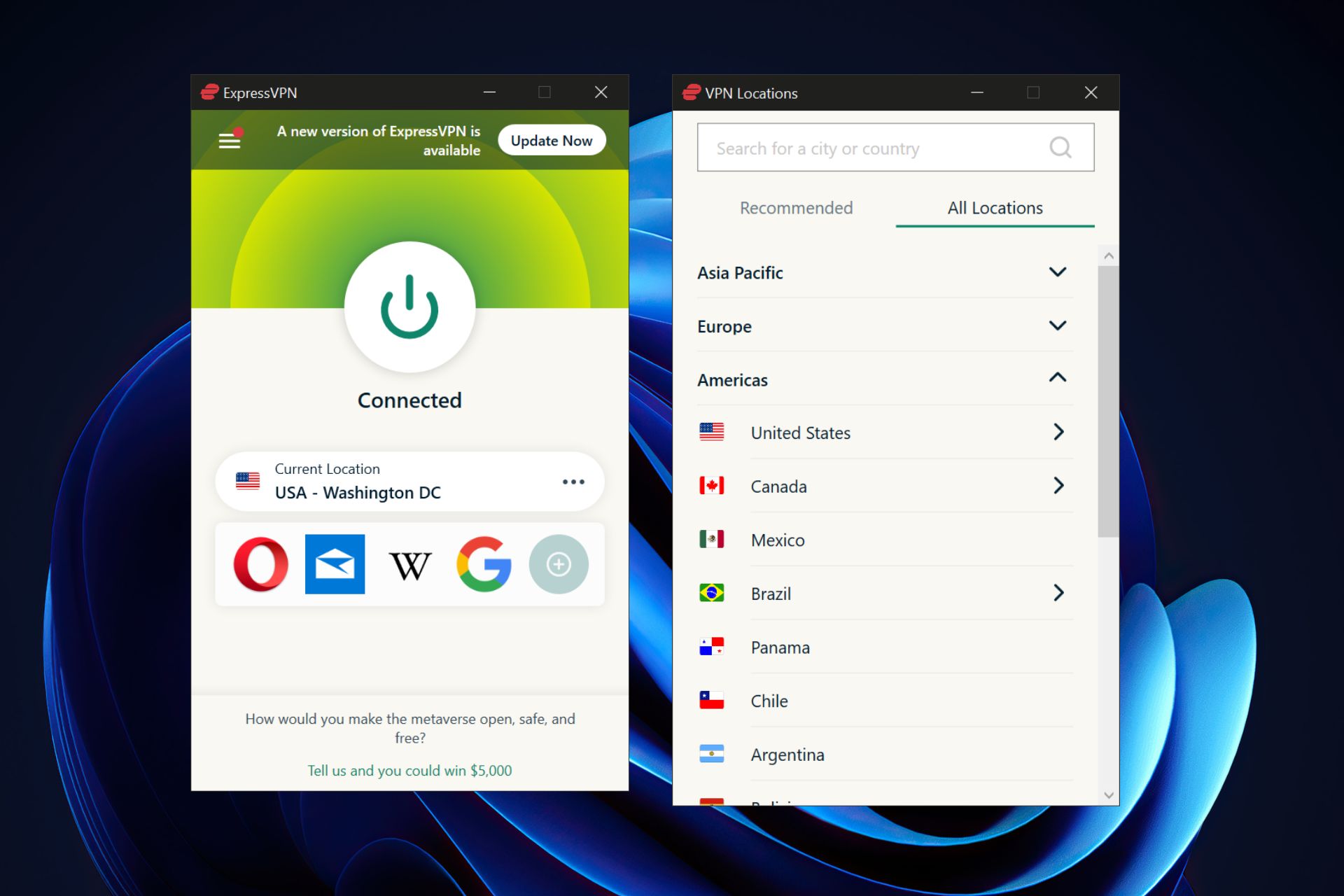
- Använd de tre prickarna för att öppna en lista över serverplatser.
- Sök eller bläddra till landet där kanalen du vill titta på finns.
- Använd den stora på/av-knappen och vänta på att bli ansluten.
- Starta din IPTV-app.
ExpressVPN kommer också att förhindra avmattning och buffring om din internetleverantör stryper strömningshastigheterna. Och tack vare dess stora servernätverk kommer du att kunna komma åt innehåll från var som helst i världen.

ExpressVPN
Avblockera geobegränsat innehåll och njut av högsta streamingkvalitet med ExpressVPNs snabba och pålitliga tjänst.3. Rensa IPTV-cachen
- Logga ut och stäng IPTV-appen.
- Gå till Inställningar och leta reda på listan över installerade appar.
- Scrolla ner tills du hittar din IPTV-app.
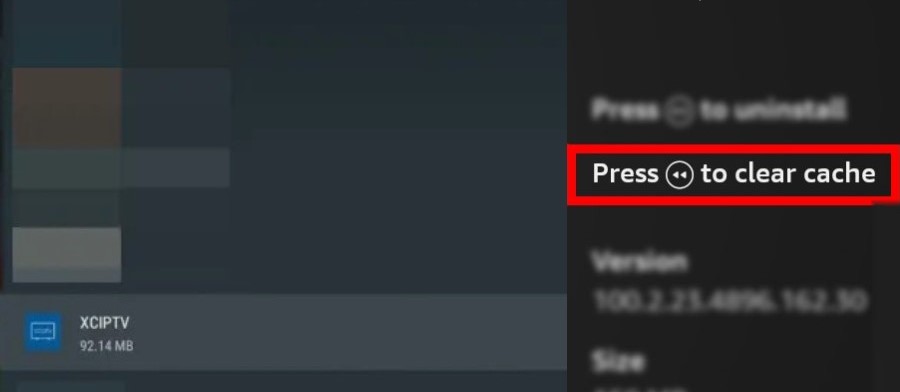
- Leta efter alternativ som säger ta bort eller rensa cache eller data.
4. Prova en annan spellista
- Sök efter en ny spellista eller registrera dig för en premium IPTV-leverantör.
- Kopiera M3U URL eller ladda ner filen lokalt.
- Öppna din IPTV-app och leta reda på avsnittet Spellistor.
- Lägg till en ny spellista och klistra in URL:en eller välj den lokala M3U-filen.
- Dina kanaler bör nu uppdateras baserat på spellistan.
Premiumleverantörer kräver att du skapar ett konto och loggar in med dina referenser. Beroende på appen kan du kanske hantera flera spellistor och ändra dem efter eget tycke.
5. Använd en proxy
Windows
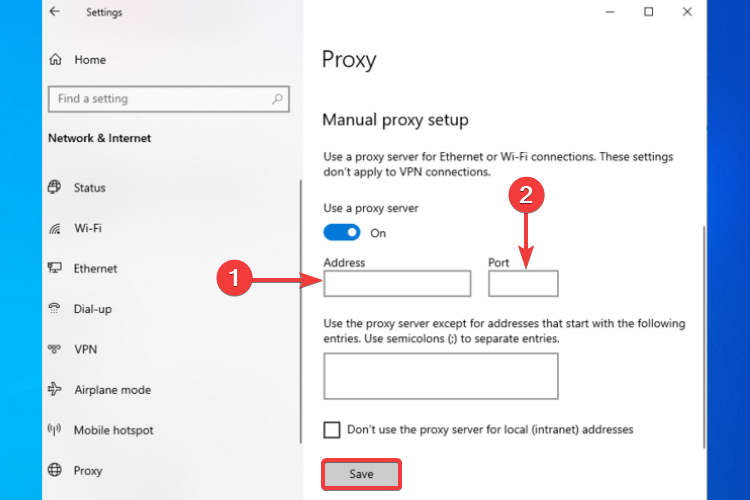
- Öppna Inställningar, sök efter proxy och klicka på Ändra proxyinställningar .
- Under Manuell proxyinställning väljer du Använd en proxyserver .
- Ange proxyadressen och porten och klicka sedan på spara.
Android mobildata
- Öppna Inställningar på din smartphone och gå till Nätverk & Internet och Mobilt nätverk .
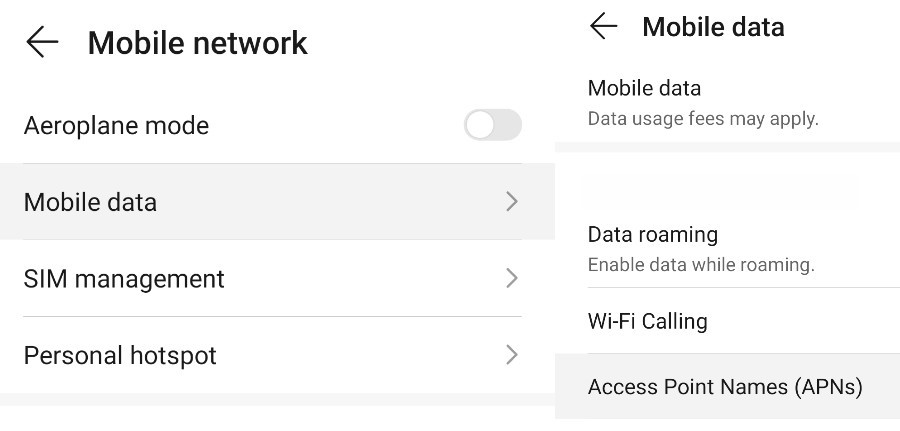
- Beroende på Android-versionen trycker du på Avancerat eller Mobildata .
- Svep ned till Access Point Names (APN) och välj din mobiloperatör.
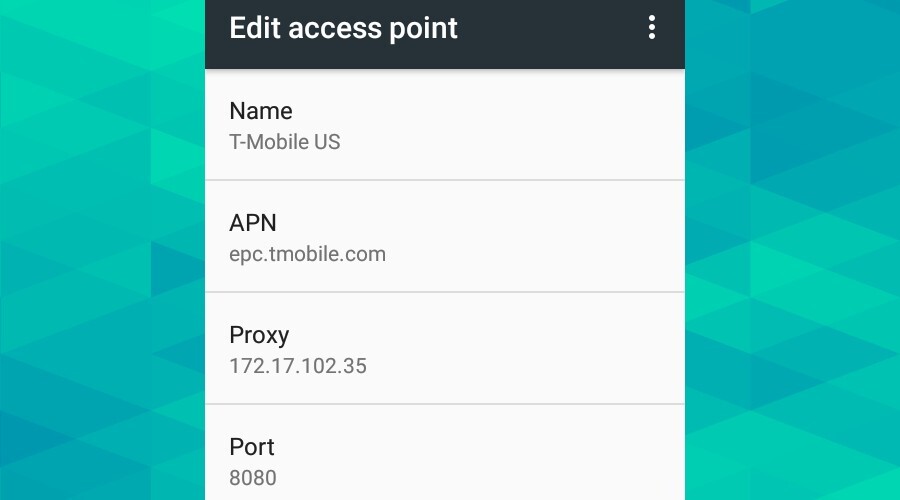
- Du kommer sedan att se alternativ för att ange proxyadress och port siffra.
Android Wi-Fi
- Långtryck på Wi-Fi-ikon.
- Tryck länge på ditt Wi-Fi-nätverk och tryck på Ändra nätverk .

- Välj Avancerade alternativ .
- Under Proxy anger du adressen och porten och trycker sedan på Spara .
Android-baserade Smart TV-appar har liknande inställningar.
Hur rensar jag IPTV-cachen?
Cachen är där data relaterad till ditt konto, inställningar och visningsvanor lagras. IPTV-tjänsten laddas snabbare och mer effektivt genom att den lagras i minnet.
Men ibland kan dessa data skadas.
För att rensa din IPTV-cache, gå till enhetens inställningar och leta reda på listan över appar. Hitta din IPTV-app och leta efter alternativet att rensa cacheminne, data eller båda.
Obs: Beroende på appen eller IPTV-tjänsten kan detta leda till att några av dina inställningar eller sparade kanaler återställs.
Varför är det fel på min IPTV?
IPTV kan ha fel av många anledningar. De vanligaste är en dålig internetuppkoppling, en föråldrad app, en gammal TV eller enhet, eller att din internetleverantör blockerar eller stryper tjänsten.
Hur startar du om IPTV?
Att starta om din IPTV-tjänst beror på hur du kommer åt den.
- Desktop – Avinstallera IPTV-programvaran, starta om datorn och installera om programvaran.
- Webbläsare – Logga ut från tjänsten, rensa dina internetcookies och cache, avinstallera och installera om eventuella IPTV-webbläsartillägg och starta om din webbläsare.
- Android-app – Leta reda på listan över appar i inställningarna, hitta IPTV-appen, tvångsstoppa den, rensa dess cache och appdata och starta om din enhet.
- Smart TV-app – Logga ut från appen, leta efter inställningar för cache-rensning eller installera om appen. Starta sedan om din Smart TV.
- IPTV Box – Logga ut från din enhet, ta bort internetanslutningsinställningarna, stäng av strömmen och koppla ur boxen och slå sedan på den igen. Alternativt kan du kontrollera användarmanualen för att se hur du utför en fabriksåterställning.
Kommer en VPN att stoppa min IPTV från att buffra?
En VPN kan stoppa din IPTV från att buffra om din internetleverantör medvetet stryper din streaminghastighet. Detta beror på att en VPN krypterar trafik, vilket hindrar internetleverantören från att känna igen att du ens tittar på IPTV.
En VPN kan ibland också förbättra uppspelningen av innehåll avsett för andra regioner. Om du till exempel försöker titta på en kanal i Frankrike men befinner dig i USA, kan anslutningen till en fransk server vara mer stabil än din vanliga anslutning.
Om du lyckades fixa IPTV-problemen, gå vidare och kolla de bästa IPTV-leverantörerna i Storbritannien och njut av dina favorit-TV-kanaler.
På tal om IPTV-problem, rapporterade många att IPTV inte visar TV-guide, men vi tacklade detta problem i en separat guide. Vi har också en guide om vad man ska göra om IPTV inte fungerar på AT&T .
Om du använder en annan leverantör, missa inte vår guide om hur du stoppar din internetleverantör från att blockera IPTV.
Naturligtvis är detta särskilt sant om innehåll blockeras på grund av geo-restriktioner, vilket är en av huvudorsakerna till att IPTV inte fungerar.


Läs sidan för affiliate avslöjande för att ta reda på hur du kan hjälpa Windows Report utan ansträngning och utan att spendera några pengar. Read more


Improve this guide




User forum
0 messages