Hur man kör Android-appar på Steam Deck: 3 enkla steg


 4 min. read
  Updated on
Key notes
- Med lanseringen av Steam Deck har du nu ditt Steam-bibliotek vart du än går på en modern, toppmodern gadget.
- Att använda Android-appar på Steam Deck är inte okomplicerat, men det kan finnas sätt att göra det.
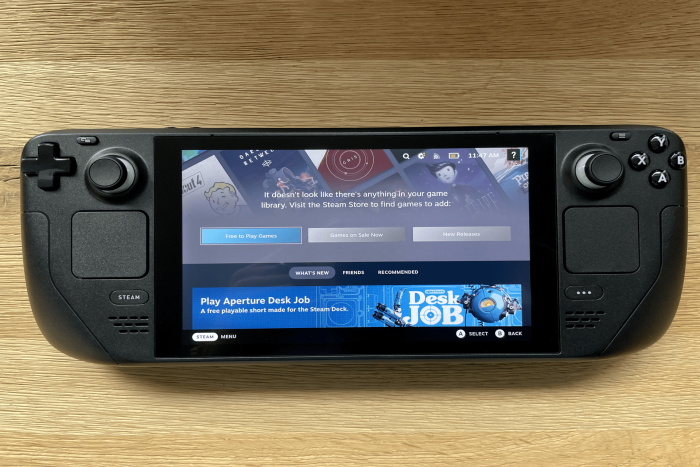
Vi har sett Windows 11 redan köras på alla möjliga prylar, inklusive mobiltelefoner, Hades Canyon-datorer.
Detta ger den oöverträffade möjligheten att köra Android-appar på de flesta av dessa enheter, tack vare mängden emulatorer som finns tillgängliga på Windows OS.
Användare funderar redan på nästa steg: köra Android-appar på det populära Steam Deck. Vi kommer att visa dig om detta är möjligt eller inte i den här guiden.
Kan Steam Deck köra Android-appar?
Steam-däcket kommer med ett Steam OS. Detta operativsystem är en offentlig version av ett Linux-baserat operativsystem. Som de flesta Linux-baserade konsoler kommer det att vara svårt att använda Android-appar på Steam Deck.
Detta beror på att det praktiskt taget inte finns några bra emulatorer på Linux att använda för det ändamålet. Även om emulatorer inte är de bästa, kan det finnas ett sätt att köra Android-spel.
Hur kan jag köra Android-appar på min Steam-däck?
Använd Genymotion
 NOTE
NOTE
1.1 Ladda ner Genymotion
- Öppna konsolen på din Steam-däck .
- Därefter måste du ställa in administratörslösenordet. Gör det med följande kommando:
passwd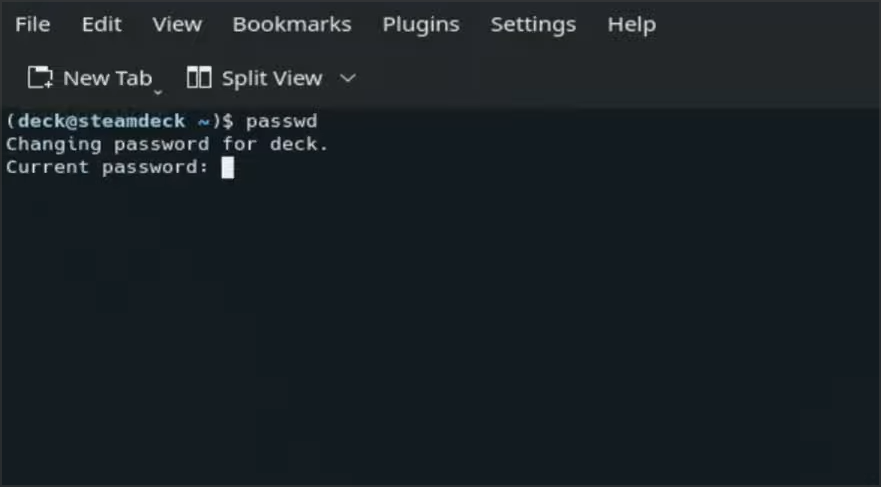
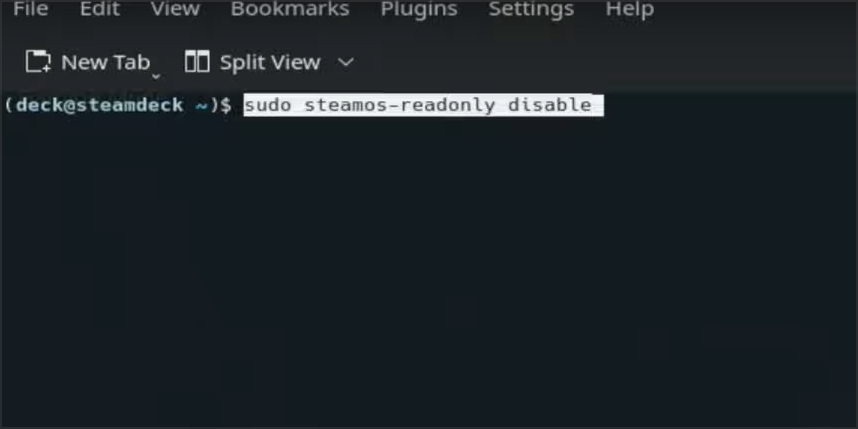
- Lås sedan upp filsystemet med följande kommando:
sudo steamos-readonly disable
- Kör sedan dessa tre kommandon. Var noga med att flytta musen medan det andra kommandot körs:
sudo pacman -S archlinux-keyring
 sudo pacman-key --init
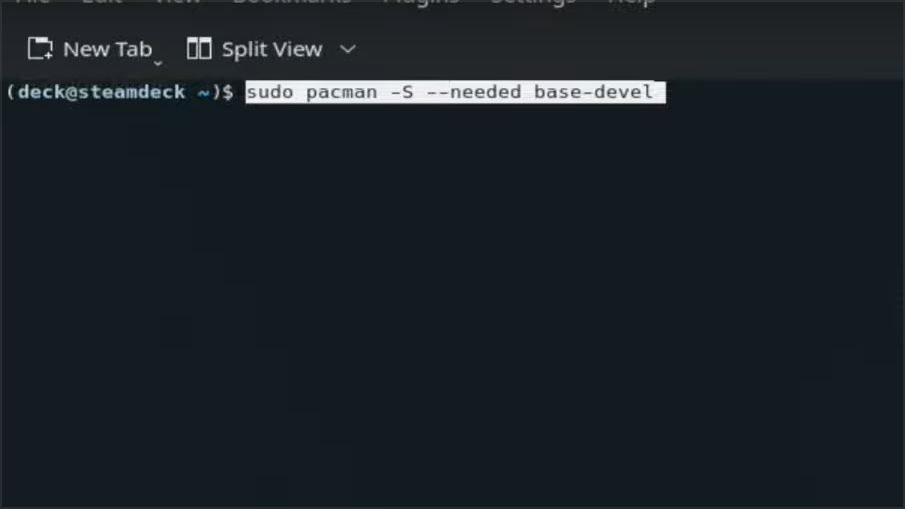
sudo pacman-key --populate archlinux - Efter det måste du ladda ner de nödvändiga beroenden med följande kommando:
sudo pacman -S --needed base-devel
- Om du blir ombedd att skriva in, tryck på Enter .
- Valfritt: Om du stötte på några problem med föregående steg, upprepa steg 4 och kör sedan det här kommandot:
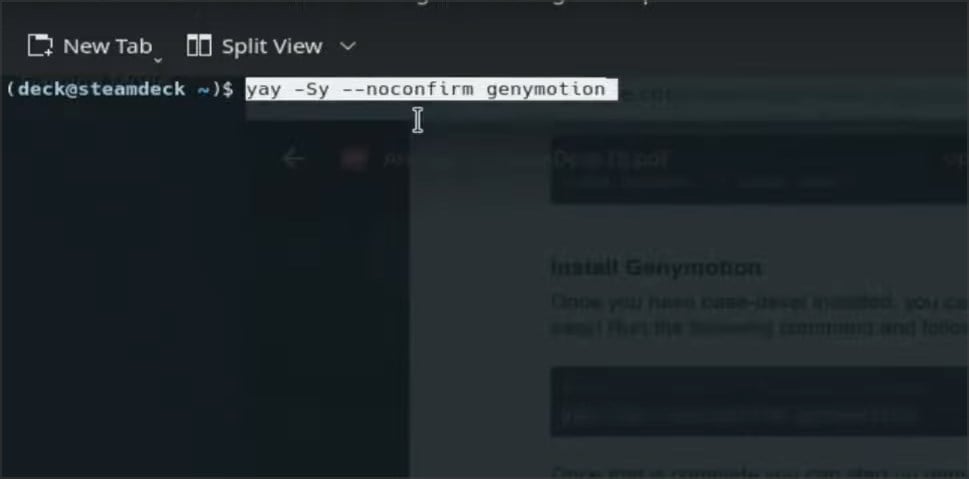
sudo pacman -S base-devel - Slutligen, installera Genymotion genom att köra detta kommando:
yay -Sy --noconfirm genymotion
- När det föregående kommandot är klart, dubbelklicka på Genymotion-ikonen eller kör det här kommandot:
genymotion
1.2 Konfigurera emulatorn
- När Genymotion startar, klicka på plusknappen och välj Amazon Fire HD 8.
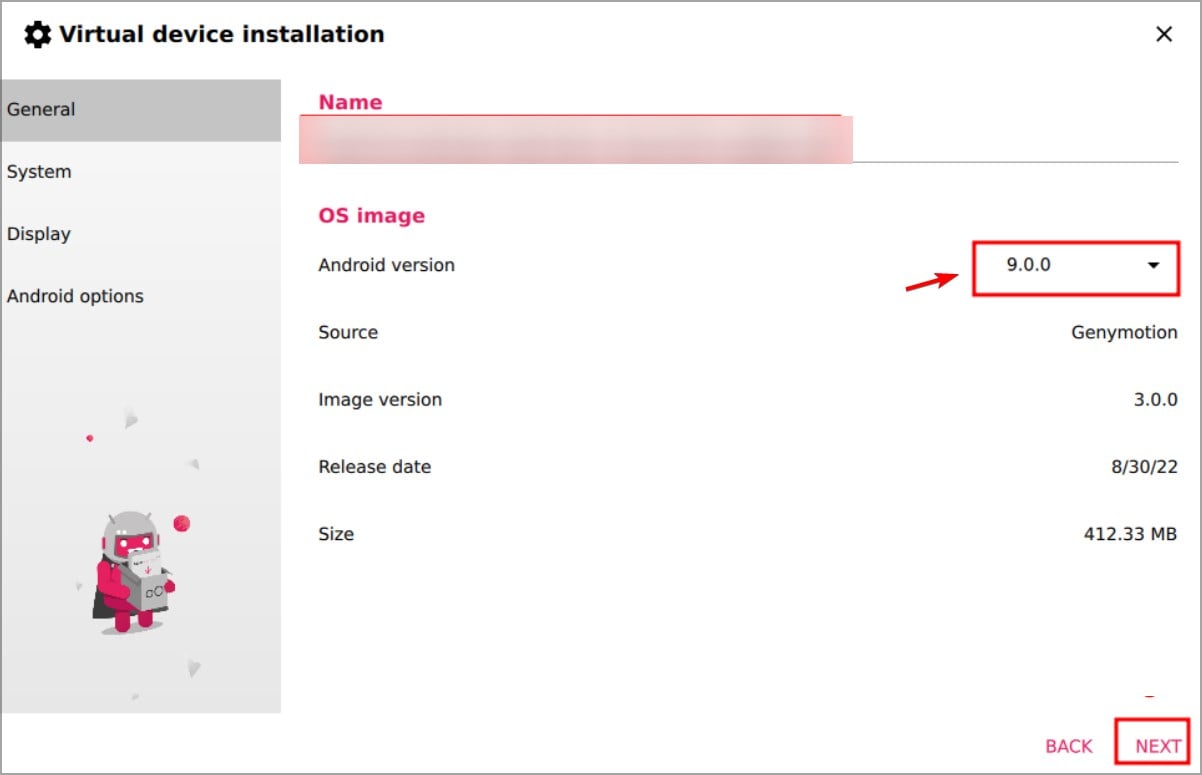
- Ställ in önskat namn och se till att Android-versionen är inställd på 9 .
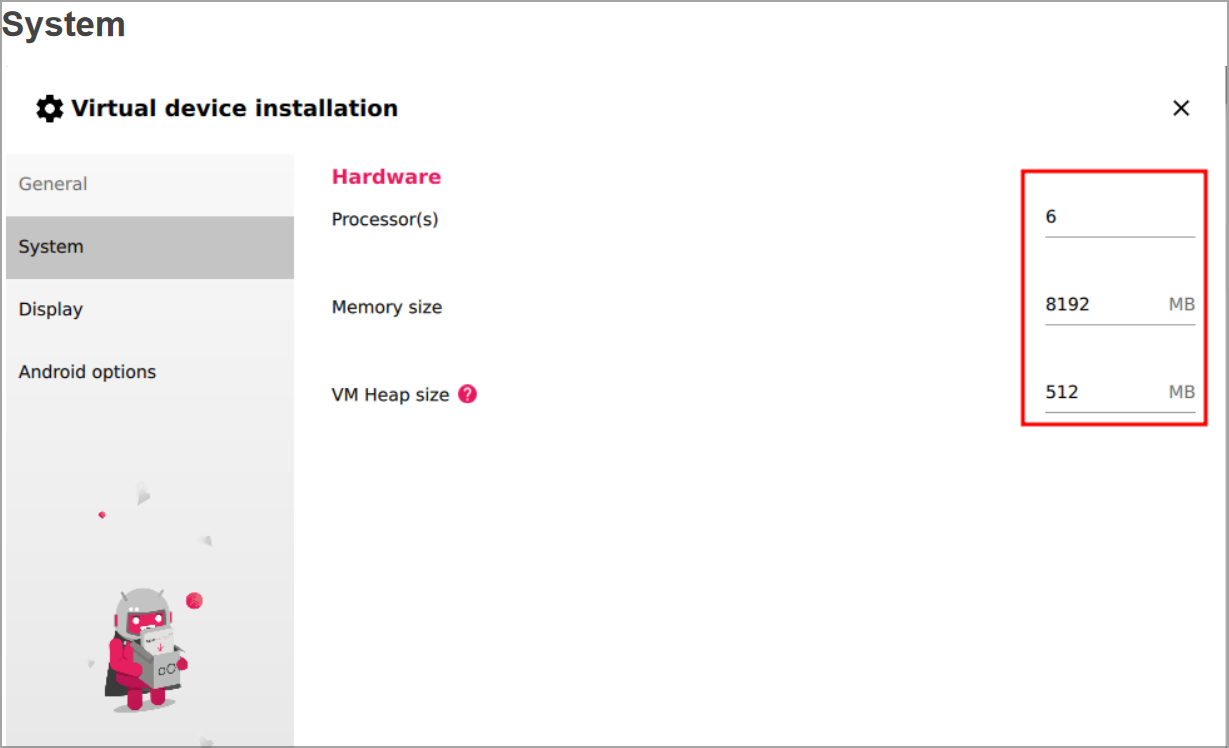
- Konfigurera sedan hårdvaruinställningarna så att de matchar dem från skärmdumpen.
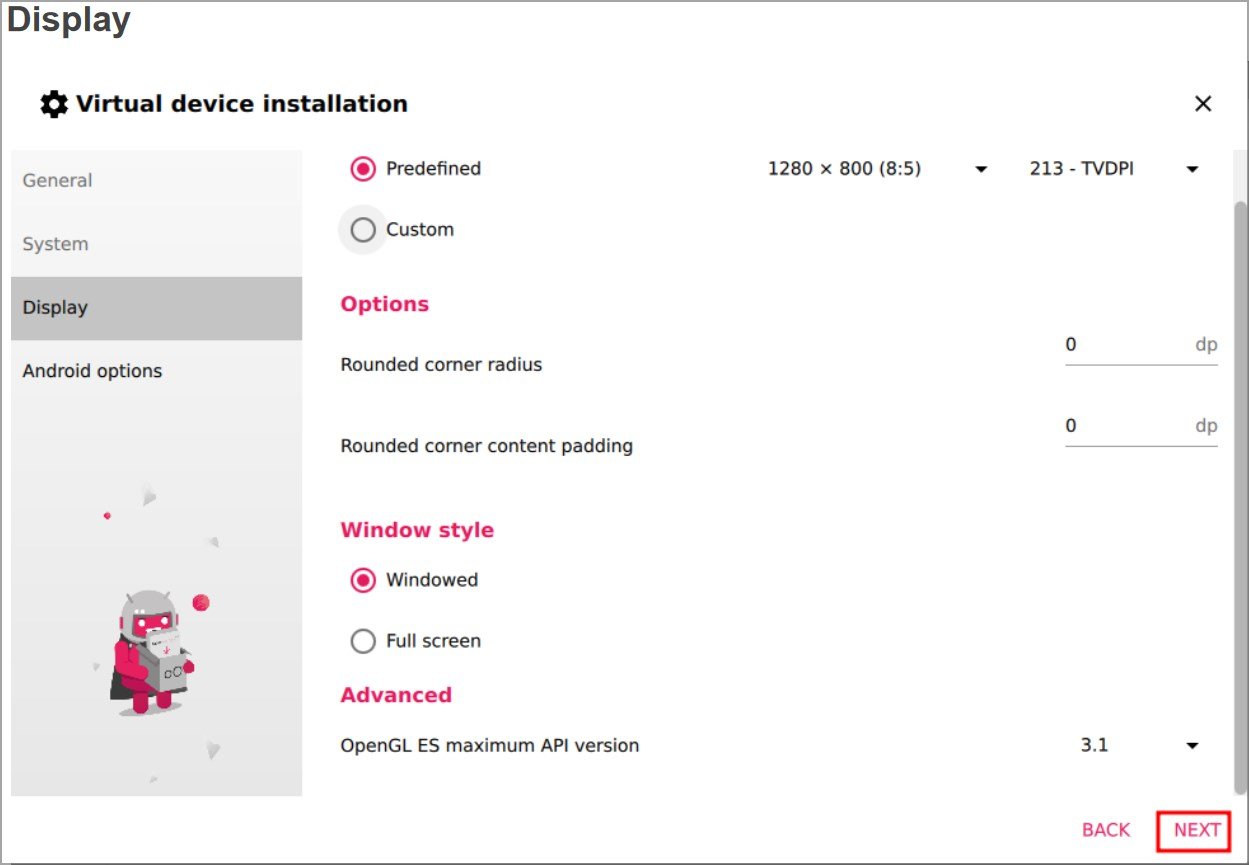
- På sidan Visa lämnar du allt som det är och klickar på Nästa .
- På skärmen Android-alternativ lämnar du allt som det är. Om Använd virtuellt tangentbord för textinmatning är markerat, avmarkera det.
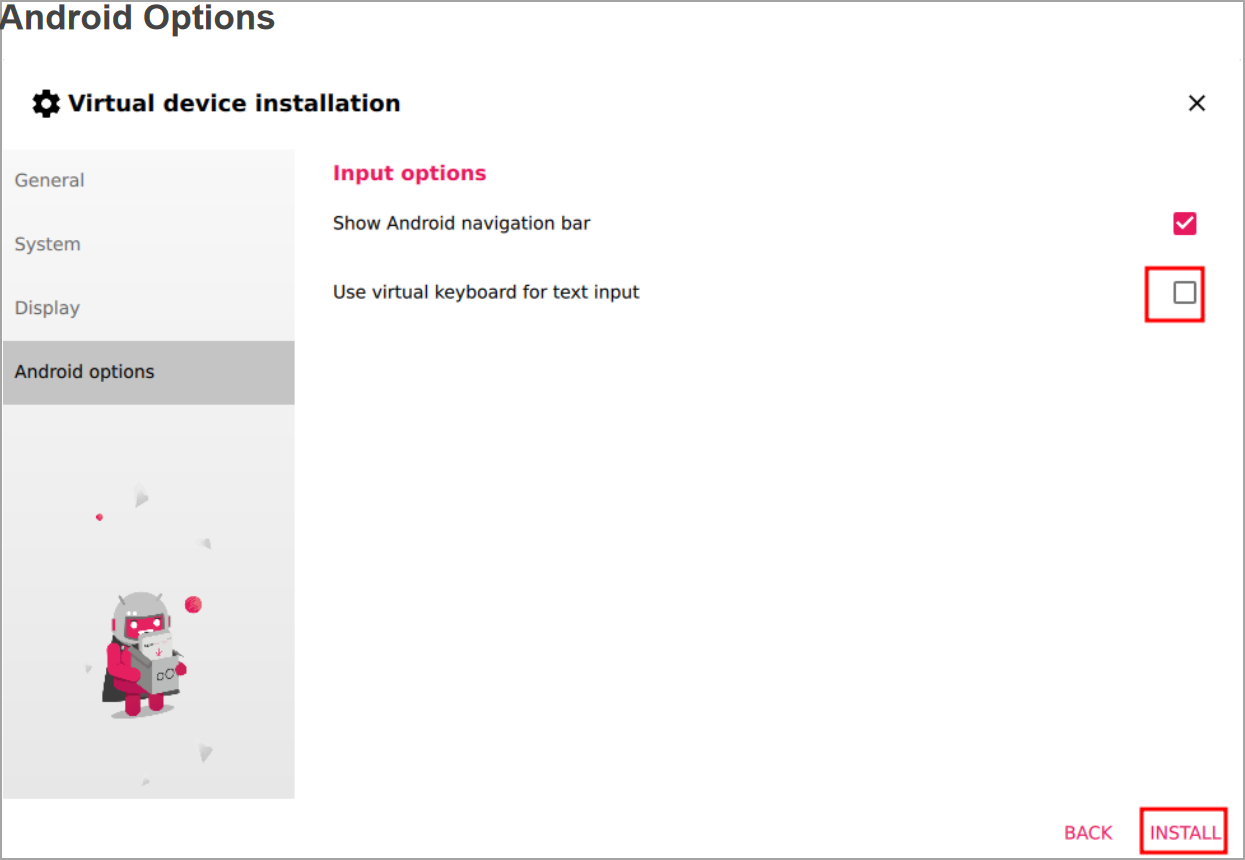
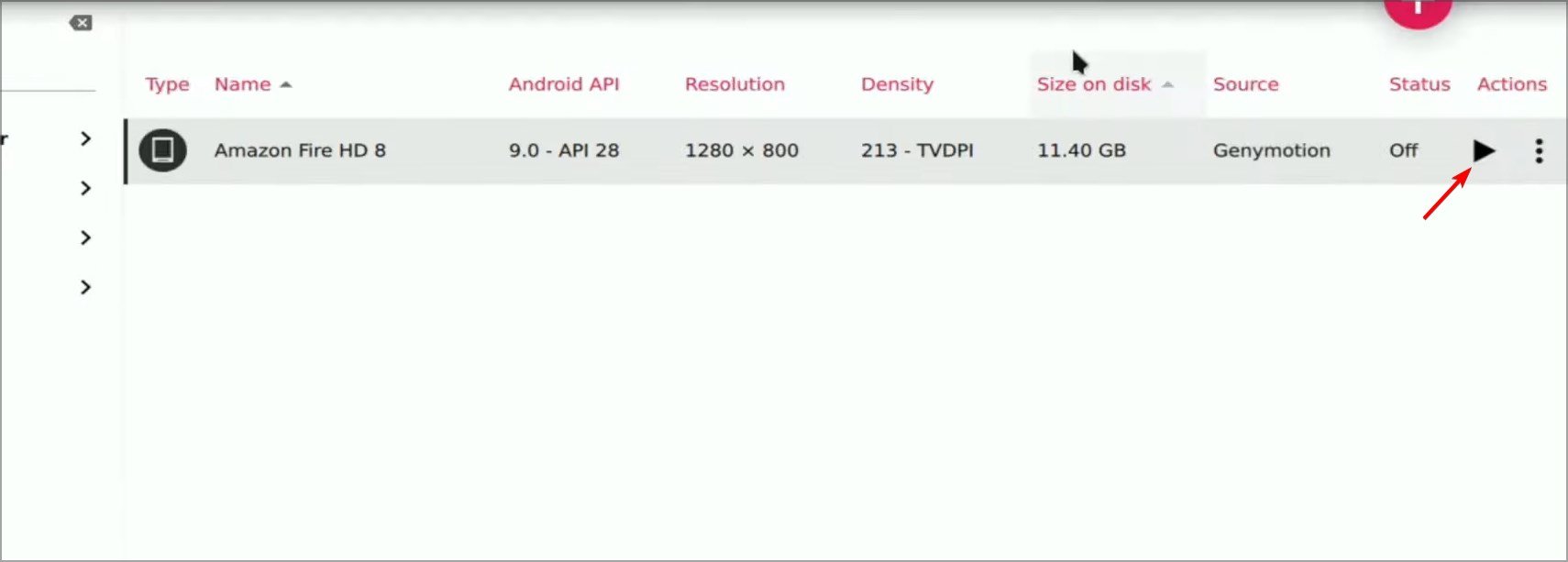
- Efter det bör din emulator starta. Om den inte klickar på Spela- knappen.
1.3 Ladda ner ytterligare filer
- Ladda ner ARM-översättningspaket och Aurora Store .
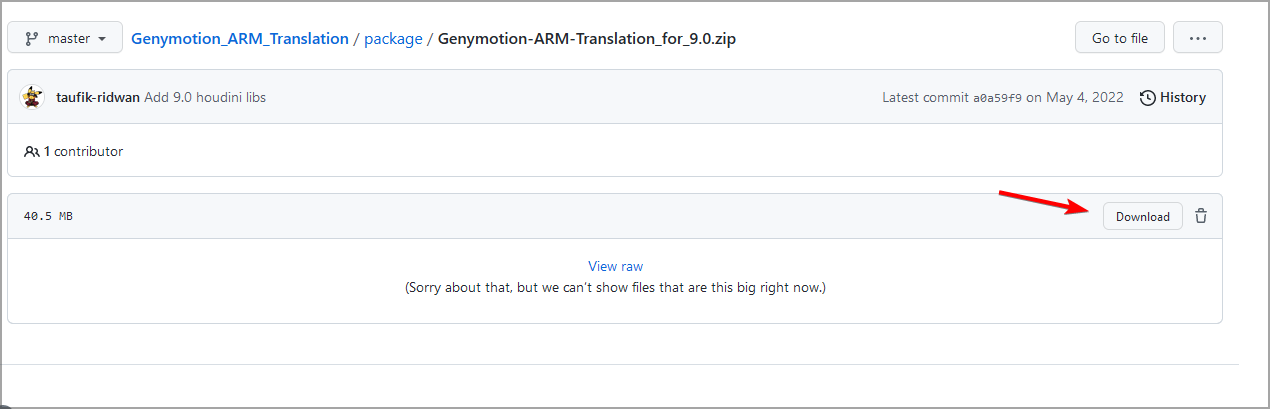
- Efter att ha laddat ner båda filerna, dra och släpp Genymotion-ARM-Translation_for_9.0.zip till det öppna emulatorfönstret. Din virtuella maskin bör vara igång innan du gör det.
- Installationen kommer nu att starta. Följ instruktionerna på skärmen för att slutföra processen.
- När processen är klar, starta om emulatorn.
- Dra och släpp sedan Aurora Store apk-fil till emulatorfönstret och följ instruktionerna på skärmen för att installera den.
Det enda sättet att köra Android-appar på Steam Deck är att ladda ner en Android-emulator, och Genymotion har visat sig vara det mest kompatibla.
Har Steam Android-spel?
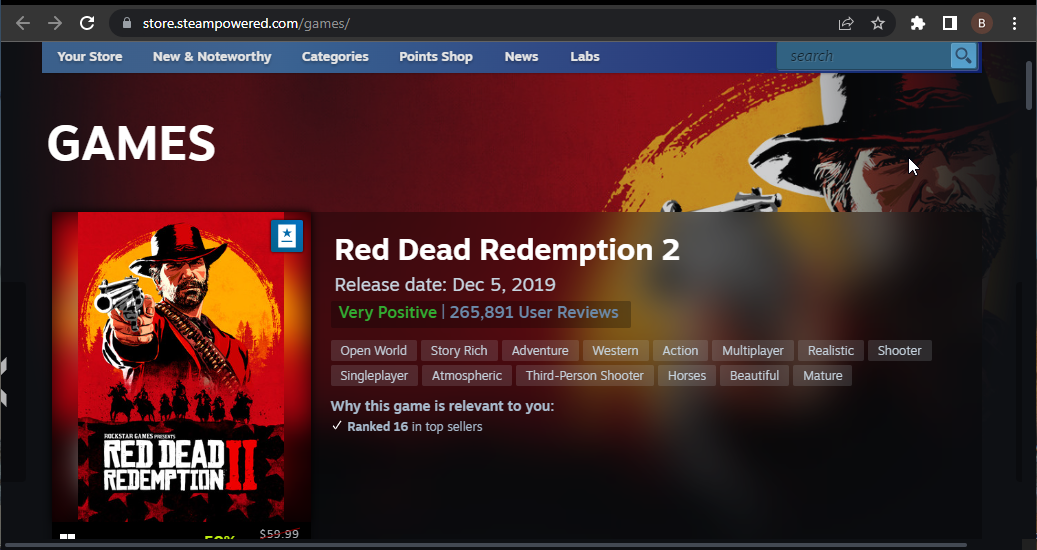
Steam har inga inbyggda Android-spel. Däremot finns spel som Oddworld: Stranger’s Wrath tillgängliga på Android och Steam.
Dessutom försöker Steam ge Android-användare lite mobilupplevelse. Detta är allt tack vare Steam Link-appen på Google Play som låter dig ansluta din handkontroll till din telefon och PC som kör Steam. Härifrån kan du nu njuta av dina Steam-spel.
Även om det finns en möjlighet att använda Android-appar på Steam Deck, har alla tillgängliga alternativ avsevärda nackdelar. Till exempel, vissa användare kör Android x86 i Virtual Machine på Steam Deck, men detta är inte en idealisk lösning.
Du kanske måste skaffa en annan handhållen konsol med brett Windows-stöd för att kunna njuta av dina Android-spel och appar. Medan du fortfarande är inne på ämnet, om du behöver en lista över de bästa verifierade Steam Deck-spelen, kolla vår detaljerade guide för utmärkta alternativ.
Slutligen, om du någonsin skulle stöta på det fatala felmeddelandet i Steam Deck, vet att vi har en dedikerad guide för att fixa det.
Låt oss gärna veta om du har en fungerande lösning för att använda Android-appar på Steam Deck i kommentarerna nedan.


Läs sidan för affiliate avslöjande för att ta reda på hur du kan hjälpa Windows Report utan ansträngning och utan att spendera några pengar. Read more


Improve this guide
User forum
0 messages