Aktivera ReadyBoost på Windows 11 för att snabba upp din dator


 3 min. read
  Updated on
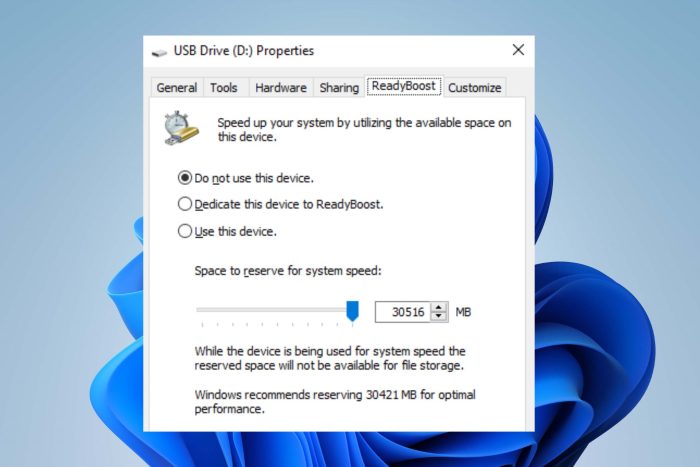
ReadyBoost på Windows 11 kan snabba upp din hårddisk genom att cachelagra data på din flashenhet eller SD-kort, och i den här guiden visar vi dig hur du aktiverar det, så låt oss komma igång.
Fungerar ReadyBoost på Windows 11?
ReadyBoost är tillgängligt på Windows 11, och det fungerar, men du behöver en långsam hårddisk och en kompatibel flashenhet för att använda den.
Hur aktiverar jag ReadyBoost på Windows 11?
1. Kör tjänsten SuperFetch eller SysMain på din PC
- Tryck på Windows + R- tangenten för att öppna dialogrutan Kör , skriv services.msc och tryck på Enter för att öppna Service Manager.
- Hitta SuperFetch eller SysMain från listan över tjänster och kontrollera sedan om den körs.

- Om SuperFetch / SysMain-tjänsten inte körs, högerklicka på den och klicka sedan på Egenskaper.

- Ändra starttyp till Automatisk , klicka på Start- knappen och klicka sedan på OK och Verkställ för att spara ändringarna.

2. Aktivera ReadyBoost på Windows 11
- Anslut ditt USB-minne eller minneskort till lämplig port och kontrollera om det visas på skrivbordet.
- Tryck på Windows + E- tangenten för att öppna Utforskaren.
- Klicka på den här datorn från den vänstra rutan, högerklicka på USB-minnet och klicka på Egenskaper i rullgardinsmenyn.

- Gå till fliken ReadyBoost och vänta sedan på att Windows kontrollerar om din enhet är kompatibel med ReadyBoost.
- Klicka på alternativknappen för alternativet Använd den här enheten , gå till skjutreglaget för Space för att reservera för systemhastighet och flytta det till höger ände.

- Klicka på OK -knappen och klicka på Använd för att imitera ReadyBoost-funktionen.
Hur gör jag min USB ReadyBoost-kompatibel?
- Se till att ditt USB-minne eller minneskort har en ledig lagringskapacitet på minst 500 MB och en hög dataöverföringshastighet.
- USB-portnyckeln måste vara minst USB 2.0.
- Se till att USB-enheten kan göra 3,5 MB/s för 4 KB slumpmässiga läsningar över systemet och 2,5 MB/s för 512 KB slumpmässiga skrivningar över enheten.
Varför finns det inget alternativ för ReadyBoost i Windows 11?
Många användare rapporterade att ReadyBoost inte är tillgängligt på deras datorer, vilket inte är någon överraskning. Om du har en SSD får du ingen prestandaökning med ReadyBoost-funktionen.
Om så är fallet kommer Windows att inaktivera den här funktionen som standard. För att lära dig mer, besök vår guide om vad du ska göra om ReadyBoost-fliken saknas i Windows 11.
ReadyBoost bör köras på din enhet utan att stöta på några fel. Om Windows 11 inte känner igen USB-enheten, kontrollera hur du åtgärdar det.
Om du vill göra Windows 11 prestandainställningar.
Tveka inte att lämna dina förslag eller frågor i kommentarsfältet.


Läs sidan för affiliate avslöjande för att ta reda på hur du kan hjälpa Windows Report utan ansträngning och utan att spendera några pengar. Read more


Improve this guide


User forum
0 messages