Så här åtgärdar du Chrome-error://chromewebdata/: 4 testade lösningar


 4 min. read
  Updated on

När du skapar och designar ett program eller en webbsida är ett av de fel du kan stöta på med din kod när innehållet visas i Chrome chrome-error://chromewebdata .
Den vanligaste orsaken till det här problemet är att appen du försöker köra inte är kompatibel med din Chrome-server. Ett annat möjligt problem kan vara att din webbserver inte körs eller att serverns URL och/eller port inte är korrekta.
Hur fixar jag chrome-error://chromewebdata/?
1. Kontrollera varför Chrome inte kunde ladda appen
Om din applikation är en värdbaserad Chrome-app räcker det att kontrollera chrome.app.isInstalled från webbplatsens kod.
För att kontrollera detta, använd följande rader i slutet av din kod:
if (window.chrome && chrome.app && chrome.app.runtime) { // Running inside a Chrome App context} else { // Either not Chrome, or not as an app window}Om det inte är en värd Chrome-app, kanske du borde tänka på att skapa den så.
Du utökar din potentiella publik och utökar din utvecklingskapacitet genom att bygga på detta sätt, till skillnad från en traditionell webbapp eller en inbyggd mobilapp.
Det här är en enkel lösning, men det kan hjälpa dig att hantera Chrome chromewebdata-felmeddelandet.
2. Starta din egen server för att testa appen
- Öppna webbläsaren Google Chrome och navigera till Chrome Web Store .
- Klicka på knappen Lägg till tillägg.
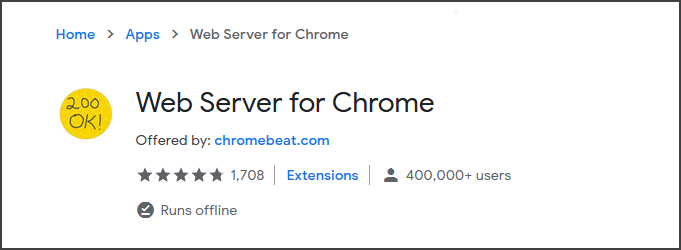
- Tillåt att appen installeras.
- Om du inte omdirigeras automatiskt till Google Apps- sidan skriver du följande på en ny flik:
chrome://apps/ - Klicka på webbserver för att starta den.
- Ett annat fönster med servern öppnas.
Du bör behöva en webbserver om du utvecklar webbappar med hjälp av webbläsaren-datastore, Cookie och Web Storage. Webbservern för Chrome-tillägget fungerar som en webbserver effektivt.
Det här är en enkel lösning, men den kan hjälpa dig med chrome-error://chromewebdata/ error.
3. Se till att din server är igång
Om din server är lokalt värd och du fysiskt har tillgång till den kan du använda olika verktyg för att kontrollera om din server fungerar optimalt.
Det första steget är att kontrollera om du har problem med inloggningen på servern. När du väl är inloggad kan du använda serverövervakningsprogramvara för att få detaljer som hälsa och prestanda.
För att välja den bästa applikationen kan du läsa vår programvaruguide för serverövervakning för att lära dig mer om ämnet.
Med rätt verktyg bör du enkelt kunna diagnostisera och fixa chrome-error://chromewebdata/#-fel.
4. Kontrollera serverns URL och port
Serverns URL är vanligtvis det namn som en användare kommer att skriva i sin webbläsare när han navigerar till din webbsida eller applikation.
Det namnet bör ha en IP kopplad, så din server bör ha en korrekt IP för extern eller intern åtkomst.
Du kan kontrollera nätverksadaptern på servern för att se hur IP:n är tilldelad. Din server bör vara konfigurerad med en statisk adress för att fungera korrekt.
Om din ansökan är en intern ska du välja ett nummer från 1024-49151. Men tänk på att den hamn du väljer kan bli en reserverad i framtiden.
Om din applikation istället kommer att användas utanför ditt interna nätverk bör du först registrera porten till IANA.
Här är några av de andra iterationerna av det här problemet:
- kunde inte ladda resursen servern svarade med statusen 500 () chrome-error //chromewebdata/
- kunde inte ladda resursen servern svarade med statusen 405 () chrome-error //chromewebdata/
- chrome-error //chromewebdata/ 7146
- chrome-error //chromewebdata/ 7053
- chrome-error //chromewebdata/ 6772
- chrome-error //chromewebdata/ 5551
- chrome-error //chromewebdata/ 5305
- chrome-error //chromewebdata/ cypress
- chrome-error //chromewebdata/ puppeteer
- chrome-error //chromewebdata/ elektron
- chrome-error://chromewebdata/#buttons
Det här är bara några allmänna riktlinjer som kan åtgärda Chrome chromewebdata-felet, så se till att prova dem alla.
Om felet kvarstår efter att ha följt stegen i den här guiden kan det bero på ett problem som genereras av din kod. Kontrollera det noga och se vid vilken linje du börjar få problemet.
Ännu mer kan logiska fel inträffa under utvecklingsprocessen, vilket resulterar i ett körtidsfel. Titta bara närmare på våra tips för att göra Chrome-felkod 5 till ett minne blott.
Tveka inte att använda kommentarsektionen nedan för andra förslag och frågor.


Läs sidan för affiliate avslöjande för att ta reda på hur du kan hjälpa Windows Report utan ansträngning och utan att spendera några pengar. Read more


Improve this guide

User forum
0 messages