Så här loggar du in på ditt Discord-konto [webbplats, app och QR-kod]


 6 min. read
  Published on
Att logga in på Discord ger dig åtkomst till dina servrar, direktmeddelanden, vänlista och röstkanaler. Du kan logga in via skrivbordsappen, en webbläsare eller Discords mobilapp med hjälp av autentiseringsuppgifterna som är kopplade till ditt konto.
Om du har aktiverat tvåfaktorsautentisering kan Discord även be dig att verifiera din identitet innan inloggningen slutförs. I den här guiden får du lära dig hur du loggar in på ditt Discord-konto, oavsett om du använder webben eller mobilappen.
Hur loggar du in på Discord?
Logga in via webbläsaren
Du kan använda Discord via din webbläsare eller dess skrivbordsapp för Windows och macOS. Båda alternativen använder ditt befintliga Discord-konto.
- Öppna den officiella Discord-webbplatsen.
- Ange e-postadressen eller telefonnumret som är kopplat till ditt konto.
- Ange ditt Discord-lösenord.
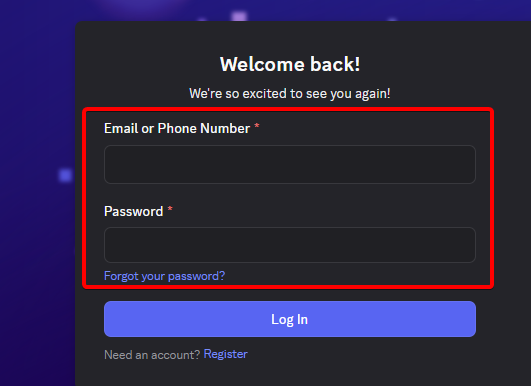
- Slutför eventuell CAPTCHA- eller säkerhetsverifiering som begärs.
- Om du uppmanas till det slutför du tvåfaktorsautentisering med din autentiseringsapp, säkerhetsnyckel eller en annan tillgänglig metod.
- När du har verifierats öppnar Discord ditt konto och läser in dina servrar och konversationer.
Om du föredrar skrivbordsappen öppnar du Discord och följer samma inloggningsprocess. Du kan ladda ned Discords skrivbordsapp här.
Hur loggar du in på Discord i mobilappen
Discords mobilapp ger dig tillgång till chattar, gemenskaper och röstkanaler från din telefon. Du kan använda samma konto på datorn och mobilen.
- Öppna Discord-appen på din Android-telefon eller iPhone.
- Tryck på Log In.
- Ange din registrerade e-postadress eller ditt telefonnummer.
- Ange ditt lösenord och fortsätt.
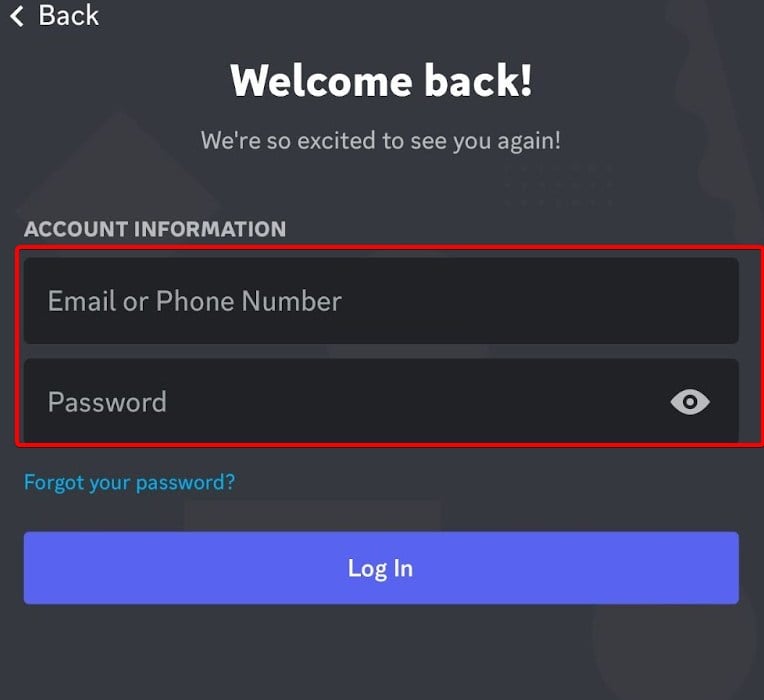
- Slutför eventuell säkerhetsverifiering som Discord begär.
- Vänta tills dina servrar och meddelanden har lästs in.
Om du redan är inloggad på ett annat konto öppnar du din profil eller kontoinställningar och letar efter alternativet för att byta konto. Exakt meny kan variera beroende på appversion.
Logga in på Discord med en QR-kod
Discord stöder även QR-kods-inloggning för kompatibla skrivbordssessioner. Den här metoden kan spara tid när du redan är inloggad i mobilappen.
- Öppna Discord på datorn och välj alternativet för QR-kods-inloggning om det visas.
- Öppna Discord-mobilappen där du redan är inloggad.
- Öppna din profil eller kontoinställningar och leta reda på alternativet Scan QR Code om det är tillgängligt.
- Skanna QR-koden som visas på datorn.
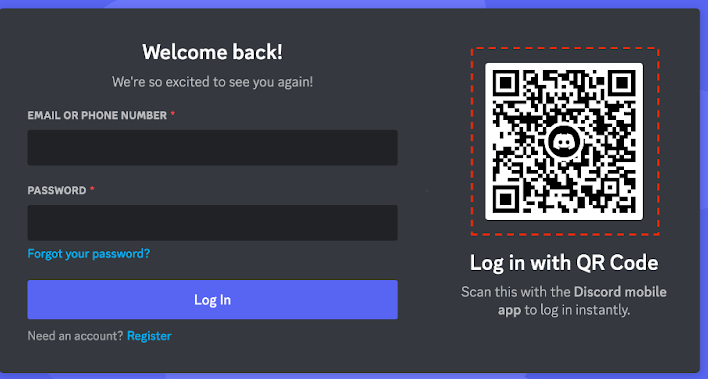
- Granska inloggningsbegäran noggrant och godkänn den bara om du själv initierade den.
Obs! Skanna eller godkänn aldrig en oväntad Discord-inloggnings-QR-kod. Någon kan använda en skadlig kod för att lura dig att ge åtkomst till ditt konto.
Har du glömt ditt Discord-lösenord?
Om du inte kommer ihåg ditt lösenord kan du återställa det via Discords officiella inloggningssida. Om du använder en lösenordshanterare kan du kontrollera om den har sparat rätt autentiseringsuppgifter.
- Besök Discords inloggningssida.
- Ange kontots e-postadress.
- Välj Forgot your password?
- Kontrollera din inkorg efter Discords e-postmeddelande om lösenordsåterställning.
- Följ länken och skapa ett nytt starkt lösenord.
- Återvänd till Discord och logga in med det uppdaterade lösenordet.
Om du inte har åtkomst till den registrerade e-postadressen kan du först försöka återställa det e-postkontot. Discord kan kräva att du använder dess officiella supportsida om du inte kan slutföra kontoåterställningen.
Discord-inloggningen fungerar inte? Prova dessa lösningar
Rätt lösning beror på om Discord avvisar dina inloggningsuppgifter, inte laddas eller blockerar verifieringen. Gå igenom dessa kontroller innan du installerar om appen.
- Fel e-postadress eller lösenord: Kontrollera om det finns skrivfel och bekräfta att du använder rätt konto. Återställ lösenordet om det behövs.
- Verifieringskoden avvisas: Ange den aktuella koden från din autentiseringsapp. Kontrollera att enhetens tid är inställd på automatisk, eftersom felaktiga tidsinställningar kan påverka genererade koder.
- Tvåfaktorsautentisering otillgänglig: Använd en reservkod eller en annan återställningsmetod som du tidigare har konfigurerat. Kontakta Discord Support om inget fungerar.
- Discord fastnar vid inläsning: Kontrollera internetanslutningen och starta om appen. Du kan också prova att logga in via en webbläsare.
- Inloggningen i webbläsaren fortsätter att misslyckas: Öppna Discord i ett privat fönster eller rensa webbplatsens cookies och cache. Inaktivera tillfälligt tillägg som kan störa inloggningen.
- Skrivbordsappen öppnas inte: Uppdatera Discord och starta om datorn. Om problemet kvarstår installerar du om appen från den officiella nedladdningssidan.
- Inloggningen blockerad eller kontot avaktiverat: Läs meddelandet som Discord visar och följ instruktionerna. Om du tror att begränsningen är felaktig kontaktar du Discord Support.
Innan du felsöker vidare kontrollerar du Discord Status-sidan för rapporterade tjänsteproblem. Om Discord har ett driftstopp kanske det inte hjälper att byta lösenord eller installera om appen. Vi har även detaljerade guider som hjälper dig att åtgärda vanliga Discord-problem, bland annat DM-meddelanden som inte laddas, röst-/videosamtal som inte fungerar och inloggning som inte fungerar i webbläsaren.
Sammanfattning
Genom att logga in på ditt Discord-konto får du tillgång till dina gemenskaper och konversationer på både datorer och mobila enheter. Om du inte kan logga in börjar du med att kontrollera dina inloggningsuppgifter, din verifieringsmetod och Discords servicestatus innan du försöker med mer omfattande åtgärder.
Om du är ny på plattformen kan du läsa vår guide om hur du skapar ett Discord-konto. För andra vanliga problem kan du ta reda på vad det gula utropstecknet i Discord betyder eller hur du åtgärdar hög CPU-användning.
Vanliga frågor om Discord-inloggning
1. Kan jag använda samma Discord-konto på dator och mobil?
Ja. Logga in med samma konto på båda enheterna för att komma åt dina servrar, vänner och meddelanden.
2. Kan jag logga in på Discord utan lösenord?
Discord kan erbjuda inloggning med QR-kod på kompatibla datorsessioner. Använd annars dina vanliga inloggningsuppgifter eller de inloggningsalternativ som Discord visar.
3. Varför ber Discord om en kod för tvåfaktorsautentisering?
Tvåfaktorsautentisering lägger till ytterligare en säkerhetskontroll efter ditt lösenord. Ange koden från din konfigurerade autentiseringsapp eller använd en annan verifieringsmetod som stöds.
4. Vad ska jag göra om jag inte längre har åtkomst till min autentiseringsapp?
Prova en reservkod eller en annan återställningsmetod som du tidigare har konfigurerat. Om du inte kan komma åt någon metod som stöds kontaktar du Discords support för vägledning.
5. Är det gratis att logga in på Discord?
Ja. Att logga in på Discord är gratis, även om plattformen erbjuder valfria betalprenumerationer och funktioner.


Läs sidan för affiliate avslöjande för att ta reda på hur du kan hjälpa Windows Report utan ansträngning och utan att spendera några pengar. Read more


Improve this guide



User forum
0 messages