Åtgärd: Ett Javascript-fel inträffade i huvudprocessen [Discord]


 4 min. read
  Updated on
Key notes
- Vi rekommenderar att du startar tjänsten Quality Windows Audio Video Experience automatiskt för att lösa ett Javascript-fel som inträffade i huvudprocessen.
- Att köra ditt program utan administrativa rättigheter kan också hjälpa.
- Du bör ta bort några Discord-mappar om ett JavaScript-fel inträffade i huvudprocessen.
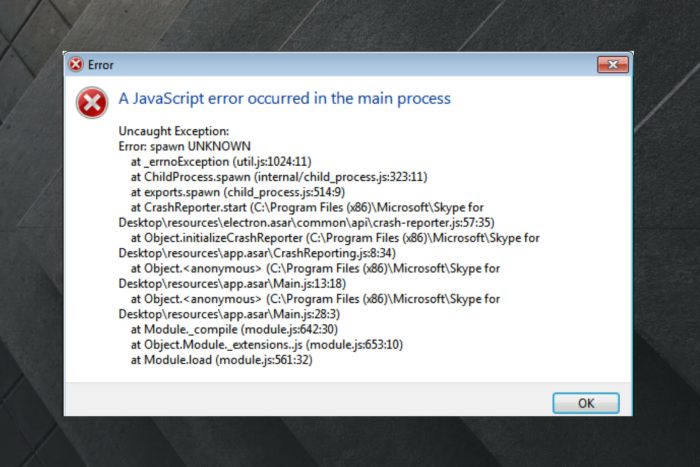
Om du är en ivrig användare av onlinechattappar som Skype eller Discord, finns det en chans att du kan stöta på fel. Ett sådant fel är ett Javascript-fel som inträffade i huvudprocessen.
Många människor klagade över detta problem. Vi förstår hur irriterande det kan vara, speciellt om du ständigt använder Discord för att kontakta dina vänner.
Det är därför vi förberedde en dedikerad guide för att lära dig hur du fixar detta Javascript-fel och återgår till att använda Discord-appen utan några bekymmer.
Vad orsakar ett JavaScript-fel i huvudprocessen ?
Innan du går in på huvudämnet i den här guiden, här är de vanligaste anledningarna till att detta JavaScript-fel kan uppstå i huvuddiscord-processen:
- Korrupta programfiler – Om ditt program eller dess inställningar har blivit korrupta kan det här felet och andra utlösas.
- Inaktiverade tjänster – Den vanligaste tjänsten relaterad till detta fel är Quality Windows Audio Video Experience-tjänsten. Om det inte är aktiverat kan du förvänta dig det här felet.
- Åtkomstnivåer – Om du kör appen utan administratörsbehörighet kan du ha begränsningar som ibland kan utlösa det här felet.
Nu när allt är klart, låt oss se de mest effektiva sätten att eliminera detta problem.
Hur fixar jag ett JavaScript-fel som uppstod i huvudprocessen på Discord?
1. Starta tjänsten Quality Windows Audio Video Experience automatiskt
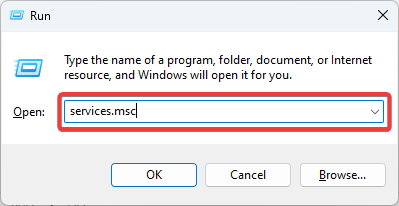
- Använd följande kortkommando: Windows + R .
- Skriv in services.msc och tryck sedan på Enter .
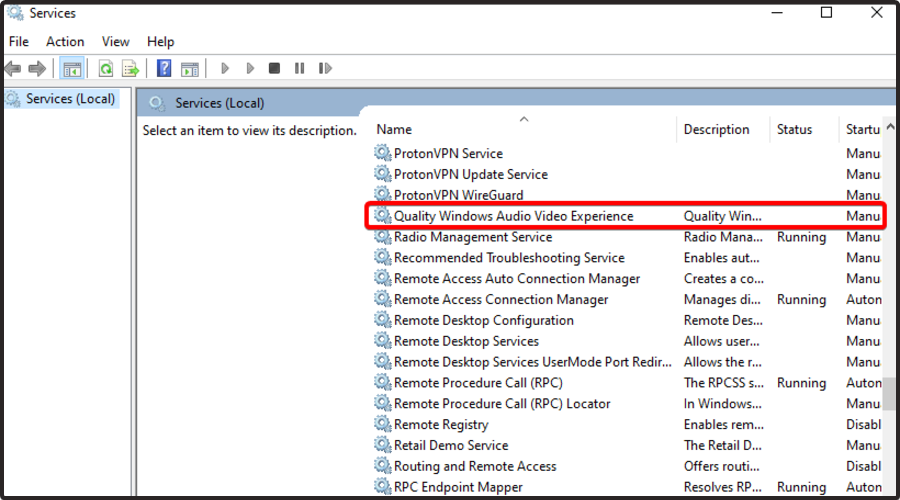
- Rulla ner i listan tills du ser Quality Windows Audio Video Experience .
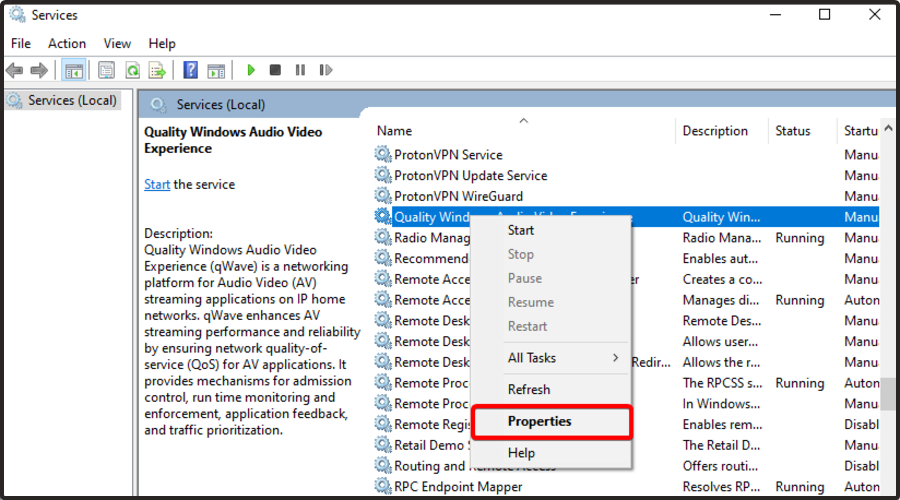
- Högerklicka på den och välj Egenskaper .
- I rullgardinsmenyn Starttyp väljer du Automatisk .
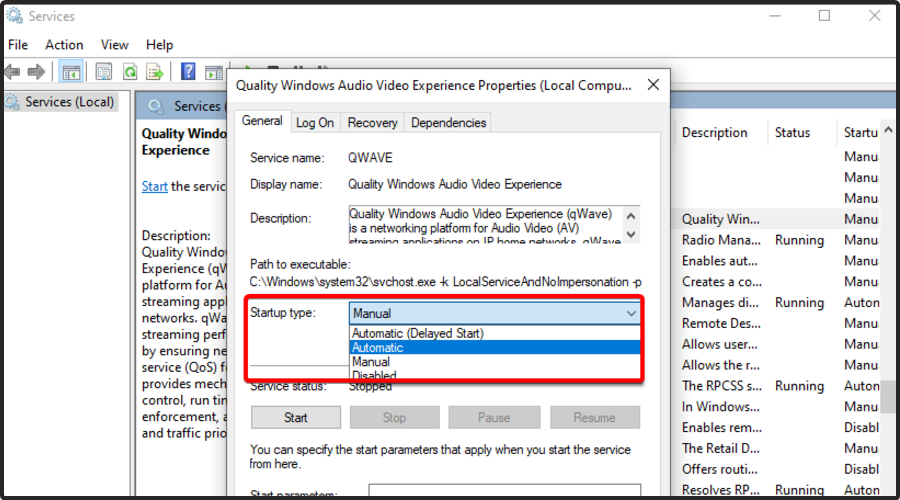
- Tryck på OK och stäng sedan fönstret.
Även om det här alternativet är extremt effektivt, finns det en liten chans att du kan få ett fel märkt:
Windows kunde inte starta tjänsten på lokal dator. Fel 1079: Kontot som anges för denna tjänst skiljer sig från kontot som anges för andra tjänster som körs i samma process.
Om detta händer, fortsätt enligt följande:
- Tryck på Windows + R , skriv services.msc och tryck sedan på Enter .
- Rulla ner i listan tills du ser Quality Windows Audio Video Experience och välj sedan Egenskaper .
- Gå till fliken Logga in .
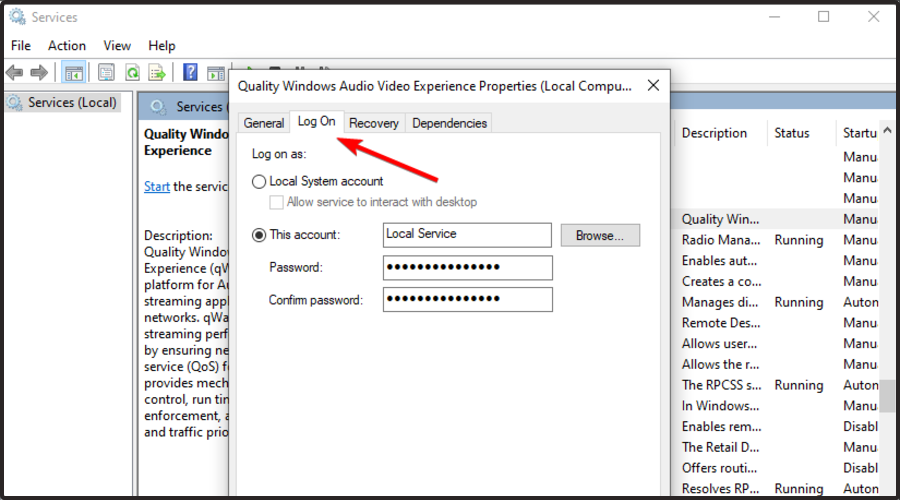
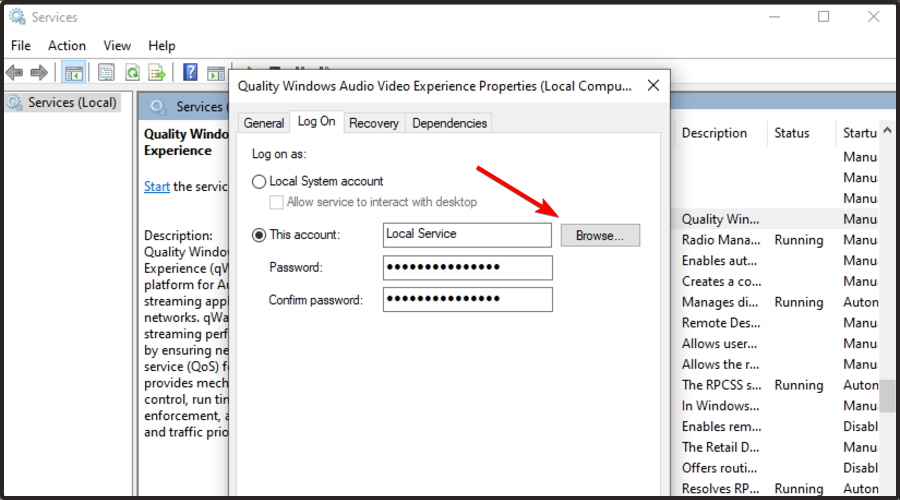
- Klicka på knappen Bläddra .
- Du kommer att se en inmatningsruta märkt Ange objektnamnet för att välja , skriv ditt Microsoft Windows- kontos namn i den och tryck sedan på Kontrollera namn.
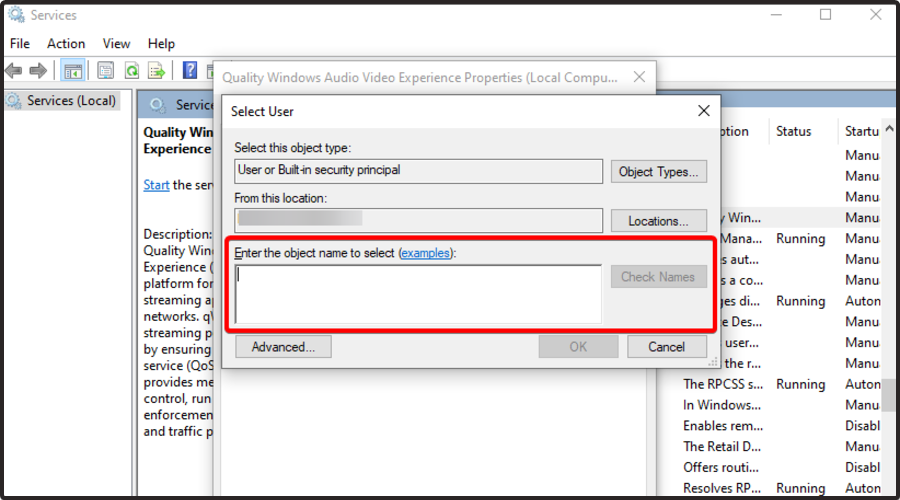
- Vänta tills ditt namn dyker upp och tryck på OK .
- Skriv in ditt Windows-kontos lösenord i rutan Lösenord.
2. Kör ditt program utan administratörsbehörighet
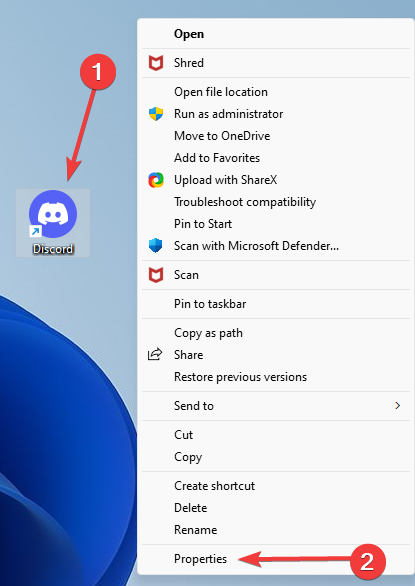
- Leta reda på programmets körbara fil, högerklicka sedan på den och välj Egenskaper .
- Navigera till fliken Kompatibilitet och avmarkera sedan rutan bredvid Kör det här programmet som administratör .
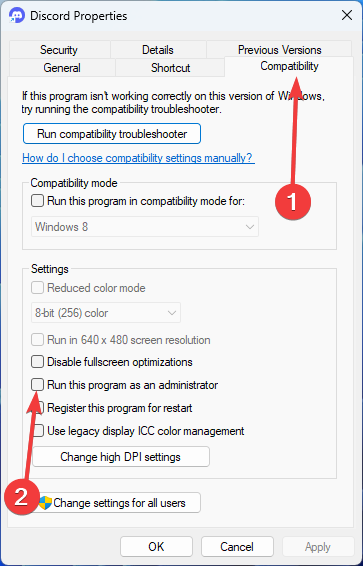
- Tryck på OK.
3. Ta bort programmets mappar från mappen %AppData
 NOTE
NOTE
4. Installera om programmet
- Tryck på Windows- tangenten och skriv sedan Discord .
- Högerklicka på den och välj sedan Avinstallera .

- När avinstallationsprocessen är klar, ladda ner den senaste Discord-versionen från den officiella webbplatsen.
- Klicka på den nedladdade filen och följ installationsguiden.
En enkel avinstallation tar dock inte permanent bort alla spår av programvarans filer, kataloger och registerposter som finns kvar på din dator.
Även om detta kanske inte verkar vara en stor sak, kan det leda till problem senare.
I det här fallet rekommenderar vi starkt att du kontrollerar det bästa avinstallationsprogrammet för Windows 10-datorer. Dessa alternativ kommer att eliminera alla spår och rester av Skype eller Discord, vilket gör att du kan installera om det på ett säkert sätt.
Vi ser till att endast leverera de mest effektiva lösningarna. Om du följde stegen noga, bör Javascript-felet i huvudprocessen nu vara löst.
Användare har upplevt ett Javascript-fel som inträffade i huvudprocessen med Visual Studio-kod, Teams, Faceit och Steam, och vissa av dessa lösningar kan anpassas.
Om du har några andra ytterligare frågor angående ett Javascript-fel som inträffade i huvudprocessen i Discord-problemet, tveka inte att använda kommentarsektionen nedan.


Läs sidan för affiliate avslöjande för att ta reda på hur du kan hjälpa Windows Report utan ansträngning och utan att spendera några pengar. Read more


Improve this guide


User forum
0 messages