Gpedit.msc hittades inte i Windows 11: Fixa det i 4 steg


 3 min. read
  Updated on
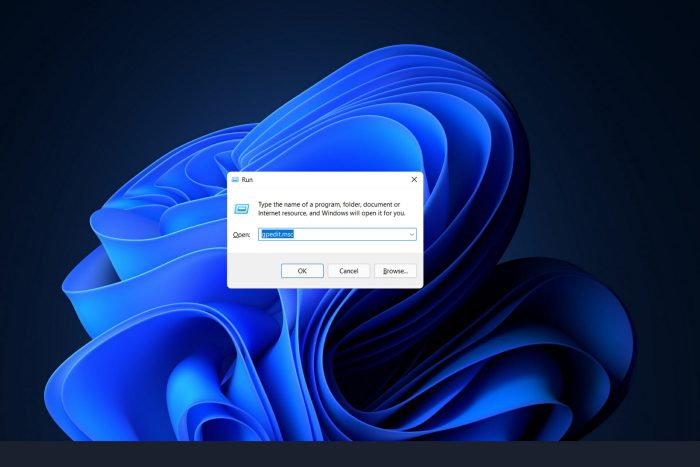
Allt du behöver för att använda GPE på din version av Windows 11
Du kan använda funktionen som kallas Gpedit.msc för att granska, konfigurera och göra ändringar i grupprincipkonfigurationer. Vissa användare klagar dock över att de inte kan hitta denna viktiga administrativa funktion på sin dator.
Group Policy Editor (GPE) kommer förinstallerad på Windows 11, men den är bara tillgänglig på Pro-versionen, inte Home-versionen. Du kan dock aktivera grupprincipredigeraren på Windows 11 Home Edition om du följer instruktionerna i den här artikeln.
Hur aktiverar jag Gpedit msc i Windows 11?
1. Aktivera Group Policy Editor med en batchfil
Ett kommandotolkfönster visas vid denna tidpunkt. Vänta tills det står 100 procent innan du fortsätter. Innan du stänger det fönstret, se till att denna operation utfördes korrekt.
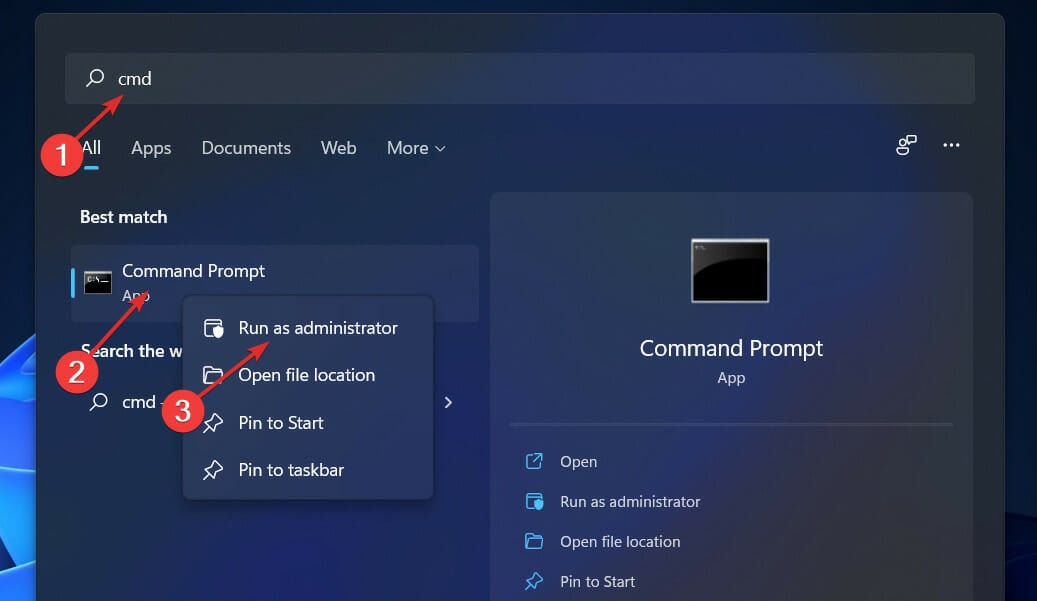
2. Aktivera grupprincipredigeraren via kommandotolken
- Tryck på Windows + S- tangenten för att öppna sökfältet , skriv sedan Anteckningar och högerklicka på det mest relevanta resultatet för att köra det som administratör.
- Skriv eller klistra in följande kommandon och tryck på Spara efter varje och välj spara som:
@echo off
pushd “%~dp0”
dir /b %SystemRoot%\servicing\Packages\Microsoft-Windows-GroupPolicy-ClientExtensions-Package~3*.mum >List.txt
dir /b %SystemRoot%\servicing\Packages\Microsoft-Windows-GroupPolicy-ClientTools-Package~3*.mum >>List.txt
for /f %%i in (‘findstr /i . List.txt 2^>nul’) do dism /online /norestart /add-package:”%SystemRoot%\servicing\Packages\%%i”
pause
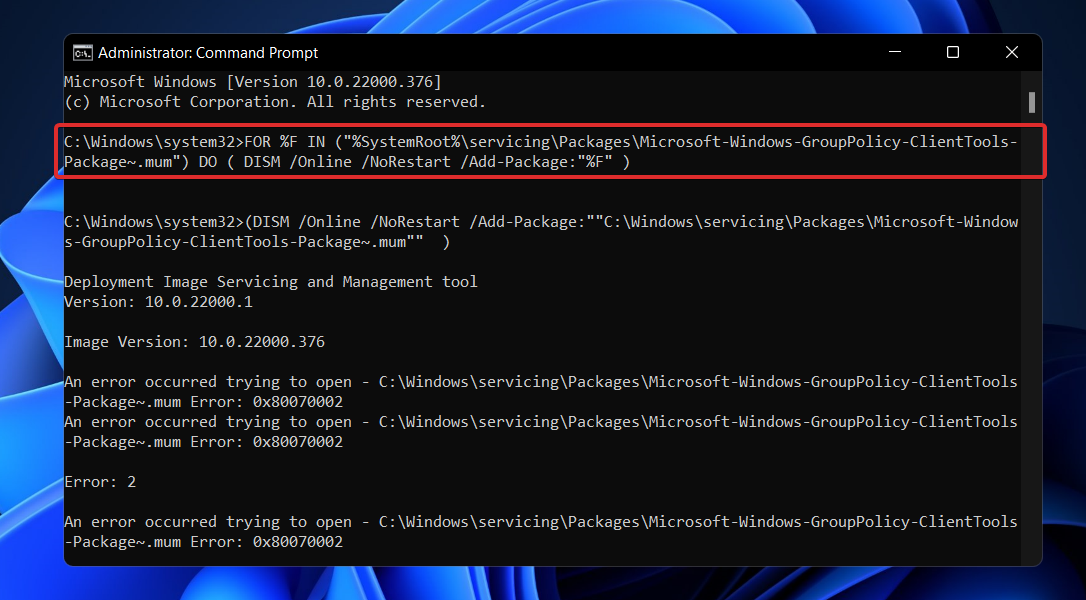
När processerna är klara och når 100 procent kan du stänga kommandotolksfönstret och försöka öppna Gpedit.msc igen.
3. Ladda ner gpedit-main zip-fil
- Gå till Gpedit-huvudsidan för Github för att ladda ner zip-filen.
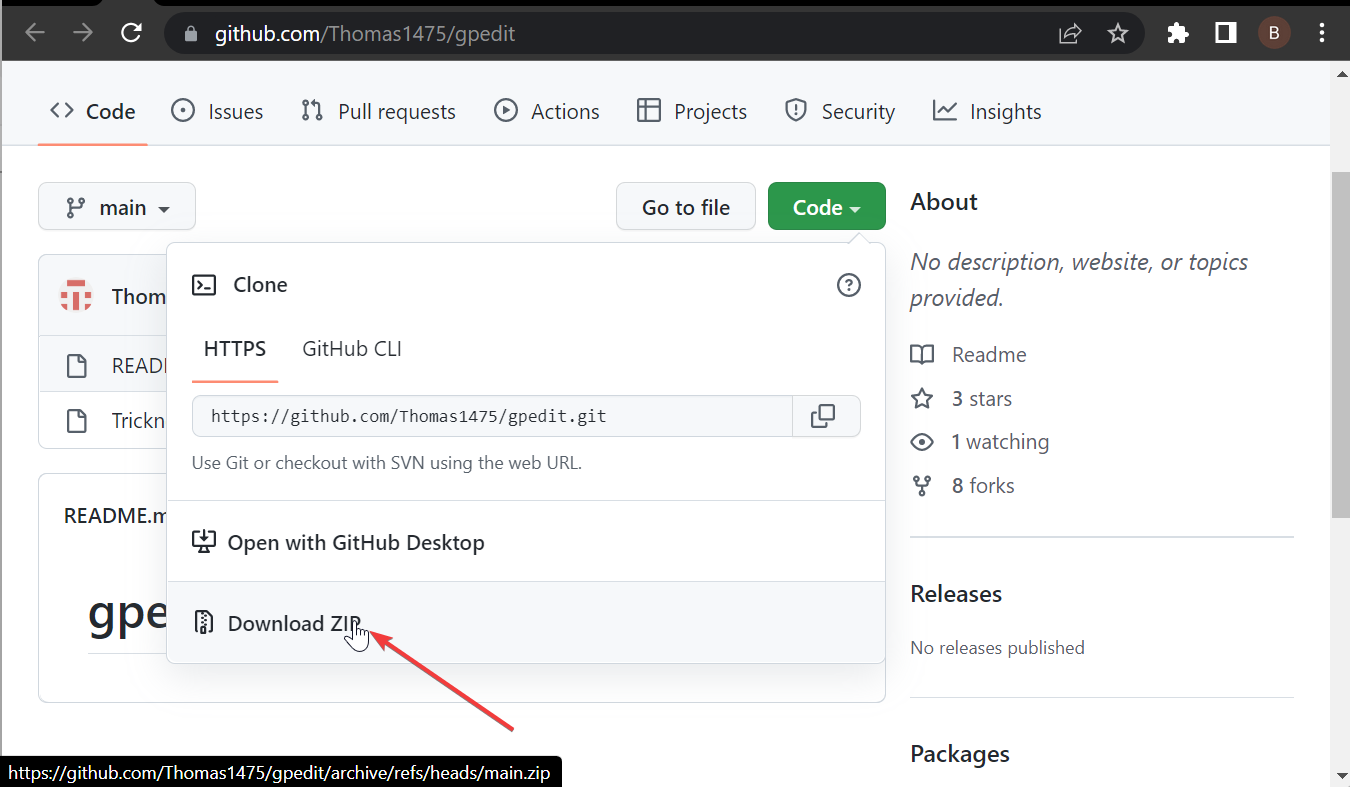
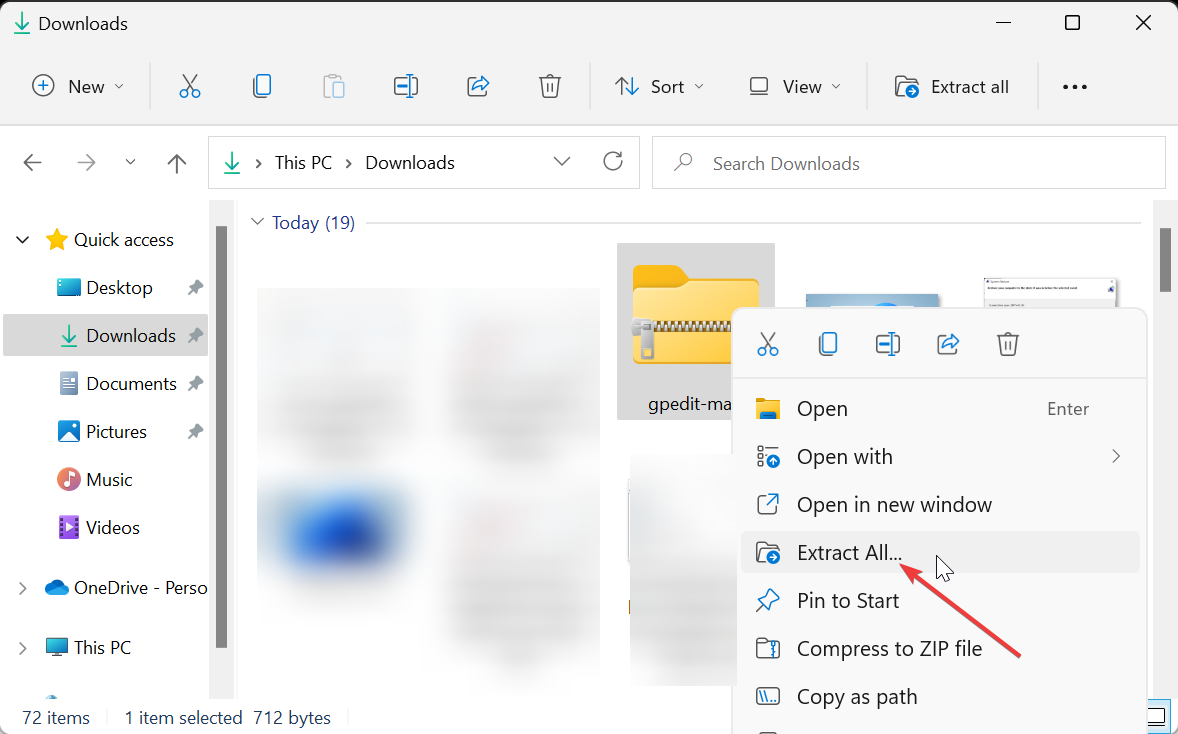
- Högerklicka på zip-mappen och välj alternativet Extrahera alla…. Välj en plats för att extrahera filerna för att slutföra processen.
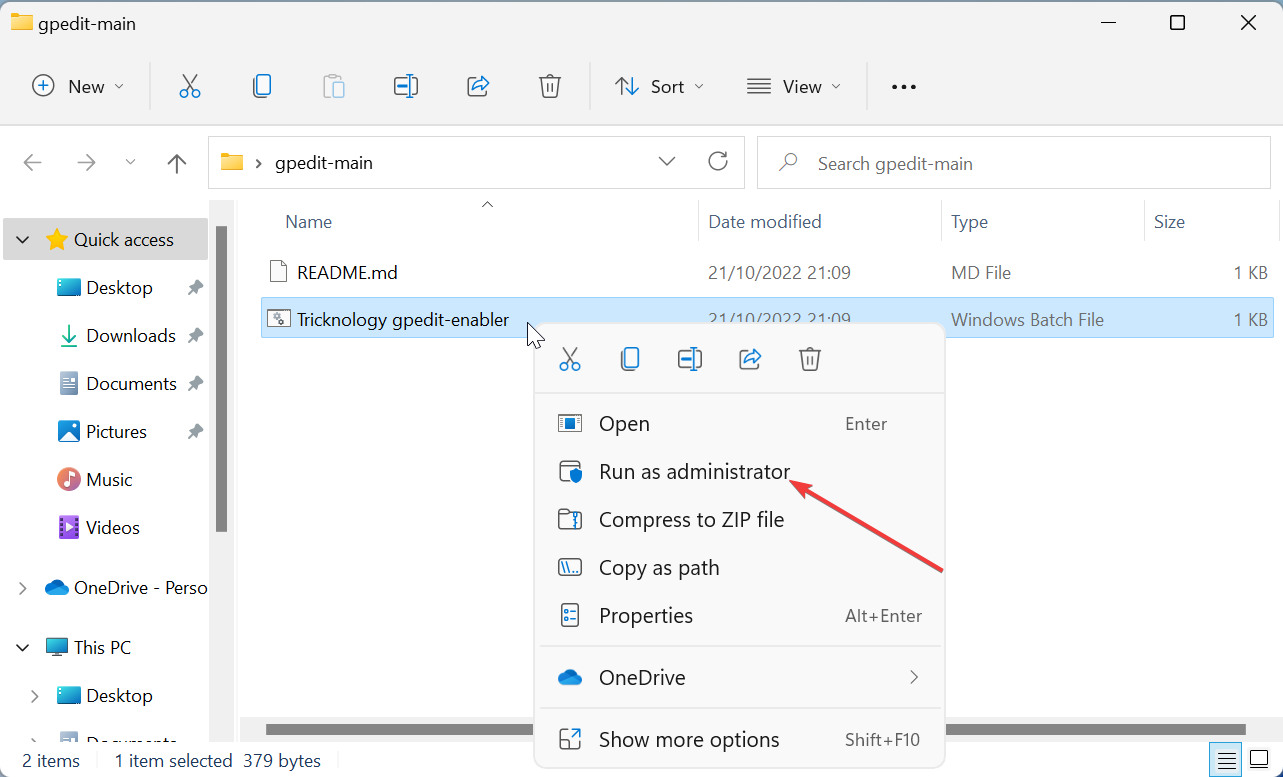
- Öppna nu den extraherade mappen, högerklicka på .bat-filen där och välj Kör som administratör .
- Vänta tills kommandotolken öppnas och installera de nödvändiga tilläggen. Stäng CMD när meddelandet Operationen slutfördes visas.
- Slutligen trycker du nu på Windows- tangenten + R , skriver gpedit.msc och klickar på OK för att komma åt grupprincipredigeraren.
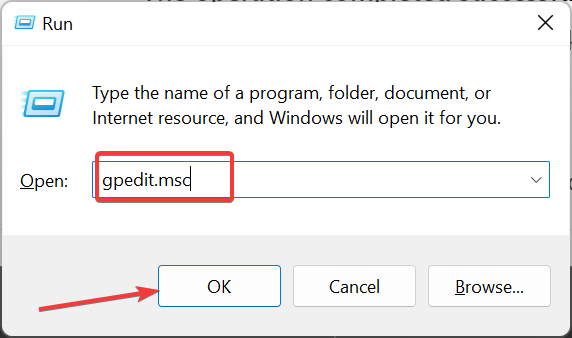
Ett annat sätt att komma runt Gpedit.msc som inte finns i Windows 11 är att ladda ner .bat-filen som visas ovan. Den här metoden fungerar även på Windows 11 Home Edition, så se till att prova det.
4. Uppdatera Windows
- Tryck på Windows- tangenten + I och klicka på Windows Update från menyn till vänster.
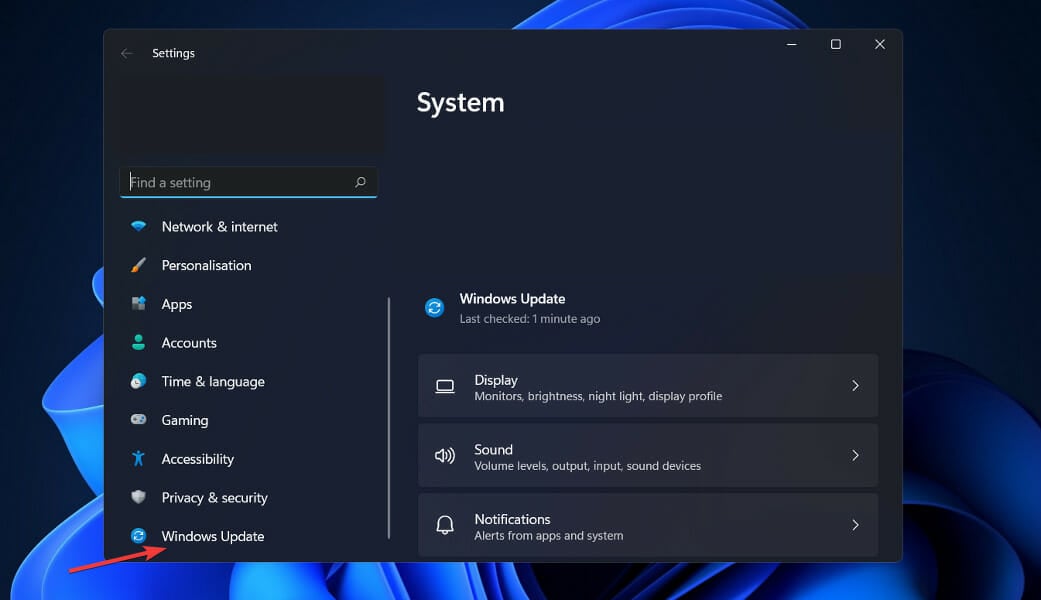
- Klicka på Sök efter uppdateringar .
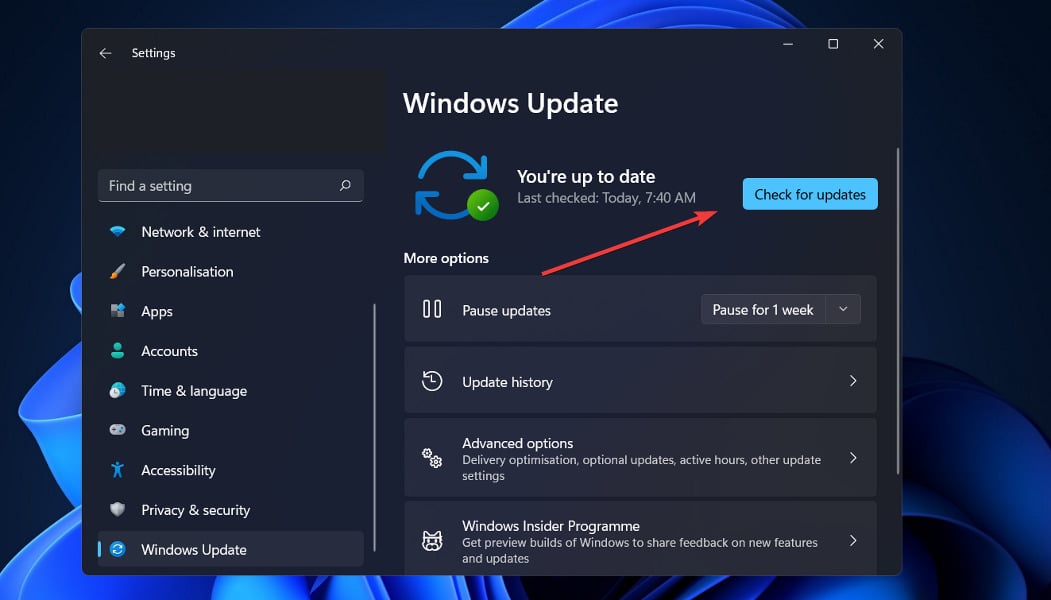
Om du använder en tidigare version av Windows kan detta vara en bidragande orsak till felet, vilket kan åtgärdas genom att uppdatera operativsystemet. De bör förmodligen fixa detta fel i en efterföljande programvaruversion.
Det handlar om det på problemet med Gpedit.msc som inte hittas på Windows 11 och hur man laddar ner det.
Om du vill veta hur du aktiverar och installerar Gpedit.msc även på Windows 10 Home Editions, har vi redan förberett en grundlig guide som du kan följa i den bifogade länken.
Alternativt kan du lära dig hur du redigerar grupprincipen i Windows 10 och använder samma procedurer i Windows 11 eftersom de är liknande.
Låt oss veta i kommentarsfältet nedan vilken lösning som fungerade bäst för dig samt hur ofta du använder Group Policy Editor.


Läs sidan för affiliate avslöjande för att ta reda på hur du kan hjälpa Windows Report utan ansträngning och utan att spendera några pengar. Read more


Improve this guide


User forum
0 messages