Musen flyttas inte till andra bildskärmen [ÅTGÄRDAT]


 2 min. read
  Updated on
Key notes
- Om din mus inte går till din andra bildskärm, ändra skärminställningarna.
- Att installera om bildskärmsdrivrutiner kan ibland hjälpa till med det här problemet.

Tillfälliga störningar är orsaken till detta problem
Om du upptäcker att din mus inte går till den andra skärmen i din konfiguration med dubbla bildskärmar, är du inte den enda, men WR-programexperterna har skisserat de bästa lösningarna för att fixa det.
Varför flyttar inte min mus till min andra bildskärm? Problemet med att musen inte går till den andra skärmen verkar dyka upp när bildskärmarna i din dubbla bildskärmskonfiguration inte är av samma storlek och inte har samma upplösningsmöjligheter.
Vad kan jag göra om min mus inte går till den andra skärmen?
- 1. 1. Change your display settings
1. Klicka på Win + X på tangentbordet -> välj Inställningar.
2. Klicka på System -> välj sedan Bildskärm i menyn till vänster.
3. Välj Identifiera för att Windows ska kunna identifiera dina skärmar.
4. Dra och släpp bildskärm 1 på vänster sida och bildskärm 2 på höger sida (eller så din dubbla bildskärms-setup är placerad i verkligheten).
5. Under avsnittet Flera skärmar -> klicka på rullgardinsmenyn -> se till att alternativet Utöka dessa skärmar är valt.
Vissa användare rapporterade att problemet var borta efter att ha justerat de nedre kanterna på alla bildskärmar i bildskärmsinställningarna, så försök att flytta bildskärmar horisontellt i inställningarna för att göra det.
2. Installera om dina bildskärmsdrivrutiner
- Tryck på Windows- tangenten + X och välj Enhetshanteraren .
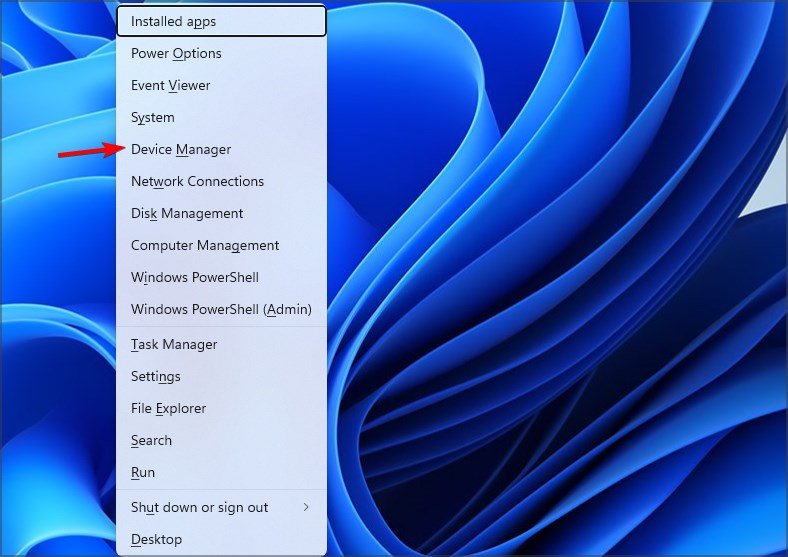
- Leta upp din bildskärmsdrivrutin, högerklicka på den och välj Avinstallera enhet .

- Om tillgängligt, markera Försök att ta bort drivrutinen för den här enheten och klicka på Avinstallera .

- Starta om din dator och installera de nödvändiga drivrutinerna igen.
Vi hoppas att du tyckte att den här guiden var användbar och lätt att följa. Meddela oss gärna om metoden som presenteras här lyckades hjälpa dig att lösa problemet med att din mus inte rör sig mellan skärmarna.
Dubbla bildskärmsinställningar kan ha problem, och många rapporterade att de flyttar ett spel till en andra bildskärm, så missa inte det.
Du kan göra det genom att helt enkelt lämna en kommentar i avsnittet som finns under den här artikeln.


Läs sidan för affiliate avslöjande för att ta reda på hur du kan hjälpa Windows Report utan ansträngning och utan att spendera några pengar. Read more


Improve this guide



User forum
0 messages