Så här loggar du in på WhatsApp Web med QR-kod och mobilnummer


 5 min. read
  Published on
Många av er är säkert vana vid att använda WhatsApp på er Android-enhet, iPhone eller iPad. Men för dig som föredrar att använda WhatsApp i datorns webbläsare finns ett enkelt sätt att logga in på webbappen. Processen för att logga in på WhatsApp Web är ganska enkel. Du kan antingen skanna en QR-kod med telefonen eller logga in på WhatsApp Web med det mobilnummer som är kopplat till ditt konto. I den här guiden går vi igenom de olika stegen för att logga in på WhatsApp Web.
Så loggar du in på WhatsApp Web med en QR-kod
QR-koden är det snabbaste sättet att ansluta WhatsApp till datorn. Du behöver bara din telefon, en internetanslutning och en webbläsare som stöds.
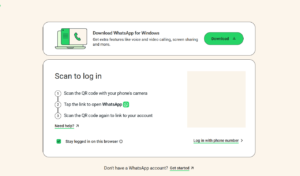
- Öppna en webbläsare som Chrome, Edge, Firefox eller Safari på datorn.
- Gå till WhatsApp Web.
- Vänta tills inloggningsskärmen för WhatsApp Web visas.
- Öppna WhatsApp på telefonen.
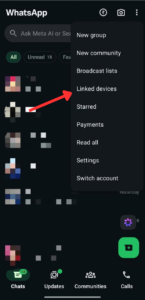
- På Android trycker du på trepunktsmenyn i det övre högra hörnet.
- Tryck på Linked devices.
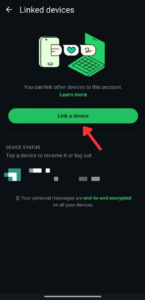
- Tryck på Link a device.
- Lås upp telefonen om WhatsApp ber dig verifiera din identitet.
- Rikta telefonens kamera mot QR-koden som visas på datorn.
- Vänta medan WhatsApp skannar koden.
- Dina chattar bör laddas automatiskt i webbläsaren.
Så loggar du in på WhatsApp Web med mobilnummer
Om WhatsApp Web av någon anledning inte kan ladda QR-koden finns det ett annat sätt att logga in. Du kan använda ditt WhatsApp-telefonnummer för att ansluta WhatsApp Web och ange en åtta tecken lång kod som visas på datorn.
- Öppna WhatsApp Web på datorn.
- Klicka på Link with phone number eller Log in with phone number.
- Välj ditt land.
- Ange det telefonnummer som är kopplat till ditt WhatsApp-konto.
- Klicka på Next.
- Vänta tills WhatsApp visar en åtta tecken lång kod.
- Öppna WhatsApp på din primära telefon.
- Öppna Linked devices.
- Tryck på Link a device.
- Välj Link with phone number instead om alternativet visas.
- Verifiera din identitet när du uppmanas.
- Ange den åtta tecken långa koden som visas på datorn.
- Bekräfta att du vill länka enheten.
Så förblir du inloggad på WhatsApp Web
Du kan hålla WhatsApp Web anslutet så att du inte behöver skanna QR-koden varje gång. Det är praktiskt om du regelbundet använder WhatsApp på din personliga dator.
- Öppna WhatsApp Web.
- Innan du skannar QR-koden, markera alternativet “Stay logged in on this browser” som visas nedan.
- Aktivera alternativet.
- Skanna QR-koden med din telefon.
- Vänta tills WhatsApp har laddat klart.
Undvik att aktivera det här alternativet på delade eller offentliga datorer. WhatsApp rekommenderar uttryckligen att du lämnar det omarkerat när du inte vill att webbläsarsessionen ska förbli aktiv.
Så här åtgärdar du problem med inloggningen till WhatsApp Web
En QR-kod som inte går att skanna betyder inte nödvändigtvis att ditt WhatsApp-konto är trasigt. Webbläsarproblem, föråldrade appar, anslutningsproblem eller en utgången QR-kod kan alla ställa till det.
- Uppdatera WhatsApp Web-sidan.
- Öppna WhatsApp på din telefon.
- Gå till Linked devices.
- Tryck på Link a device igen.
- Skanna den nygenererade QR-koden.
- Kontrollera att din telefon har en stabil internetanslutning.
- Kontrollera att din dator också är ansluten till internet.
- Uppdatera WhatsApp från telefonens appbutik.
- Prova en annan webbläsare som stöds.
- Stäng onödiga WhatsApp Web-flikar.
- Starta om telefonen och datorn.
- Försök att länka enheten igen.
Om QR-koden har visats på skärmen ett tag är det ofta värt att prova att uppdatera sidan eftersom det genererar en ny kod.
Så här kontrollerar du vilka enheter som är inloggade
Det är en bra idé att kontrollera dina länkade enheter ibland. WhatsApp låter dig granska anslutna enheter och logga ut på distans från allt du inte känner igen.
- Öppna WhatsApp på din telefon.
- Öppna Linked devices.
- Granska de listade datorerna och andra enheter.
- Tryck på en enhet som du inte längre använder.
- Tryck på Log out.
Om du ser en okänd enhet tar du bort den omedelbart. WhatsApp rekommenderar också att du regelbundet kontrollerar länkade enheter för kontosäkerheten.
Sammanfattning
Att logga in på WhatsApp Web tar bara några minuter med antingen en QR-kod eller ditt telefonnummer. Om något går fel bör kontroll av internetanslutningen, uppdatering av WhatsApp och granskning av länkade enheter täcka de flesta problem. Om du har problem med WhatsApp Web och dess minnesfel, se till att kolla den länkade guiden.
Vanliga frågor om inloggning till WhatsApp Web
1. Behöver jag min telefon för att logga in på WhatsApp Web?
Ja. Din telefon behövs för att först länka datorn. Efter länkningen kan datorn fortsätta använda WhatsApp utan att telefonen behöver vara ansluten till internet.
2. Kan jag använda WhatsApp Web utan att skanna QR-koden?
Ja. WhatsApp Web stöder länkning med ditt telefonnummer och en åtta tecken lång kod.
3. Hur många enheter kan jag ansluta till WhatsApp?
WhatsApp tillåter för närvarande upp till fyra länkade enheter utöver din primära telefon.
4. Är WhatsApp Web säkert att använda?
WhatsApp säger att meddelanden, media och samtal förblir end-to-end-krypterade på länkade enheter. Du bör ändå undvika att länka ditt konto via inofficiella WhatsApp-webbplatser eller -appar.
5. Varför fortsätter WhatsApp Web att logga ut mig?
Länkade enheter kan kopplas bort efter långvarig inaktivitet. WhatsApp säger att länkade enheter automatiskt kopplas bort om den primära telefonen inte används på mer än 14 dagar.


Läs sidan för affiliate avslöjande för att ta reda på hur du kan hjälpa Windows Report utan ansträngning och utan att spendera några pengar. Read more


Improve this guide


User forum
0 messages