Åtgärda: Ett fel uppstod när den virtuella datorn skulle exporteras i Hyper-V


 5 min. read
 Published on
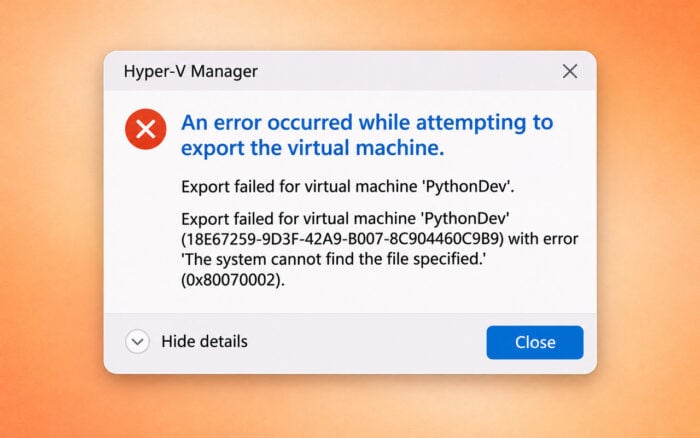
Meddelandet ”Ett fel uppstod när den virtuella datorn skulle exporteras” i Hyper-V hindrar användare från att exportera virtuella datorer i Windows 11 och Windows Server.
Felet beror oftast på otillräckliga behörigheter, skadade kontrollpunkter, saknade virtuella diskfiler eller lagringsproblem. Den exakta orsaken beror på den medföljande felkoden.
Hur åtgärdar jag ”Ett fel uppstod när den virtuella datorn skulle exporteras” i Hyper-V?
1. Kontrollera behörigheterna för exportmappen
Hyper-V behöver behörighet för att komma åt den virtuella datorns filer och skriva data till exportdestinationen. Felaktiga behörigheter kan utlösa felet 0x80070005 (Åtkomst nekad).
Så här kontrollerar du behörigheterna:
- Öppna Utforskaren och leta reda på exportmappen.
- Högerklicka på mappen och välj Egenskaper.

- Öppna fliken Säkerhet och klicka på Avancerat.

- Kontrollera att de nödvändiga Hyper-V-tjänstkontona har lämpliga behörigheter.
- Kontrollera att målmappen tillåter att filer skrivs.
- Tillämpa nödvändiga ändringar och försök exportera igen.
2. Kontrollera och ta bort problematiska kontrollpunkter
Skadade kontrollpunkter eller ofullständiga virtuella diskkedjor kan hindra Hyper-V från att exportera en virtuell dator.
Så här kontrollerar du kontrollpunkterna:
- Öppna Hyper-V-hanteraren.
- Välj den berörda virtuella datorn.
- Leta reda på avsnittet Kontrollpunkter.
- Kontrollera om den virtuella datorn har befintliga kontrollpunkter.
- Säkerhetskopiera den virtuella datorn innan du gör ändringar.
- Om du inte längre behöver en kontrollpunkt högerklickar du på den och väljer Ta bort kontrollpunkt.
- Låt Hyper-V slutföra disksammanslagningen innan du försöker exportera igen.
Ta inte bort .avhdx-filer manuellt från Utforskaren. Dessa filer kan innehålla ändringar som Hyper-V inte har sammanfogat med den överordnade virtuella disken.
3. Exportera den virtuella datorn med PowerShell
Om Hyper-V-hanteraren inte kan slutföra exporten kan du prova att använda PowerShell i stället.
Följ de här stegen:
- Öppna PowerShell som administratör.

- Skapa en målmapp med tillräckligt ledigt lagringsutrymme.
- Kör följande kommando och ersätt den virtuella datorns namn och målsökvägen med dina värden: Export-VM -Name ”Windows11VM” -Path ”D:HyperVExports”
- Vänta tills exporten är klar.
- Om kommandot misslyckas kontrollerar du felmeddelandet för mer specifik information.
4. Kontrollera tillgängligt diskutrymme och virtuella hårddiskar
Hyper-V kan misslyckas med att exportera en virtuell dator om måldisken saknar tillräckligt med lagringsutrymme eller om den virtuella källdisken har problem.
Så här undersöker du problemet:
- Öppna Utforskaren och kontrollera det lediga utrymmet på målenheten.
- Kontrollera att målenheten kan rymma den virtuella datorns diskar och tillhörande filer.
- Öppna Hyper-V-hanteraren och välj den berörda virtuella datorn.
- Klicka på Inställningar och kontrollera sökvägarna till dess virtuella hårddiskar.
- Kontrollera att .vhdx-filerna finns och att Hyper-V kan komma åt dem.
- Försök exportera till en annan lokal enhet om det behövs.
Om Windows rapporterar filsystemfel bör du undersöka enhetens hälsa innan du försöker utföra reparationer.
5. Kontrollera Hyper-V-felloggarna
Om felet kvarstår kan Loggboken i Windows hjälpa dig att identifiera den bakomliggande orsaken.
Följ de här stegen:
- Tryck på Windows + R, skriv eventvwr.msc och tryck på Enter.
- Navigera till Program- och tjänsteloggar > Microsoft > Windows.
- Öppna Hyper-V-VMMS > Admin.
- Leta reda på fel som inträffade när exporten misslyckades.
- Läs felbeskrivningen och notera eventuella hexadecimala felkoder.
Exempelvis indikerar 0x80070002 vanligtvis att en fil saknas, medan 0x80070005 indikerar ett problem med nekad åtkomst. Använd den exakta felinformationen för att avgöra vilken komponent som behöver åtgärdas.
Hyper-V-exportfelet indikerar vanligtvis problem med behörigheter, kontrollpunkter eller lagring. Om du nyligen aktiverade Hyper-V i Windows 11 bör du kontrollera konfigurationen och exportmålet. Du kan också felsöka om du inte kan utöka en volym i Hyper-V eller stöter på felet Hyper-V har inte behörighet att ansluta. Om exporten fortfarande misslyckas kan du använda PowerShell och Loggboken för att identifiera den bakomliggande orsaken.
Vanliga frågor
Varför misslyckas Hyper-V med att exportera en virtuell dator?
Hyper-V kan misslyckas på grund av felaktiga behörigheter, otillräckligt diskutrymme, saknade virtuella diskar, skadade kontrollpunkter eller lagringsfel. Den medföljande felkoden hjälper dig att identifiera orsaken.
Kan jag exportera en virtuell dator som körs i Hyper-V?
Ja. Hyper-V stöder export av virtuella datorer som körs. Vissa arbetsbelastningar kan dock kräva en programkonsekvent export eller en planerad avstängning för att skydda dataintegriteten.
Innebär borttagning av en Hyper-V-kontrollpunkt att den virtuella datorn tas bort?
Nej. När du tar bort en kontrollpunkt via Hyper-V-hanteraren startar processen som sammanfogar dess ändringar i den virtuella diskkedjan. Du bör dock säkerhetskopiera viktiga data och undvika att ta bort kontrollpunktsfiler manuellt.
Hur åtgärdar jag Hyper-V-exportfelet 0x80070005?
Kontrollera behörigheterna för käll- och målmapparna, inklusive de behörigheter som Hyper-V använder för att komma åt den virtuella datorns filer. Om målet är en nätverksresurs kontrollerar du dess delnings- och NTFS-behörigheter.


Läs sidan för affiliate avslöjande för att ta reda på hur du kan hjälpa Windows Report utan ansträngning och utan att spendera några pengar. Read more


Improve this guide

User forum
0 messages