Annonsblockerare för TV: 3 sätt att blockera annonser på Smart TV


 3 min. read
  Updated on
Key notes
- Att ändra inställningar för annonsanpassning kan hjälpa till med det här problemet.
- Att justera routerinställningarna kan också uppnå samma resultat.
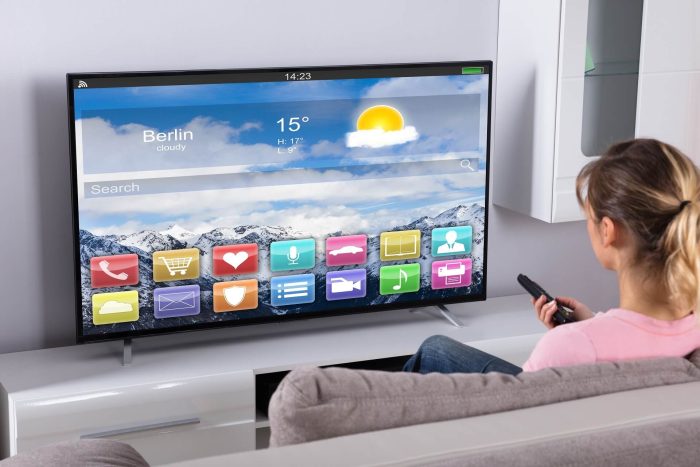
Tillverkare förlitar sig på annonser för att generera intäkter, men många undrar om det finns en annonsblockerare för TV som kan hjälpa dig med det.
Även om mjukvarulösningarna är begränsade finns det några sätt att blockera annonser, och den här guiden visar hur du gör det.
Hur stoppar jag annonser på min TV?
Om du använder en specifik streamingtjänst kan du överväga att uppgradera till en annonsfri version. Om det inte är ett alternativ, prova våra andra lösningar.
1. Byt DNS-server
- På din smarta TV går du till Avancerade nätverksinställningar . Det finns ett alternativ för det på alla TV-apparater, oavsett om det är någon tillverkare.
- Välj nu DNS-server och ställ in den på manuell.
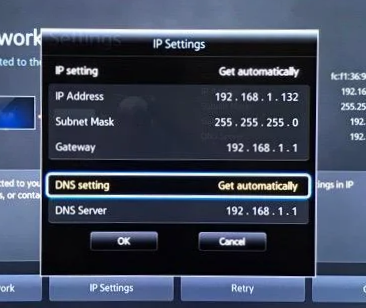
- Ange följande värden som DNS-server och spara ändringarna:
- Föredragen DNS-server: 94.140.14.14
- Alternativ DNS-server (om tillfrågad): 94.140.15.15
DNS-servern vi använde tidigare tillhör AdGuard, ett dedikerat verktyg som är specialiserat på att blockera annonser och säkerställa säkerhet över webben. Du kan också installeraAdGuard-appen för din Android TV från den officiella webbplatsen och konfigurera den.
2. Ändra smart TV-inställningarna
- Öppna din Android TV.
- Gå till startskärmen .
- Gå till Inställningar .
- Välj Enhetsinställningar och sedan Om .
- Navigera till Juridisk information och klicka sedan på Annonser .
- Stäng av annonsanpassning .
3. Blockera annonslänkar via routerinställningarna
 NOTE
NOTE
- Få åtkomst till routerinställningarna på en PC eftersom det vanligtvis är bekvämare. För de flesta routrar måste du gå till följande adress:
192.168.1.1 - Ange användarnamn och lösenord för att logga in.
- Leta upp filterinställningarna , ange webbadresserna för annonsen du vanligtvis ser på TV:n och ange dem här. Se bara till att du svartlistar och inte vitlistar dem.

Detta är ett annat knep som fungerar, och eftersom blockeringen sker via routern kommer effekterna att reflekteras över enheter. Här är några av länkarna du behöver blockera för specifika tillverkare, som delas av en användare på Reddit :
Samsung
- ads.samsung.com
LG
- ngfts.lge.com
- us.ad.lgsmartad.com
- lgad.cjpowercast.com
- edgesuite.net
- us.info.lgsmartad.com
För Roku TV och några andra måste du inaktivera funktionen Använd information från TV-ingångar i inställningarna för att blockera annonser på en smart TV.
Samlar smarta TV-apparater in data? Detta kan komma som en chock för många, men svaret är Ja . Vissa smarta TV-apparater har en inbyggd funktion som heter Automatic Content Recognition (ACR) , som samlar information om vilka kanaler som visas och när.
Men varför skulle en TV lagra eller dela information? För att sälja den till annonsörer för att placera riktade annonser. Så smarta TV-apparater samlar inte bara in data utan delar den också med potentiella annonsörer. Nästa gång du installerar en smart TV, läs igenom villkoren ordentligt.
Det här var några av de bästa tipsen för annonsblockerare för TV. Naturligtvis kan alla metoder blockera annonser på en Panasonic Smart TV eller någon annan tillverkare.
Och för de som undrar, kan du alltid casta Windows 11 till en smart TV och titta på dina favoritprogram på en större skärm.
Vi har även en guide om hur du tar skärmdumpar med en smart-tv, så missa inte det.
Om du tyckte att denna information var användbar, dela dina tankar i kommentarerna nedan.


Läs sidan för affiliate avslöjande för att ta reda på hur du kan hjälpa Windows Report utan ansträngning och utan att spendera några pengar. Read more


Improve this guide



User forum
0 messages