Arduino Serial Monitor fungerar inte? Prova dessa 5 steg


 2 min. read
  Updated on
Key notes
- Arduino-kortet har en Serial Monitor-funktion som du kan använda för att skriva ut dina kodade data. Ibland råkar det bli en tom sida istället, vilket är frustrerande.
- I den här artikeln tittar vi på några grundläggande saker som du kan kontrollera bara för att se till att du får allt rätt för att den seriella monitorn ska fungera.
- Om du är ett fan av denna programmeringstavla, se till att ta en titt på vår dedikerade Arduino Hub .
- I vårt avsnitt för utvecklarverktyg kan du också hitta annan insiktsfull information.

MedArduino är Serial Monitor en funktion som kan hjälpa till att felsöka skisser eller styra enheten från din dators tangentbord. Du kommer också att använda den seriella monitorn för att se data som skickas av en arbetsskiss. För att se den seriella monitorn måste Arduino vara ansluten via USB till din dator. Men ibland visar den seriella monitorn bara en tom sida. Även om Arduino- skissen innehåller funktionerna Serial.print() och Serial.println() visas inte texten i den seriella monitorn. I den här artikeln kommer vi att titta på några grundläggande felsökningssteg som borde vara användbara.
Vad ska jag göra om Arduino Serial Monitor inte fungerar?
1. Verifiera kommunikationsportarna
 Arduino och Arduino IDE bör vara anslutna till samma kommunikationsport. Att koppla ur och koppla tillbaka Arduino kan byta portar. För en enkel kontroll, ladda upp skissen igen från samma IDE som du använder för att öppna den seriella monitorn.
2. Matcha bandhastigheten på serieporten
 Den seriella monitorn på datorn och den seriella porten på Arduino måste ha samma datahastighet (baudhastighet). Vanligtvis är överföringshastigheten 9600, så programmeringssatsen är Serial.begin(9600). Ställ in samma värde för Serial Monitor från rullgardinsmenyn i det nedre högra hörnet.
3. Se till att programmeringssatserna exekveras
 Programmeringssatserna Serial.begin() och Serial.println() måste köras. Ibland kommer ett förgrenande uttalande, som if and else , att göra att dessa uttalanden missas. Dessutom, om de inte exekveras, kommer den seriella porten inte att fungera.
4. Kontrollera satserna för syntaxfel 
Undersök Serial.print() och Serial.println() -satser för syntaxfel . Eftersom print och println är vanliga bland flera programmeringsspråk, fungerar ibland en användning som är giltig i ett inte med Arduino .
5. Kontrollera ledningarna

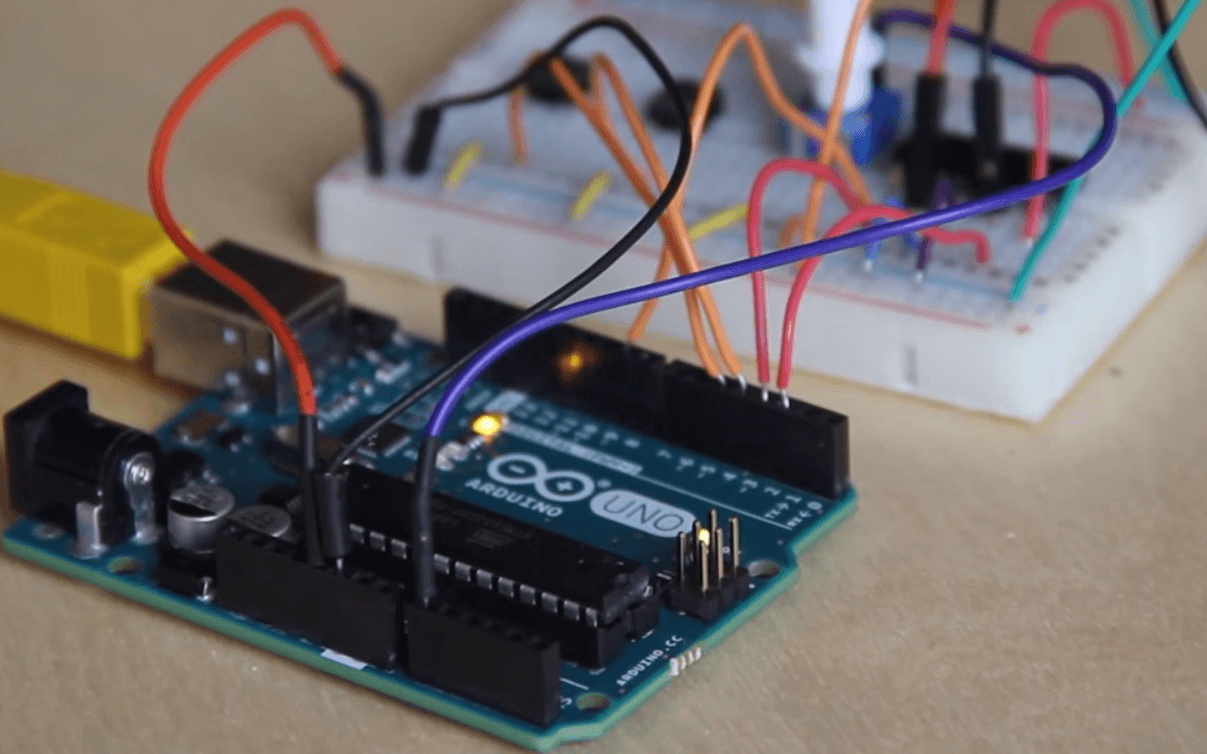
Insektera kablarna för alla kretsar som är anslutna till Arduino . De digitala stiften 0 och 1 ska inte användas. Båda är anslutna till komponenterna på Arduino som utför den seriella textkommunikationen och kanske inte samtidigt används för något annat.
Avslutningsvis hoppas vi att dessa indikationer var till någon hjälp för att åtgärda problemet med seriell monitor. All feedback är välkommen i kommentarsfältet nedan.
[wl_navigator]


Läs sidan för affiliate avslöjande för att ta reda på hur du kan hjälpa Windows Report utan ansträngning och utan att spendera några pengar. Read more


Improve this guide




User forum
0 messages