ÅTGÄRD: League of Legends ger problem vid användning av dubbla skärmar på Windows 10/11


 5 min. read
  Updated on
Key notes
- Om du har problem med att spela League of Legends på en dubbelskärm beror det på UAC-problem.
- Bli snabbt av med problemet genom att aktivera kontroll av användarkonto. Läs vidare för att lära dig hur du gör det.
- Försök att låta Windows felsökningsverktyg identifiera och eventuellt åtgärda problemet.
- Byt din primära bildskärm och pilla med spelets videoinställningar därefter.
League of Legends är ett multiplayer online MOBA-spel utvecklat av Riot-spel. Spelet kan dock ibland orsaka problem när du spelar på en dator med dubbla bildskärmar.
Flera användare har rapporterat en markörbugg där muspekaren går utanför skärmen till användarens andra skärm när de navigerar. Det här problemet kan uppstå om du har inaktiverat UAC (User Account Control).
Om du också har problem med det här felet, här är ett par felsökningssteg som hjälper dig att lösa League of Legends-problem med dubbla bildskärmar.
Dessutom diskuterar vi också i detalj hur man gör League of Legends öppna på en andra bildskärm.
Hur fixar jag problemet med dubbla skärmar för League of Legends?
1. Aktivera kontroll av användarkonto
- Klicka på Start.
- Skriv kontroll och klicka på Kontrollpanelen.
- Gå till Säkerhet och underhåll.
- Klicka på Ändra inställningar för kontroll av användarkonto.

- Om reglaget är inställt på Never Notify, flytta det ett snäpp högre mot Meddela alltid .
- Klicka på OK för att spara ändringarna.
Obs: Du behöver inte ställa in skjutreglaget överst, men allt ovanför Meddelar mig aldrig är bra.
Den rekommenderade inställningen är att ställa in reglaget på Meddela mig endast när appar försöker göra till min dator . Se till att klicka på OK för att spara ändringarna.
2. Använd felsökaren för Windows-appar
- Klicka på Start.
- Välj Inställningar.
- Gå till Uppdatering och säkerhet.
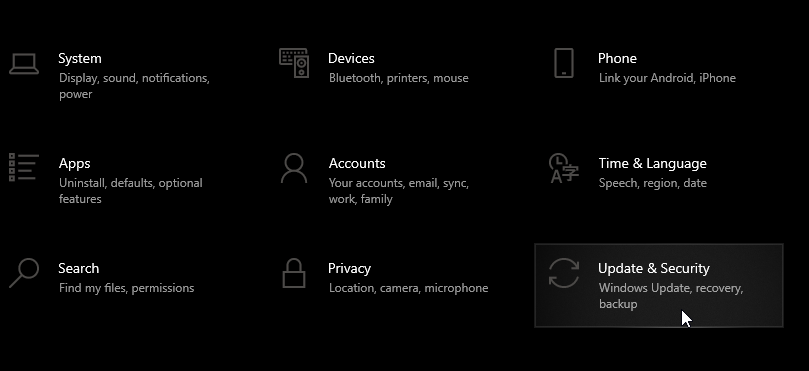
- Klicka på Felsök.

- Scrolla ner till slutet av sidan.
- Klicka på Windows Store Apps.
- Klicka på Kör felsökaren.
- Windows Felsökare kommer att skanna Windows Store-apparna efter eventuella problem och tillämpa potentiella korrigeringar.
Att köra Windows Store Apps-felsökaren kommer också att skanna UAC-kontrollinställningar och aktivera det av säkerhetsskäl. När det är aktiverat, kontrollera om markörfelet är löst i League of Legends.
Ett av de vanliga problemen som rapporterats av League of Legends-spelare är markörbuggar. Markörlåset misslyckas och går utanför skärmen till den andra monitorn.
Enligt uppgift kan problemet lösas genom att aktivera UAC på användarens dator.
Använd Alt + Tab-tangenterna
Om problemet kvarstår, prova att använda kombinationen Alt + Tab. Flera användare har rapporterat att kombinationen har åtgärdat problemet.
När problemet uppstår trycker du helt enkelt på Alt + Tab två gånger på tangentbordet för att se om det löser problemet.
3. Använd ett verktyg för dubbla bildskärmar från tredje part

- Ladda ner DisplayFusion .
- Kör verktyget.
- Expandera markörsektionen.
- Klicka på Allmänt.
- Längst ner använder du reglaget för att ställa in alternativen för Sticky cursor.
DisplayFusion har många alternativ som du kan anpassa. Men alternativet för markörhantering kan hjälpa dig att hålla markören låst till din League of Legends-skärm.
Hur ändrar jag bildskärm/spelar League of Legends på en andra bildskärm?
1. Ändra din sekundära monitor till primär
- Klicka på Start.
- Välj Inställningar.

- Öppna Display.
- Klicka på knappen Identifiera för att kontrollera vilken skärm som är din primära (taggad 1) och sekundär (taggad 2).
- Välj din sekundära bildskärm.
- Rulla ned till Flera skärmar.
- Markera Gör detta till mitt huvudvisningsalternativ .

- Dina bildskärmar växlar nu.
Försök nu att öppna League of Legends och kontrollera om det öppnas på den andra skärmen.
Om du undrar hur du använder en andra bildskärm när du spelar League of Legends, är det bästa alternativet att ställa in din sekundära skärm som primär bildskärm.
2. Kör LoL i fönsterläge
- Starta spelet.
- Tryck på Esc för att komma åt menyn .
- Gå till video .

- Till höger klickar du på reglaget och väljer Fönsterläge.
- Ställ in den på Windowed eller Borderless.
- Nu kan du placera fönstret var som helst på din sekundära bildskärm.

Om den tidigare lösningen inte löser problemet kan du köra spelet på din sekundära bildskärm genom att aktivera alternativet Windowed-läge i spelet.
För att spela League of Legends på den andra skärmen med helskärm eller kantlös kan du antingen använda den andra skärmen som primär bildskärm eller aktivera funktionen Windowed Mode i spelet.
För att fixa League of Legends markörbugg, aktivera användarkontokontroll från inställningarna. Om problemet kvarstår, använd verktyget Dual Monitor för att låsa markören på din föredragna monitor.
Testa gärna dessa lösningar och ge oss all feedback angående ämnet i kommentarsfältet nedan.


Läs sidan för affiliate avslöjande för att ta reda på hur du kan hjälpa Windows Report utan ansträngning och utan att spendera några pengar. Read more


Improve this guide




User forum
0 messages