Åtgärd: Webbsidan kan vara tillfälligt nere eller så kan den ha flyttats


 7 min. read
  Updated on

Vad värre är, en webbsida som laddas långsamt eller får webbsidan på — kan vara tillfälligt nere eller så kan den ha flyttats permanent till ett nytt webbadressmeddelande ?
En hel del skulle hellre vänta oroligt när sidan laddas långsamt, än den förra. Den senare är bokstavligen cyberversionen av Shop Closed , men det finns ett sätt att fixa det här problemet.
Tänk på att det här problemet liknar tillägg som blockerar din åtkomst men webbplatsen kan också vara nere.
Hur åtgärdar du att webbsidan kan vara tillfälligt nere?
1. Inaktivera experimentellt QUIC-protokoll
- Öppna en ny flik i din Chrome-webbläsare och skriv
2. Ignorera: ”Var försiktig, dessa experiment kan bita”-varningen.
3. Navigera nedåt och leta reda på avsnittet Experimental QUIC-protokoll och ställ in det på Avaktiverad.
4. Stäng sedan Chrome och starta om den igen.
Den här potentiella lösningen kommer att åtgärda dina problem med att webbsidor tillfälligt ligger nere i din webbläsare. Den enda åtgärd du behöver göra är att inaktivera protokollet som visas i guiden nedan.
Nu kanske du bara får det här felmeddelandet när du försöker ladda en Google-sida, säg Google Dokument eller YouTube. För detta är det troligt att en QUIC Protocol Error fix kan vara allt du behöver.
QUIC-protokollet är en experimentell funktion, och även om det är användbart, är det inte nödvändigt, därför kan det inaktiveras.
2. Ta bort problematiska tillägg
- Klicka på menyikonen i det övre högra hörnet och välj sedan Fler verktyg. Välj sedan Extensions från menyn.

- Därefter visas listan över installerade tillägg.
- Gå vidare och klicka på reglaget bredvid tillägget du vill inaktivera . Upprepa detta för alla tillgängliga tillägg.

- När du har inaktiverat alla tillägg, kontrollera om problemet kvarstår.
I vissa fall kan webbsidan vara tillfälligt nere eller så kan den ha flyttats permanent kan visas på grund av tillägg från tredje part, därför måste du inaktivera dem.
Många användare använder olika tillägg för att förbättra funktionaliteten i Google Chrome, men tyvärr kan vissa tillägg orsaka problem. För det första, gå vidare och inaktivera alla dina tillägg.
Om problemet inte uppstår längre, rekommenderas det att du aktiverar tillägg en efter en eller i grupper. Kontrollera efter det om problemet återkommer. Om det gör det, fortsätt och ta bort tillägget som orsakar problemet, och det är det.
3. Installera om Chrome
- Tryck på Windows- tangenten + X och välj sedan Appar och funktioner .

- Först, Chrome på listan och välj den. Klicka nu på Avinstallera .
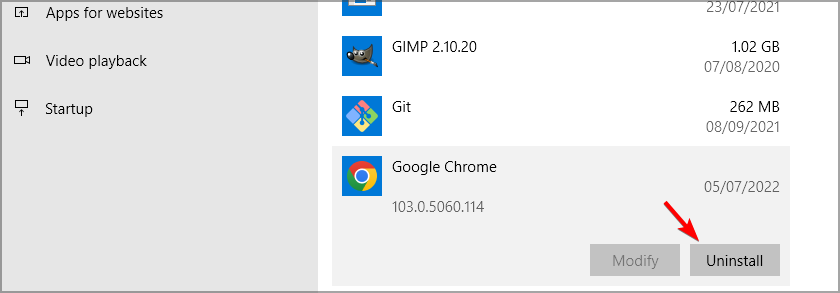
- Följ instruktionerna på skärmen för att ta bort den.
- När du har tagit bort Chrome, fortsätt och installera den igen.
4. Winsock Återställning
- Klicka på Windows startikon och gör en sökning efter cmd .
- Efter det väljer du Kör som administratör .
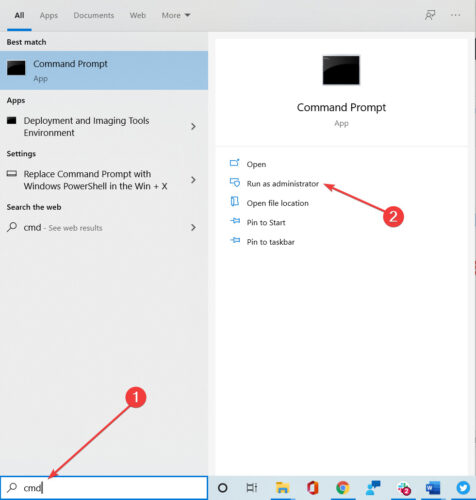
- Skriv följande kommandon och tryck på Enter efter varje:
ipconfig /release
ipconfig /renew
ipconfig /flushdns
netsh int ip set dns
nnetsh winsock reset - Starta om din dator.
Winsock är ett dynamiskt länkbibliotek för Windows OS som definierar hur operativsystemet interagerar med nätverket. Ibland blir Winsock skadad, vilket leder till problem med internetanslutningen.
5. Kontrollera ditt antivirusprogram
För att kanske ha problem, eller det kan ha flyttats permanent till ett nytt webbadressfel , se till att inaktivera vissa antivirusfunktioner och kontrollera om det hjälper.
Dessutom kanske du vill inaktivera ditt antivirus helt och hållet och kontrollera om det fungerar. I värsta fall kan du behöva avinstallera ditt antivirusprogram och kontrollera om det löser problemet.
Kontrollera sedan om problemet kvarstår. Om problemet löser sig genom att ta bort antivirusprogrammet kan du prova att byta till ett annat antivirusprogram.
Att ha ett bra antivirus är avgörande, men ditt antivirus kan störa Chrome och orsaka att detta och andra fel visas.
Därför kan du byta till en antiviruslösning som inte påverkar din surfning på något sätt, så det rekommenderas att välja från det bästa antivirusprogrammet med låg resursanvändning.
6. Se till att Chrome är uppdaterad
- Klicka på menyikonen i det övre högra hörnet.
- Välj nu Hjälp . Efter det, gå till Om Google Chrome .
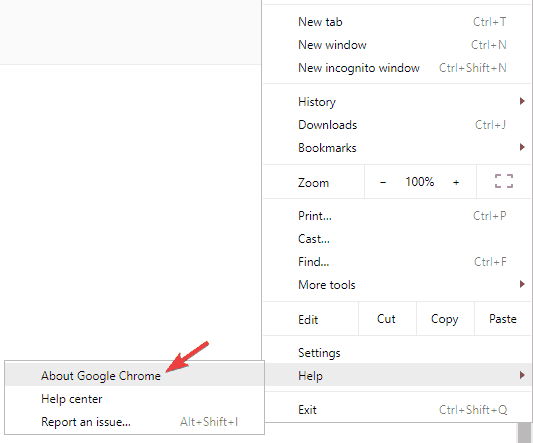
- En ny flik kommer nu att visas. Efter det börjar Chrome automatiskt söka efter tillgängliga uppdateringar.
- Om några uppdateringar är tillgängliga kommer de att laddas ner och installeras i bakgrunden.
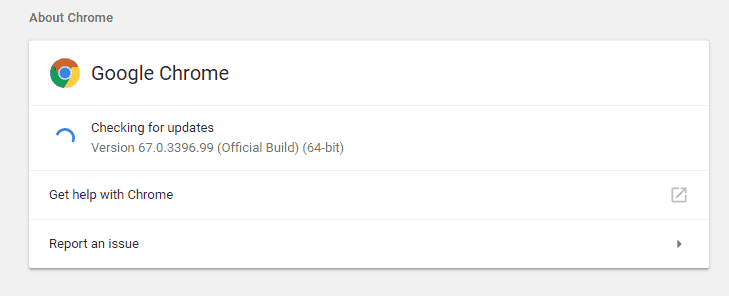
Det här problemet kan ibland uppstå om din version av Chrome är inaktuell. Därför måste du hålla Chrome uppdaterad.
Chrome uppdaterar redan automatiskt, men det finns ett manuellt alternativ som . När du har uppdaterat Chrome kontrollerar du om problemet kvarstår.
Föråldrad webbläsare kan orsaka att webbsidan på kan vara tillfälligt nere eller så kan den ha flyttats permanent till en ny webbadress , så se till att uppdatera den.
7. Se till att din aktuella tidszon är korrekt
- Först högerklickar du på klockikonen i aktivitetsfältet.
- Välj nu Justera datum/tid från menyn.
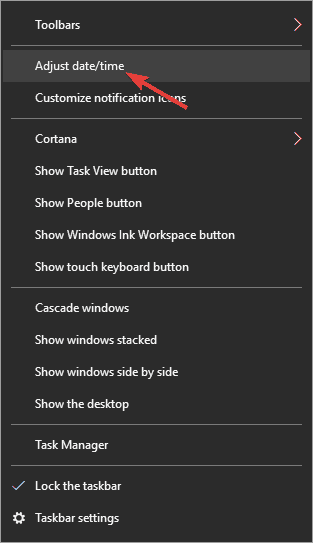
- Leta upp alternativet Ställ in tid automatiskt och inaktivera det. Vänta en stund och slå sedan på den här funktionen igen.
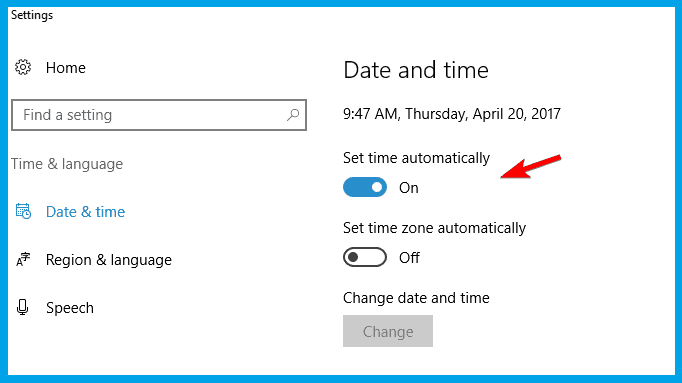
Det här problemet kan ibland uppstå om du flyttar till en annan tidszon. Du kan åtgärda problemet helt enkelt genom att se till att din tid är korrekt.
När du har justerat datum och tid bör problemet vara löst.
8. Återställ dina Internetalternativ
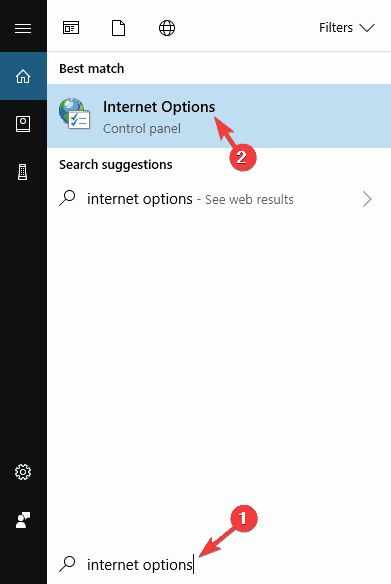
- Tryck på Windows- tangenten + S och ange Internetalternativ .
- Välj Internetalternativ från menyn.
- När fönstret Internetegenskaper öppnas, gå till fliken Avancerat . Klicka nu på knappen Återställ .
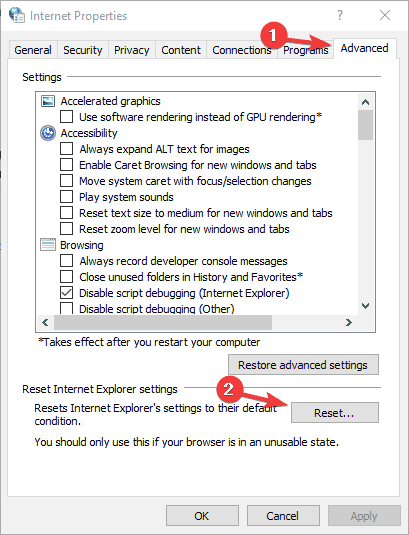
- Klicka slutligen på Återställ- knappen en gång till för att bekräfta.
Ibland kan det här problemet uppstå om det finns några problem med dina internetinställningar. För att åtgärda det här problemet föreslår vissa användare att Internetegenskaperna återställs till standardinställningarna.
När du har återställt dina Internetinställningar till standardinställningarna, kontrollera om problemet kvarstår.
9. Ta bort nyligen installerad programvara
Ibland kan tredjepartsprogram störa Chrome och orsaka att webbsidan är tillfälligt nere eller så kan den ha flyttats permanent för att visas.
För att åtgärda det här problemet måste du hitta alla nyligen installerade applikationer och ta bort dem.
Det finns flera sätt att ta bort ett program från din dator, men det mest effektiva är att använda avinstallationsprogram.
Om du inte är bekant är avinstallationsprogrammet ett speciellt program som kan ta bort alla program från din PC.
Förutom att ta bort andra applikationer tar avinstallationsprogrammet också bort alla filer och registerposter som är associerade med det programmet.
Hur vet jag om min brandvägg blockerar en webbplats?
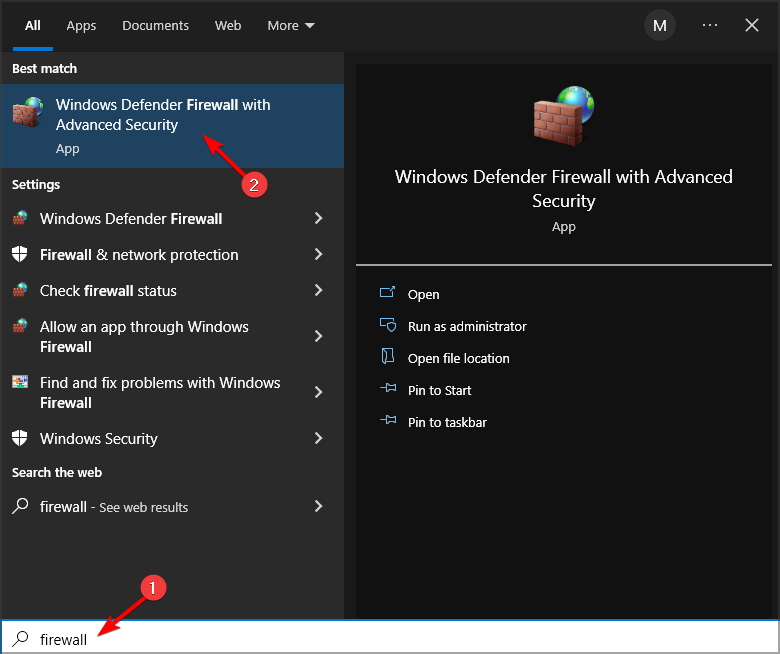
- Tryck på Windows- tangenten + S och skriv in brandväggen . Välj Windows Defender-brandvägg med avancerad säkerhet .
- Gå till Utgående regler .
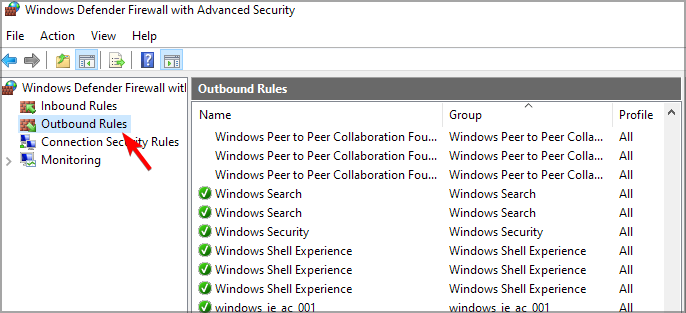
- Hitta regeln som blockerar en specifik webbplats eller en IP-adress och inaktivera/ta bort den.
Som ett resultat kommer programmet att tas bort helt från din dator och det kommer inte att störa ditt system på något sätt.
Förhoppningsvis löser en av ovanstående korrigeringar din bugg Den här webbplatsen kan inte nås . Om problemet kvarstår, besök vår guide för denna webbsida är inte tillgänglig just nu för fler lösningar.
Låt oss veta i kommentarerna nedan om någon av våra korrigeringar har fungerat.


Läs sidan för affiliate avslöjande för att ta reda på hur du kan hjälpa Windows Report utan ansträngning och utan att spendera några pengar. Read more


Improve this guide




User forum
0 messages