Åtgärd: Windows 10 byter tangentbordsspråk av sig själv


 6 min. read
  Updated on
Key notes
- Om Windows 10 byter tangentbordsspråk automatiskt kan det vara extremt irriterande och kontraproduktivt.
- Först bör du ställa in en annan inmatningsmetod och göra en tangentbordslayout som standard.
- Om tangentbordsspråket fortsätter att ändras, välj bara ett inmatningsspråk och tangentbordslayout.
- Du kan inaktivera språkväxling i Windows 10 genom att ändra registerinställningarna.

Många användare rapporterade att Windows 10 byter tangentbordsspråk på egen hand . Om du upplever samma problem, läs den här guiden för att lära dig varför det uppstår och hur du snabbt kan åtgärda det.
Här är ett exempel för att bättre förstå problemet:
Om du arbetar på en engelsk version av Windows, men du får koreanska som arbetsspråk, är ditt inmatningsspråk inställt på koreanska som standard.
Ibland kommer Windows att ändra den här inställningen automatiskt när du växlar mellan appar, alltså en annan tangentbordslayout också. Så tangentbordslayouten ändrades plötsligt i Windows 10.
Detta påverkar alla Windows-versioner oavsett, och följaktligen alla appar som körs under Windows – inklusive Logga in och MS Office.
Samma problem uppstår också på det senaste operativsystemet, med användare som rapporterar att Windows 11-tangentbordsspråket ändras automatiskt.
Varför detta händer beror på att inmatningsspråket kan programmeras för att underhållas per app eller per fönster genom ett API som ändrar inmatningsspråket till en annan eller standardtangentbordslayout är aktiverad för användaren.
Vissa appar som Office försöker dechiffrera språket du använder när du skriver ett dokument, e-postmeddelande eller presentation och ändrar inmatningsspråket därefter (inklusive tangentbordslayout).
Kolla in några lösningar nedan för att inaktivera tangentbordets språkväxel i Windows 10.
Hur inaktiverar jag tangentbordsspråkväxling i Windows 10?
- Preliminära korrigeringar
- Ställ in en annan inmatningsmetod
- Gör tangentbordslayouten som standard
- Välj bara ett inmatningsspråk och tangentbordslayout
- Inaktivera tangentbordsåtgärder
- Använd Registereditorn för att inaktivera snabbtangenterna för tangentbordslayout
- Ändra regioninställningarna
- Ändra registerinställningar genom policy eller inloggningsskript
1. Preliminära korrigeringar

- Tryck på CTRL+SHIFT för att växla till ett annat språk.
- Ändra standardspråket till ett av de andra du får och starta om din dator, ändra sedan tillbaka det till det språk du vill använda och starta om igen.
- Ta bort alla andra språk så att du bara har det som du vill att Windows ska ladda med – systemspråket.
- Öppna det språket och kontrollera inmatningsmetoden, sedan kan du ta bort det du inte vill ha och behålla det du vill ( Standardspråket växlar inte tillbaka när du använder vissa program, men du kan växla mellan dem utan problem ).
- Undvik att klicka på SKIFT+ALT när du använder din dator eftersom detta skapar en snabbtangent och kan orsaka att Windows 10 byter tangentbordsspråk på ett eget fel.
- Titta noga på språkfrågorna när du installerar Windows 10 initialt.
2. Ställ in en annan inmatningsmetod
- Skriv kontrollpanelen i sökrutan och välj appen från resultaten.
- Välj Klocka, språk och region .
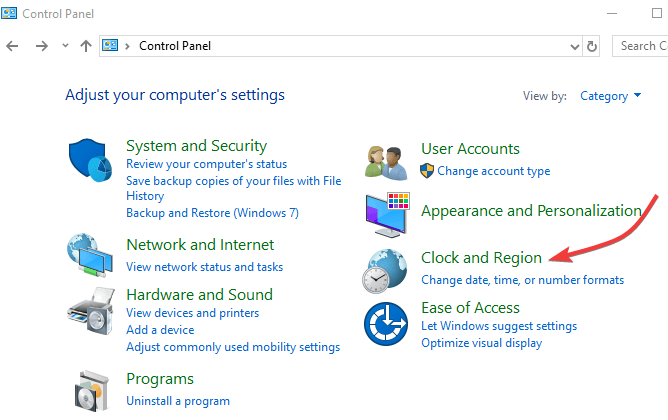
- Klicka på Avancerade inställningar .
- Under avsnittet Växla inmatningsmetoder , sätt en bock för Låt mig ställa in en annan inmatningsmetod för varje appfönster .
- Klicka på Spara och se om problemet kvarstår.
3. Gör tangentbordslayouten som standard
- Klicka på Start och välj Inställningar.
- Välj Ändra PC-inställningar.
- Klicka på Tid och språk och välj sedan Region och språk .
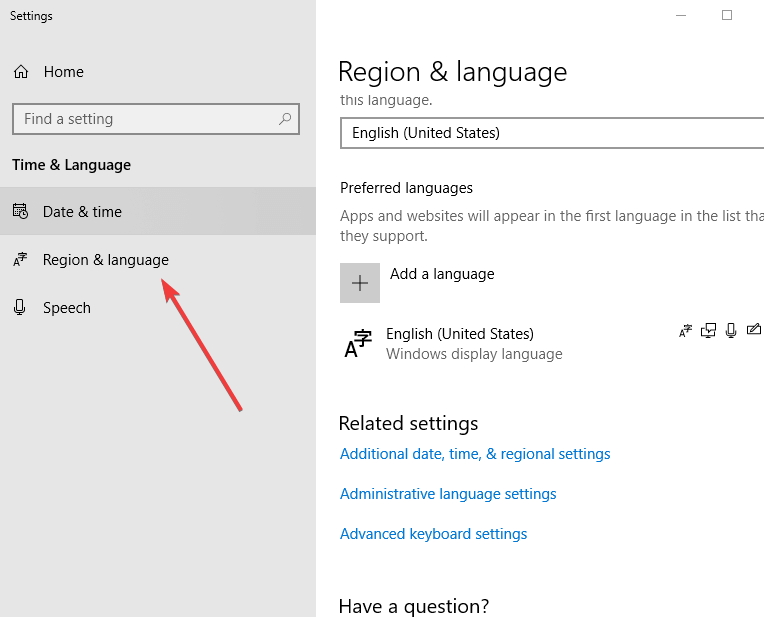
- Välj det språk som du vill se Windows på.
- Klicka på Ange som primär . Språket kommer att visas efter nästa inloggning meddelande visas under språket.
- Klicka på Ange som primär för att flytta språket till toppen. Om det kan bli ditt visningsspråk i Windows kommer visningsspråket att vara efter nästa inloggning visas under språket.
- Logga ut och logga sedan in igen.
Obs: När du ändrar ditt primära språk, ditt lösenord. Annars kanske du inte loggar in.
Du kan också ändra din tangentbordslayout på inloggningsskärmen genom att klicka på språkförkortningsknappen.
Fryser ditt tangentbord så fort du loggar in? Oroa dig inte, vi har den rätta lösningen för dig.
4. Välj endast ett inmatningsspråk och tangentbordslayout
- Klicka på Start och välj Inställningar.
- Klicka på Tid och språk.
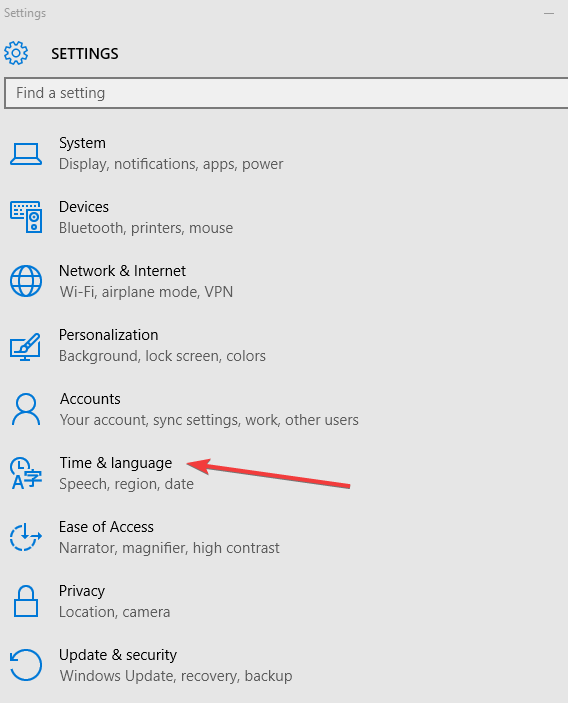
- Gå till Region och språk och välj Avancerade tangentbordsinställningar.
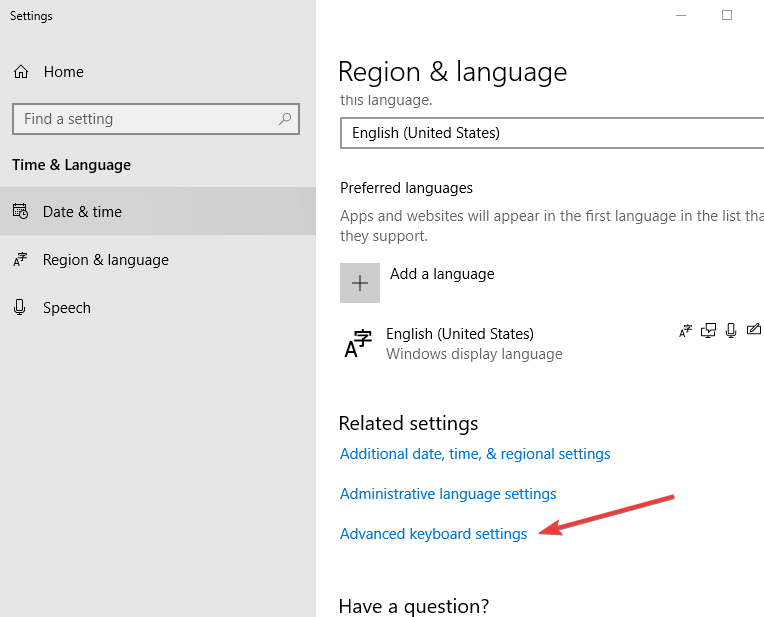
- Under Åsidosätt för olika inmatningsmetoder väljer du det språk du vill använda i rullgardinsmenyn.
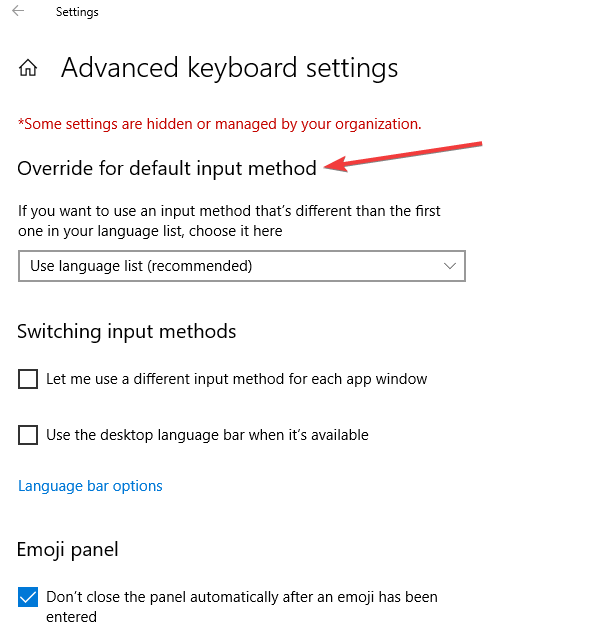
- Stäng fönstret.
5. Inaktivera tangentbordsåtgärder
- Klicka på Start och välj Kontrollpanelen.
- Klicka på Klocka, Språk och Region.
- Välj Språk och klicka på Avancerade inställningar.
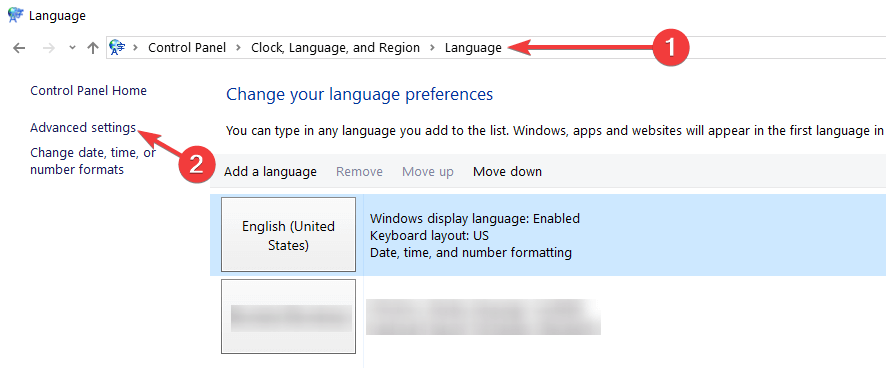
- Klicka på Byta inmatningsmetoder och välj Ändra språkfältets snabbtangenter.
- Välj Ändra tangentsekvens.
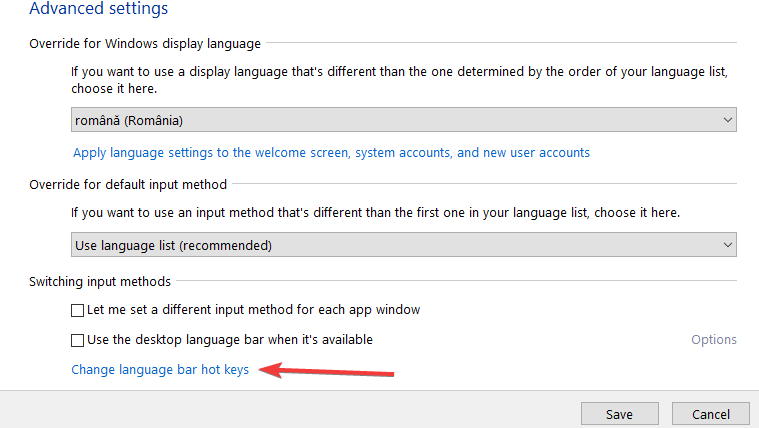
- Klicka på Byt tangentbordslayout .
- Klicka på Ej tilldelad.
Som standard, genom att trycka på CTRL+SHIFT eller ALT+SHIFT, går du igenom alla tangentbordslayouter som du kan ha mappat och det är möjligt att göra detta av misstag.
Om du fortsätter att trycka på någon av dessa kombinationer kan du gå tillbaka till rätt inställning.
6. Använd Registereditorn för att inaktivera snabbtangenterna för tangentbordslayout
- Högerklicka på Start och välj Kör .
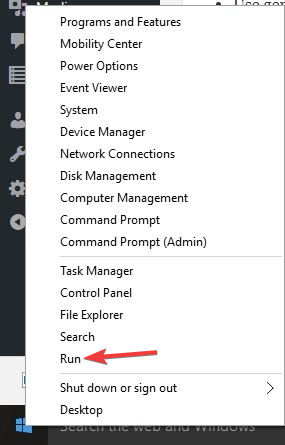
- Skriv regedit .
- Navigera till följande sökväg:
HKCUKeyboard LayoutToggle” /v “Layout Hotkey” /d 3
Du kanske också vill använda:
reg add "HKCUKeyboard LayoutToggle" /v "Language Hotkey" /d 3reg add "HKCUKeyboard LayoutToggle" /v "Hotkey" /d 3
Och för nya användare, prova detta ( i en förhöjd kommandotolk ):
reg load HKEY_USERStemp "%USERPROFILE%..DefaultNTUSER.DAT"reg add "HKEY_USERStempKeyboard LayoutToggle" /v "Layout Hotkey" /d 3reg unload HKEY_USERStemp
Om du inte kan komma åt Registereditorn, få inte panik eftersom vi har en mycket bra guide för att lösa det här problemet.
7. Ändra regioninställningarna
- Gå till Kontrollpanelen .
- Klicka på Klocka, Språk och Region .
- Välj Region .
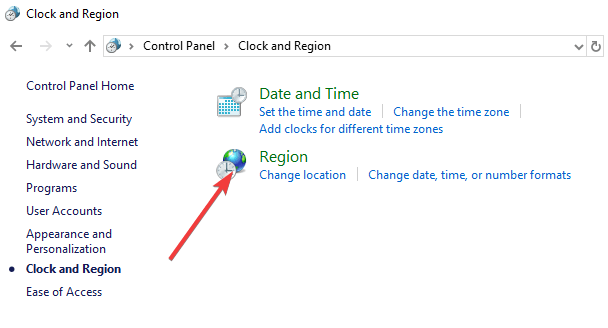
- Klicka på platsen
- Under Hemplats väljer du Japan så att den inte lägger till någon engelsk tangentbordslayout.
- Klicka på Verkställ och sedan på OK .
- Starta om din dator.
8. Ändra registerinställningar genom policy eller inloggningsskript
- Högerklicka på Start och välj Kör .
- Skriv regedit och tryck på Enter.
- Hitta den här nyckeln för att inaktivera automatisk detektering av tangentbordslayout:
[HKEY_LOCAL_MACHINESYSTEMCurrentControlSetControlKeyboard Layout]
“IgnoreRemoteKeyboardLayout”=dword:00000001 - För att dölja språkfältet, använd denna nyckel:
[HKEY_CURRENT_USERSoftwareMicrosoftCTFLangBar]
 “ShowStatus”=dword:00000003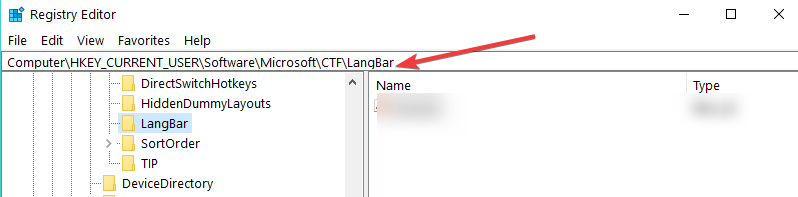
- Avsluta registerredigeraren när du är klar
Om du inte kan redigera ditt register, följ stegen i denna dedikerade guide och lär dig hur du kan göra det som ett proffs.
Kunde du lösa Windows 10-växlarnas tangentbordsspråk på sitt eget fel med någon av dessa lösningar? Låt oss veta i kommentarsfältet nedan.
Lämna som alltid andra förslag eller frågor du kan ha så kollar vi upp dem.


Läs sidan för affiliate avslöjande för att ta reda på hur du kan hjälpa Windows Report utan ansträngning och utan att spendera några pengar. Read more


Improve this guide




User forum
0 messages