Åtgärda felkod-0x80070003 och återuppta dina Windows-uppdateringar nu


 6 min. read
  Updated on
Key notes
- Uppdateringsfelet 0x80070003 uppstår vanligtvis på grund av problem med själva operativsystemet och kan fixas på nolltid.
- Att starta om associerade tjänster, till exempel Windows Update, kan hjälpa här.
- Andra korrigeringar inkluderar modifiering av registret och manuell nedladdning av uppdateringen, som beskrivs nedan.
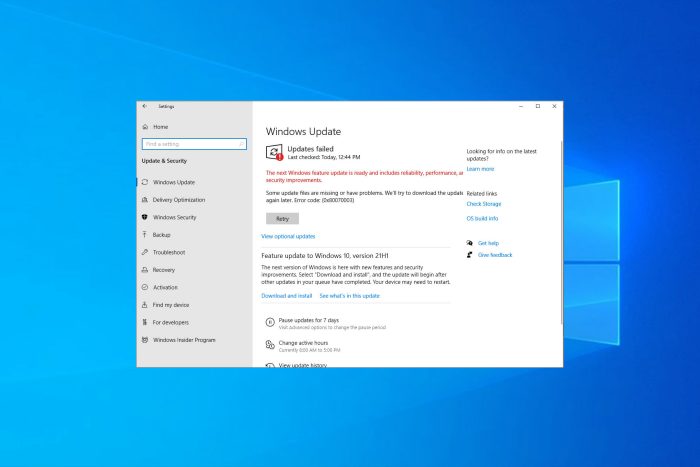
Har du testat att uppdatera din enhet bara för att få ett felmeddelande vid varje försök? Du kanske har märkt att i vissa fall stannar Windows Update-processen vid cirka 50 % och ger dig felkoden 0x80070003.
Du är inte den enda. Det fullständiga felmeddelandet lyder Vissa uppdateringsfiler saknas eller har problem. Vi kommer att försöka ladda ner uppdateringen igen senare. Felkod: (0x80070003) med knappen Försök igen under, vilket inte heller fungerar i de flesta fall.
Vad är felkod 0x8007003?
Liksom alla andra Windows Update-fel, hindrar 0x80070003 dig från att ladda ner den senaste versionen av operativsystemet. Här är några av anledningarna till att du kan stöta på felet:
- Problem med de relaterade tjänsterna – Det finns flera viktiga tjänster som måste köras för att uppdateringsprocessen ska gå igenom, i avsaknad av sådana kommer du sannolikt att få felet.
- Korrupta systemfiler – I vissa fall uppstår felet på grund av att DISM-verktyget och SFC-skanning körs.
- Felkonfigurerat register – Ofta är det bara att göra några mindre ändringar i registret för att få igång uppdateringsprocessen.
- Problem med Windows Update-komponenterna – WU-komponenter spelar en avgörande roll i uppdateringsprocessen, och eventuella problem här kan utlösa fel.
Här är andra varianter av felet:
- Vi kunde inte installera den här uppdateringen men du kan försöka igen (0x80070003) – Här kan du prova att starta om datorn och kontrollera att alla viktiga tjänster är igång.
- Windows misslyckades med att installera följande uppdatering med fel 0x80070003 – En variant av uppdateringsfelet, och lösningarna här borde hjälpa till att fixa saker.
- Felkod 0x80070003 Visual Studio / IIS (Kan inte läsa konfigurationsfilen) – Kontrollera om mappnamnet matchar sökvägen för den virtuella katalogen.
- Fel 0x80070003 systemet kan inte hitta den angivna sökvägen – I det här fallet får användarna felet 0x80070003 Backup.
- 0x80070003 felkod Windows-installation i Windows 7/10/11 – Fel uppstod vid installation av Windows.
- 0x80070003 SCCM – Ses i Configuration Manager under SCCM-innehållsöverföringen.
- Felkod 0x80070003 – Ändra registret som vi har visat nedan för att åtgärda detta felfel.
- Status_wait_3 0x8007003 – Ladda ner varje Windows-uppdatering som du vill installera manuellt för att undvika det här problemet.
Utan vidare, låt oss bara hoppa direkt in!
Hur fixar jag felkod 0x80070003?
Innan vi går till de fullfjädrade lösningarna, här är några saker du kan prova:
- Starta om datorn.
- Inaktivera eventuella antivirus- eller brandväggar från tredje part som är installerade på datorn eftersom dessa kan blockera uppdateringen.
Om de två inte fungerar, prova lösningarna som anges härnäst.
1. Ändra registret
När du är klar, kontrollera om du nu kan ladda ner Windows Updates utan att stöta på 0x80070003-felet.
2. Kör Windows Update-felsökaren
- Ladda ner Windows Update Felsökare .
- När filen har laddats ner, kör den.
- Välj ett av de tillgängliga alternativen och klicka på Nästa .

- Vänta tills processen är klar.
- Om problemet kvarstår, upprepa processen, men välj en annan felsökare.
3. Kör DISM- och SFC-skanningen
- Tryck på Windows + R för att öppna Kör , skriv cmd och tryck på Ctrl + Skift + Enter .

- Klicka på Ja i UAC- prompten.
- Klistra nu in följande tre kommandon ett i taget och tryck på Enter efter varje:
DISM /Online /Cleanup-Image /CheckHealthDISM /Online /Cleanup-Image /ScanHealthDISM /Online /Cleanup-Image /RestoreHealth
- Kör sedan följande kommando för att köra SFC- skanningen:
sfc /scannow
- När du är klar, kontrollera om du nu kan installera uppdateringarna.
Korrupta systemfiler är en trolig orsak till att du får uppdateringsfelet 0x80070003 i Windows, och SFC (System File Checker) skanning och DISM (Deployment Image Servicing and Management) verktyg borde göra susen i det här fallet.
4. Starta om eller stoppa Windows Update Service
- Tryck på Windows + R för att öppna Kör , skriv services.msc och tryck sedan på Retur .

- Högerklicka nu på Windows Update- tjänsten och välj Stopp knapp.

- Starta om din dator.
- Gå tillbaka till Windows Update- tjänsten, högerklicka på den och välj Start .

Den här lösningen fungerar vanligtvis, men om du har problem med tjänster, kolla in vad du ska göra när Windows Update-tjänsten inte körs .
5. Återställ Windows Update-komponenterna
Om de tidigare metoderna inte fungerade kan det vara korrupta Windows Update-komponenter att skylla på. Här är den enklaste lösningen att återställa Windows Update-komponenterna.
Du kan göra det genom att köra en batchfil eller manuellt utföra kommandona. Processen är vanligtvis snabb och mycket effektiv för att eliminera 0x80070003-felet med KB5007186-uppdateringen.
6. Ladda ner varje uppdatering manuellt
- Besök webbplatsen Microsoft Update Catalog .
- Ange KB-numret för uppdateringen du vill ladda ner.

- Leta reda på uppdateringen som matchar din PC-arkitektur och ladda ner den.

- När uppdateringen har laddats ner, kör den och följ instruktionerna på skärmen för att installera den.
7. Utför en uppgradering på plats
- Besök den officiella nedladdningssidan för Windows 10 och klicka på knappen Ladda ner nu .

- När verktyget har laddats ner högerklickar du på det och väljer Kör som administratör .

- Klicka på Ja i UAC- prompten.

- Vänta på att verktyget gör saker redo.

- Klicka på Acceptera för att godkänna Microsofts licensvillkor för programvara .

- Välj Uppgradera den här datorn nu och klicka på Nästa .

- Vänta tills uppdateringen laddas ner. Detta kan ta ett tag.

- När du kommer till skärmen Välj vad du vill behålla väljer du Behåll allt och fortsätter sedan med uppgraderingen på plats.
- Följ nu instruktionerna för att slutföra processen.
Detta är den överlägset mest effektiva metoden för att fixa 0x80070003-felet. Och kom ihåg att de installerade programmen och lagrade filerna inte kommer att påverkas under processen.
Hur fixar jag uppdateringsfel 0x80070003 på Windows 11?
1. Kör en snabb SFC-skanning
- Högerklicka på Start- knappen och välj Windows Terminal (Admin) .
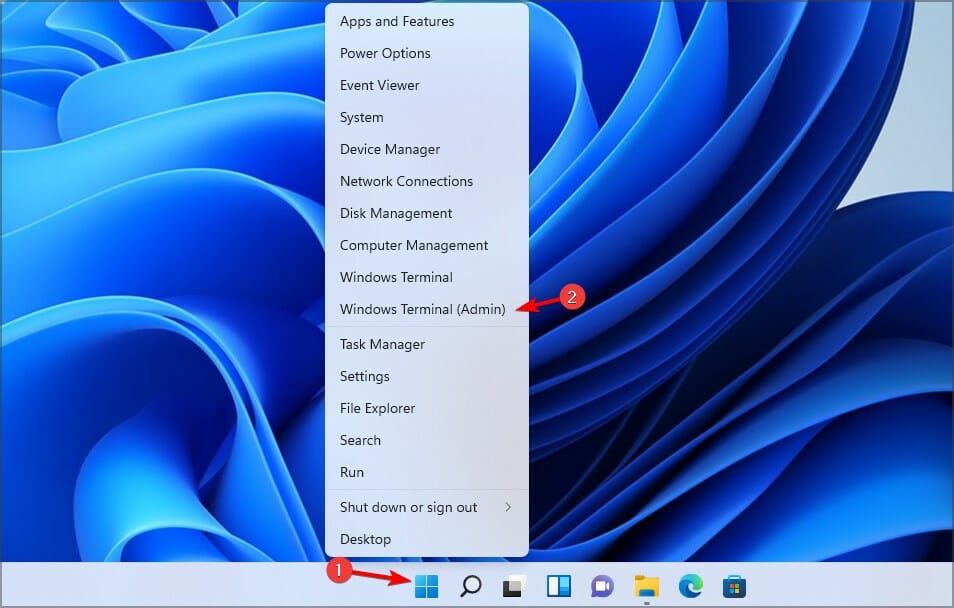
- Kör nu följande kommando:
sfc /scannow

- Vänta tills det är klart. Processen kan ta 10 minuter eller mer.
- När det är klart, kontrollera om problemet kvarstår.
Om du har följt stegen ovan noggrant, bör felkoden 0x80070003 vara åtgärdad när du når denna del.
Om problemet kvarstår har du inget annat val än att installera om Windows 10, och kom ihåg att du kommer att förlora applikationerna och filerna som är lagrade på datorn.
Du kan också använda ett pålitligt reparationsverktyg för Windows Update och fixa alla sådana fel automatiskt och på nolltid.
Om du stöter på några problem på vägen, låt oss veta i kommentarerna nedan.


Läs sidan för affiliate avslöjande för att ta reda på hur du kan hjälpa Windows Report utan ansträngning och utan att spendera några pengar. Read more


Improve this guide


User forum
0 messages