Ford-appen fungerar inte? Så här åtgärdar du det


 6 min. read
  Published on
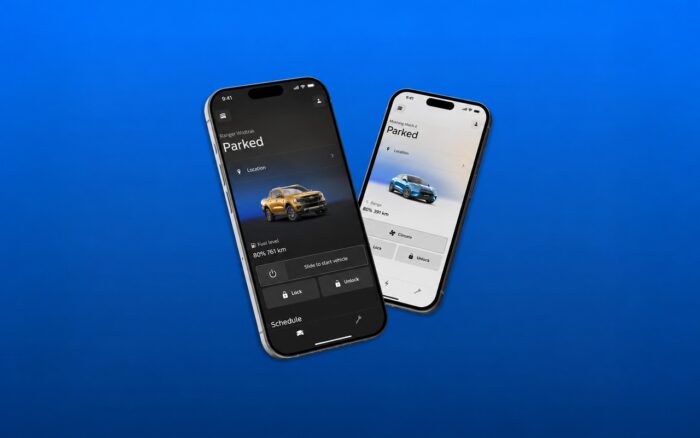
Fungerar inte Ford-appen på din iPhone eller Android-telefon? Problemen kan variera från att appen fryser eller vägrar logga in till att fjärrstart, lås, upplåsning, laddning och fordonsstatus inte svarar.
Ford-appen, som tidigare hette FordPass, är beroende av både telefonens internetanslutning och bilens anslutning. Prova åtgärderna nedan för att få den att fungera igen.
Vad kan jag göra om Ford-appen inte fungerar?
1. Prova dessa allmänna felsökningsåtgärder
Innan du ändrar bilens inställningar kan du prova dessa grundläggande åtgärder för att lösa vanliga problem med Ford-appen, inklusive frysningar, inloggningsfel och anslutningsproblem.
- Kontrollera internetanslutningen – Växla mellan Wi-Fi och mobildata för att se om appen ansluter.
- Tvinga appen att stängas – Stäng Ford-appen helt och öppna den igen för att rensa tillfälliga störningar.
- Logga ut och logga in igen – Öppna Ford-appen, gå till Account, logga ut och logga in igen för att uppdatera sessionen.
- Starta om telefonen – Stäng av din iPhone eller Android-enhet, vänta 30 sekunder och sätt på den igen.
- Uppdatera Ford-appen – Öppna App Store eller Google Play Store och installera tillgängliga uppdateringar.
- Rensa appens cache – På Android går du till Settings > Apps > Ford > Storage > Clear cache för att ta bort tillfälliga filer.
- Kontrollera appbehörigheter – Se till att Ford-appen har nödvändiga behörigheter för Location och Bluetooth för de funktioner du använder.
- Installera om Ford-appen – Ta bort och installera om appen om de andra åtgärderna inte fungerar. Ha din fysiska nyckel till hands om du använder Phone As A Key.
Om inget av dessa steg fungerar kan problemet bero på bilens anslutningsinställningar eller Fords onlinetjänster.
2. Återanslut Ford-appen till din bil
Om appen öppnas normalt men fjärrkommandon eller fordonsinformation inte fungerar kontrollerar du anslutningen mellan din Ford och appen.
- Starta din Ford och låt den stå parkerad på en säker och väl ventilerad plats.
- Kontrollera att Vehicle Connectivity är aktiverat i bilens inställningar.
- Öppna Ford-appen.
- Välj Connect to Vehicle om alternativet visas.
- Tryck på I’ve Started my Vehicle.
- Godkänn aktiveringsbegäran på bilens display.
- Gå tillbaka till appen.
- Välj Check Connection Status.
De här aktiveringsstegen gäller när appen ber dig att ansluta eller återaktivera din bil. Om din Ford redan visas som ansluten kontrollerar du dess anslutningsinställningar innan du försöker aktivera den igen.
Både din telefon och din bil behöver tillräcklig anslutning för att fjärrfunktionerna ska fungera. Fords inbyggda modem måste också vara aktivt.
3. Åtgärda när Fords fjärrstart inte fungerar
Om andra funktioner i Ford-appen fungerar men inte fjärrstarten kan problemet bero på bilen snarare än appen.
- Kontrollera att du har loggat in på rätt Ford-konto.
- Kontrollera om bilen har gått in i Deep Sleep Mode.
- Öppna bilens inställningar.
- Gå till Vehicle > Remote Start > System om din modell har den här menyn.
- Kontrollera att Remote Start är aktiverat.
- Kontrollera att motorhuven, dörrarna och bagageluckan är helt stängda.
- Kontrollera om Check Engine-lampan lyser.
Deep Sleep Mode, öppen motorhuv eller dörr, inaktiverade Remote Start-inställningar eller vissa fordonsfel kan hindra fjärrstarten från att fungera.
Om fordonet har gått in i djupviloläget kan normal start och körning återställa anslutningen. De exakta kraven beror på din Ford-modell.
4. Kontrollera fordonets modem- och anslutningsinställningar
Om Ford-appen visar inaktuell fordonsinformation, inte kan uppdatera statusen eller upprepade gånger visar anslutningsfel, kanske fordonets inbyggda modem inte kommunicerar med Fords servrar.
- Starta fordonet på en säker plats.
- Öppna fordonets Inställningar-meny.
- Leta upp Anslutning, Anslutna fordonsfunktioner eller motsvarande alternativ för din modell.
- Kontrollera att fordonsanslutning och datadelningsinställningar som krävs för Ford-appens funktioner är aktiverade.
- Flytta fordonet till ett område med bättre mobiltäckning om det behövs.
- Öppna Ford-appen och uppdatera fordonets status.
Menynamnen varierar beroende på fordonsmodell och SYNC-version. Vissa Ford-modeller låter dig även starta om infotainmentsystemet, vilket kan hjälpa vid tillfälliga anslutningsproblem.
5. Kontrollera om Fords tjänster har problem
Ibland slutar Ford-appen att fungera eftersom Fords anslutna tjänster drabbas av ett avbrott eller ett tillfälligt serverproblem.
- Kontrollera om andra internetberoende appar fungerar på din telefon.
- Besök Ford Support för felsökningsinformation.
- Kontrollera aktuella rapporter på Downdetector för eventuella driftstörningar.
- Se om andra Ford-ägare rapporterar liknande problem.
- Prova Ford-appen igen när Ford har åtgärdat eventuella bekräftade tjänsteproblem.
Om flera användare rapporterar samma fel kanske det inte hjälper att installera om appen eller ändra fordonsinställningarna.
6. Kontakta Fords support
Om Ford-appen fortfarande inte fungerar efter felsökning av telefon och fordon kan Fords support hjälpa till att undersöka problem med kontoaktivering, modemanslutning och fjärrkommandon.
- Öppna Ford-appen.
- Gå till Konto.
- Välj Kontakta support om det finns.
- Förklara problemet och ange eventuella felmeddelanden.
- Uppge fordonsmodell, årsmodell och telefonens operativsystem.
- Följ felsökningsanvisningarna från Fords support.
Om Ford-appen fortfarande inte fungerar kontaktar du Fords support. För liknande problem kan du läsa våra guider om T-Mobile-appen, Nespresso-appen och Target-appen.
Vanliga frågor
Varför fungerar inte min Ford-app?
Ford-appen kan sluta fungera på grund av en dålig internetanslutning, en föråldrad app, skadade temporära filer, problem med kontoautentisering, inaktiverade appbehörigheter eller ett problem med fordonets inbyggda modem.
Varför uppdaterar inte min Ford-app fordonets status?
Kontrollera att både telefonen och fordonet har anslutning. Starta om appen, starta fordonet och kontrollera att fordonsanslutningen förblir aktiverad. Dålig mobiltäckning eller ett vilande fordonsmodem kan också hindra appen från att uppdatera fordonsinformationen.
Varför fungerar inte fjärrstart från Ford-appen?
Remote Start kan misslyckas när fordonet går in i Deep Sleep Mode, Remote Start är inaktiverat, motorhuven eller en dörr är öppen, fordonet saknar mobilanslutning eller ett fordonsfel förhindrar Remote Start.
Är FordPass samma som Ford-appen?
Ja. Ford bytte namn på FordPass till Ford-appen, så äldre FordPass-felsökningsanvisningar kan syfta på samma app. Vissa funktioner och menyer skiljer sig åt beroende på region, modell och appversion.
Bör jag installera om Ford-appen?
Att installera om Ford-appen kan hjälpa när uppdatering, omstart, tvångsavslutning och att logga in igen inte löser problemet. Prova de mindre ingripande åtgärderna först, särskilt om du använder funktioner som Phone As A Key.


Läs sidan för affiliate avslöjande för att ta reda på hur du kan hjälpa Windows Report utan ansträngning och utan att spendera några pengar. Read more


Improve this guide



User forum
0 messages