Hur man ansluter en PS4-kontroll till PC [4 testade metoder]


 4 min. read
  Updated on
Key notes
- Om du vill ansluta din PS4-kontroll till din PC kan du göra det direkt med en USB-kabel eller Bluetooth.
- För att spela Steam-spel med handkontrollen kan du ansluta den via Steam-klienten.
- Ett annat alternativ är att använda DS4Windows, som låter dig spela icke-Steam-spel.
Om du är en konsolspelare och äger en PlayStation 4 känns det förmodligen mer naturligt att spela tv-spel på Windows 10 med en handkontroll.
I den här guiden visar vi dig exakt hur du ansluter din PlayStation 4-kontroller till Windows 10, precis som vi gjorde med vår guide om att ansluta en PS3-kontroller till en PC.
Stöder Windows 10 en PS4-kontroller?
Ja, de senaste versionerna av Windows 10 stöder PS4-kontrollern inbyggt. Detta är en välkommen utveckling, med tanke på att användare klagade på att kontrollern inte känns igen på datorn när den är ansluten direkt.
Sedan förlitade sig många på appar från tredje part för att få kontrollern att fungera. Du kan nu ansluta den direkt och enkelt spela kompatibla spel på din PC.
Hur ansluter jag min PS4-kontroller till min PC?
1. Trådbunden anslutning
Att ansluta din trådbundna PlayStation 4-kontroller till din Windows 10-maskin är mycket enkel, eftersom den med de senaste uppdateringarna till Windows 10 kommer att stödja DS4-kontrollern inbyggt.
Allt du behöver göra är att koppla in den, så installerar Windows automatiskt drivrutinen och ställer in allt åt dig.
2. Trådlös anslutning
- Tryck på Windows- tangenten + I för att öppna appen Inställningar och välj alternativet Enheter .

- Växla omkopplaren under Bluetooth framåt för att aktivera den.

- Tryck på PlayStation + Share- knapparna samtidigt på handkontrollen och vänta tills lampan börjar blinka på handkontrollen.
- Klicka på alternativet Lägg till Bluetooth eller annan enhet .

- Välj nu alternativet Bluetooth .

- Härifrån väljer du din PS4-kontroller. Den kommer troligen att listas som trådlös handkontroll .
- Skriv slutligen 0000 om du ombeds ange ett lösenord för att para ihop enheterna.
Det är så man ansluter en trådlös handkontroll till en PC. Du kan dock behöva överväga anslutningsmetoder från tredje part för att spela spel och använda handkontrollen.
3. Använd DS4Windows
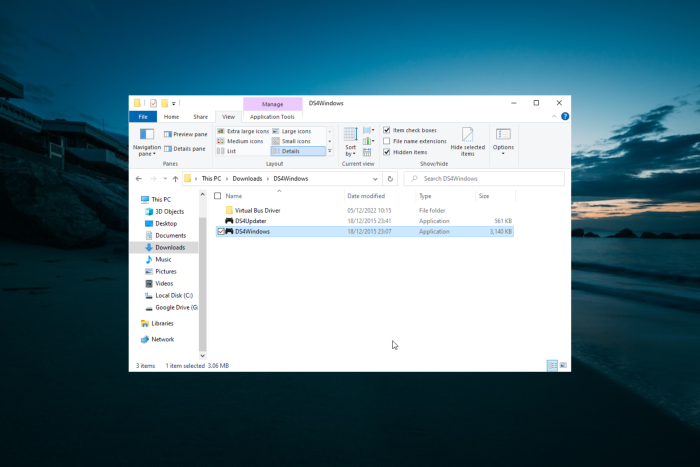
- Ladda ner DS4Windows .
- Gå till nedladdningar, högerklicka på den zippade filen och välj alternativet Extrahera filer.

- Öppna den extraherade mappen och kör alternativet DS4Windows .
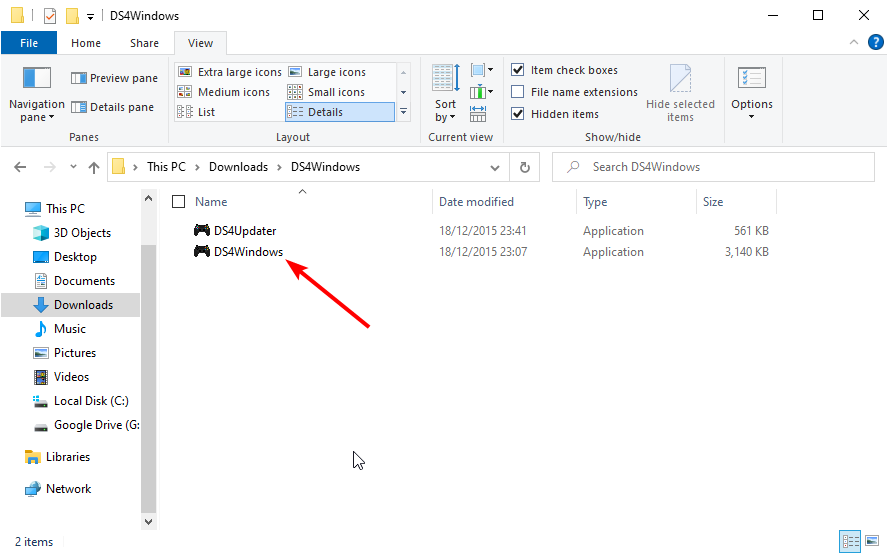
- Välj om du vill spara installationen i Appdata- eller Program-mappen .

- När DS4Windows startar, klicka på Steg 1: Installera DS4-drivrutinen .

- Klicka nu på knappen Installera för att bekräfta åtgärden.
- Vänta tills drivrutinen har installerats helt och klicka på Slutför .
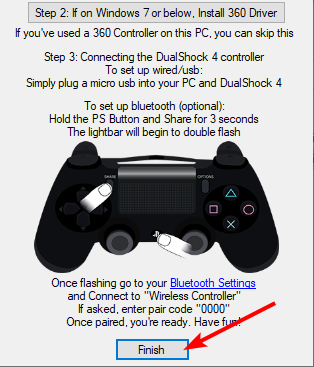
- Slutligen, gå till DS4Windows-fönstret och klicka på fliken Controllers för att ansluta till din PS4-kontroller.

Det är så du ansluter din PS4-kontroll till din PC och spelar spel utan Steam. DS4Windows fungerar genom att lura din PC att tro att det finns Xbox Controller ansluten till din PC.
Detta gör att dina spel kan känna igen kontrollern.
4. Använd Steam
- Du måste koppla från om du har anslutit din kontroller till din PC med lösning 1 eller 2 ovan.
- Starta Steam-klienten och välj Gamepad- ikonen i det övre högra hörnet.

- Klicka nu på ikonen Inställningar högst upp.

- Välj alternativet Controllers Settings under Controller- avsnittet.
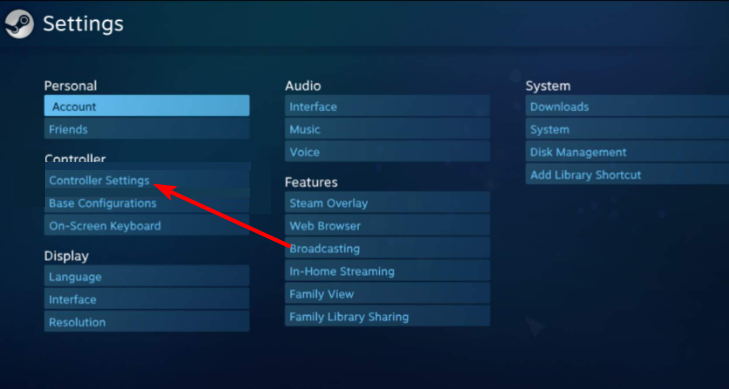
- Härifrån markerar du rutan för PS4 Configuration Support .

- Anslut nu din kontroller till din PC och starta alla spel som fungerar med en kontroller efter att Steam har upptäckt det.
- Tryck på PS- knappen på din handkontroll och välj alternativet Controller Configuration i den vänstra rutan på Steam.
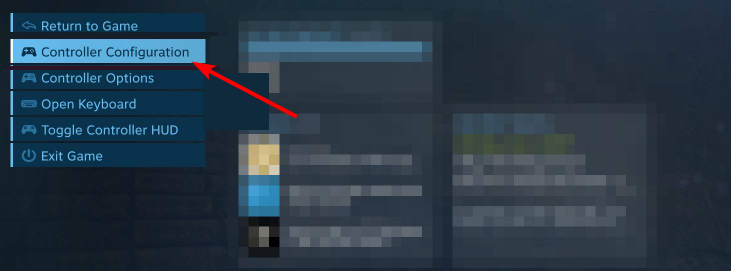
- Slutligen, konfigurera din kontrollers knapp som du vill och stäng fönstret Controller Configuration.
Du måste följa stegen ovan för att ansluta din trådbundna eller trådlösa PS4-kontroller och enkelt spela spel på Steam. Naturligtvis fungerar ovanstående metod bara för Steam-spel.
Att använda Steam och DS4Windows kan hjälpa dig att fixa andra anslutningsproblem som att du inte kan ansluta DualShock-kontroller till din PC .
Att ansluta PlayStation 4-kontrollern till en Windows 10-dator är inte så svårt. Beroende på vilken plattform du vill spela spel på och i vilken utsträckning du vill använda din handkontroll kan du använda något av alternativen ovan.
Om du vill veta hur du ställer in PS4 Remote Play på Windows 10, kolla vår detaljerade guide för att göra det snabbt.
Låt oss gärna veta om du stöter på några problem när du ansluter din kontroller i kommentarerna nedan.


Läs sidan för affiliate avslöjande för att ta reda på hur du kan hjälpa Windows Report utan ansträngning och utan att spendera några pengar. Read more


Improve this guide




User forum
0 messages