Hur man avinstallerar uTorrent: 5 sätt att ta bort det helt


 4 min. read
  Updated on
Key notes
- Om den traditionella metoden att avinstallera appen inte fungerar kan du kontrollera registret och ta bort applikationen och de tillfälliga filerna som finns kvar.
- Dessutom har du specialiserad programvara som hjälper dig att ta bort oanvända filer och programvara från din dator.
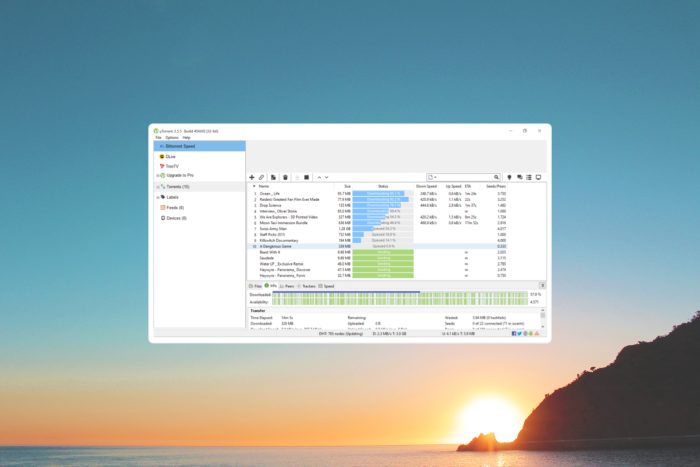
Programvarutrick är ganska vanligt bland tredjepartsapplikationer. Till exempel kommer vissa att dölja ytterligare applikationer i klartext och installera oönskad programvara (Windows 10 gör det också).
uTorrent är en av de mest populära torrentklienterna världen över och en stor del av tredjepartsinstallatörer kommer att erbjuda det till användare som en extra.
Problemet här är förstås det faktum att vissa människor inte vill ha det. När den väl har installerats på det sättet är det inte så enkelt som det borde vara att ta bort det.
Därför, om uTorrent inte avinstallerar, har vi två sätt att ta bort det, så kolla in dem om du vill att uTorrent ska vara borta från bilden.
Ta reda på hur du tar bort bloatware på Windows 10 genom att läsa vår dedikerade artikel.
Varför kan jag inte avinstallera uTorrent?
Det kan finnas flera anledningar till att du inte kan avinstallera uTorrent på din Windows-dator:
- Behov av fler behörigheter – Om du försöker avinstallera uTorrent som en standardanvändare kan du behöva nödvändiga behörigheter.
- Korrupt installation – Om installationen av uTorrent är korrupt kan avinstallationsprocessen fungera felaktigt.
- Bakgrundsprocesser – Ibland kan uTorrent köra i bakgrunden, vilket förhindrar avinstallationsprocessen.
- Överblivna filer eller registerposter – Ibland tar inte avinstallationen av en applikation bort alla dess relaterade filer och registerposter, vilket kan orsaka problem när du försöker avinstallera den. Prova att använda ett verktyg för avinstallation från tredje part för att helt ta bort uTorrent från ditt system.
Låt oss presentera dig för de bästa sätten att avinstallera uTorrent-appen.
Hur kan jag avinstallera uTorrent?
- 1. Using the Control Panel
1. Press the u003cstrongu003eWindows keyu003c/strongu003e on your keyboard or click on the u003cemu003eStart buttonu003c/emu003e on your taskbar to open the Search menu.
2. Type u003cemu003econtrol panelu003c/emu003e in the u003cstrongu003eSearchu003c/strongu003e u003cstrongu003ebaru003c/strongu003e and click on the app from the results.
3. u003cspanu003eNext, go to u003c/spanu003eu003cstrongu003ePrograms and Featuresu003c/strongu003eu003cspanu003e.u003c/spanu003e
4. Look for u003cstrongu003euTorrentu003c/strongu003e in the list and right-click on it.
5. Select u003cstrongu003eUninstallu003c/strongu003e from the list of available options.
6. Follow the steps to uninstall u003cstrongu003euTorrentu003c/strongu003e from your PC.
The first and best solution for uninstalling uTorrent is to do so through Control Panel. This built-in tool helps you easily remove any unwanted programs or files from your PC in a few clicks. It is recommended that you try out this method before you test more advanced ones.
Om du inte kan avinstallera uTorrent från kontrollpanelen i Windows 10 bör du prova andra, mer avancerade lösningar.
2. Använda Windows Inställningar
- Tryck på Windows + I för att öppna appen Inställningar och klicka på Appar .

- Välj nu Appar och funktioner.
- Hitta uTorrent i applistan, klicka på den och välj slutligen Avinstallera .

3. Använd uTorrent Uninstaller
- Öppna Filutforskaren genom att trycka på Windows + E .
- Skriv sökvägen nedan i adressfältet och tryck på Enter .
%AppData%uTorrent - Slutligen, om du har en Uninstaller.exe- fil högerklickar du på den och väljer Kör som administratör .

4. Använd ett verktyg från tredje part
Det enklaste sättet att ta bort programvaran från din PC är att använda ett specialiserat borttagningsverktyg.
En välanvänd optimeringsprogramvara kan ta bort alla program med några få klick. Appen som rekommenderas nedan är en multifunktionell lösning som kan göra mycket för din systemprestanda.
Så att använda den hjälper dig att rensa oanvända program eller programfiler från systemet, vilket eliminerar röran och frigör betydande minne.

IObit Uninstaller
Med detta användarvänliga verktyg har det aldrig varit enklare att avinstallera envisa program och eliminera rester.5. Rensa registerposter och ta bort programmet manuellt
- Tryck på Ctrl + Skift + Esc för att öppna Aktivitetshanteraren .
- Leta efter uTorrent under Processer och avsluta alla relaterade processer som körs.
- Skriv regedit i Windows sökfält, högerklicka på Registereditorn och välj Kör som administratör.

- Klicka på filen och sedan Exportera för att säkerhetskopiera registret i händelse av problem.
- Tryck nu på Skift + F för att öppna den förhöjda sökfältet .
- Skriv utorrent och klicka på Hitta nästa . Återigen, det är viktigt att inte ta bort något som inte är relaterat till uTorrent.

- Ta bort alla uTorrent-poster och stäng registerredigeraren.
- Slutligen, starta om din dator.
Om du har läst ända hit borde du ha lyckats avinstallera uTorrent från din dator. Du bör dock notera att inte alla lösningar fungerar för alla.
Vi uppmuntrar dig att prova det som verkar lämpligast. Observera också att om du vill använda registret för att avinstallera uTorrent, rekommenderar vi att du exporterar registerfiler så att dina data inte går förlorade.
Slutligen, i kommentarsektionen nedan, låt oss veta vilket av dessa steg som är mest användbart för dig.


Läs sidan för affiliate avslöjande för att ta reda på hur du kan hjälpa Windows Report utan ansträngning och utan att spendera några pengar. Read more


Improve this guide



User forum
0 messages