Hur man stoppar Creative Cloud från att köras i bakgrunden eller öppnas under start


 5 min. read
  Updated on
Key notes
- Som standard laddas Adobe-appar vid start. Men det visar sig att det också kan bli undergångar.
- Om ditt batteri laddas ur för snabbt eller om du kämpar för att hålla CPU-användningen i schack, kanske du vill inaktivera Creative Cloud.
- Så här stoppar du Creative Cloud från att köras i bakgrunden eller öppnas vid start.

Du kanske undrar varför Creative Cloud alltid körs. Tja, avsikterna kan vara hedervärda, men resultatet får inte alltid önskad effekt.
Därför kanske användare vill stoppa Adobe Creative Cloud från att öppnas vid start eller köras i bakgrunden. Låt oss se vad det handlar om.
Nu körs Adobe Creative Cloud som standard vid start. Detta gör det bekvämt för Adobe Creative Cloud-användare som tenderar att använda tjänsten ofta eftersom det gör att appen kan laddas snabbare och köras sömlöst.
Men många användare klagade på att Adobe Creative Cloud tar ur batteriet för snabbt eller att det saktar ner deras system och till och med påverkar PC-prestandan.
Det visar sig att skrivbordsversionen av Creative Cloud kan sluta använda mycket CPU som ett resultat av att Adobe Helper-processen fastnar. I det här fallet vill du troligen inaktivera Creative Cloud Helper.
Om det också är ditt fall kanske du vill veta hur du stoppar kreativa moln från att köras i bakgrunden eller laddas vid start.
Läs vidare och ta reda på hur du gör det utan ansträngning med våra tips.
Hur stoppar jag Adobe Creative Cloud från att köras i bakgrunden?
1. Inaktivera Creative Cloud från Task Manager
- Högerklicka på aktivitetsfältet och välj Aktivitetshanteraren.
- Öppna fliken Startup . Du kommer att se en lista över startprogram.
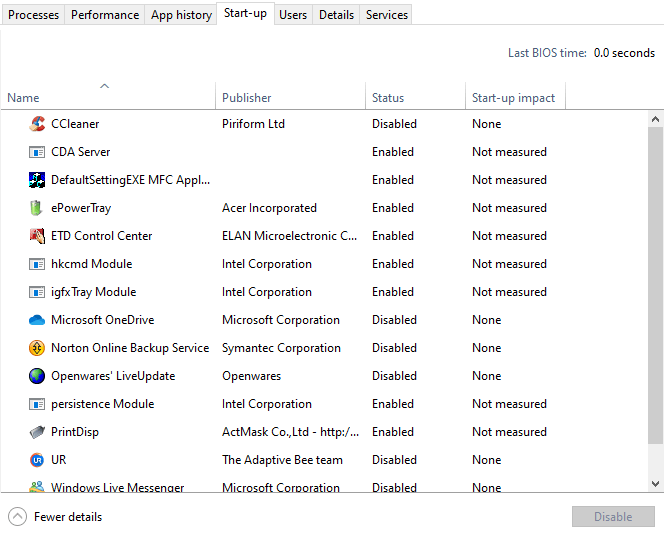
- Leta reda på Adobe Creative Cloud .
- Högerklicka på Adobe Creative Cloud och välj Inaktivera .
- Starta om datorn för att se efter förbättringar.
Det enklaste sättet att inaktivera Adobe Creative Cloud är att inaktivera appen från startfliken Aktivitetshanteraren. Så här gör du. Om du inte kan öppna Aktivitetshanteraren , oroa dig inte, vi har rätt lösning för dig.
2. Inaktivera Creative Cloud från appens inställningar
- Starta Adobe Creative Cloud-appen från aktivitetsfältet.
- Se till att du är inloggad i appen och accepterar licensavtalet.
- Klicka på knappen Inställningar i det övre högra hörnet.
- Gå till Inställningar och välj fliken Allmänt .
- Klicka på Inställningar.
- Avmarkera alternativet Starta vid inloggning .
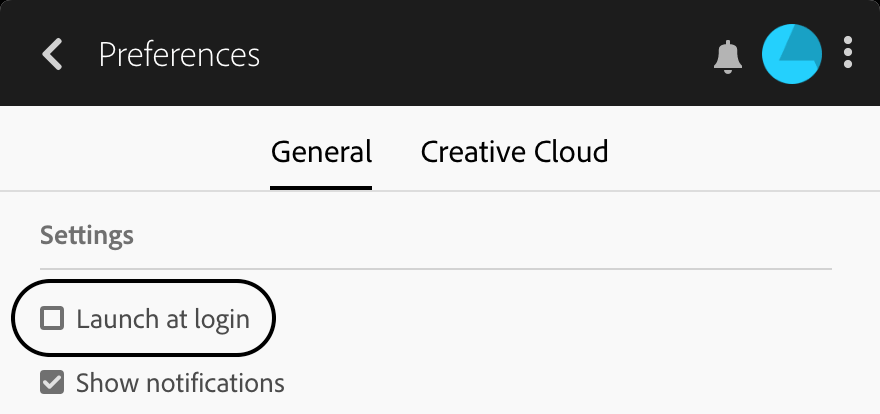
- Testa att starta om datorn för att kontrollera om programmet är inaktiverat vid start.
Om processen fortfarande startar efter omstarten, försök att inaktivera tjänsten från Creative Cloud-inställningarna. Dessutom kan du inaktivera alternativet Core file Sync för att förhindra att bakgrundsprocesser körs i framtiden.
3. Inaktivera Creative Cloud från systemkonfigurationen
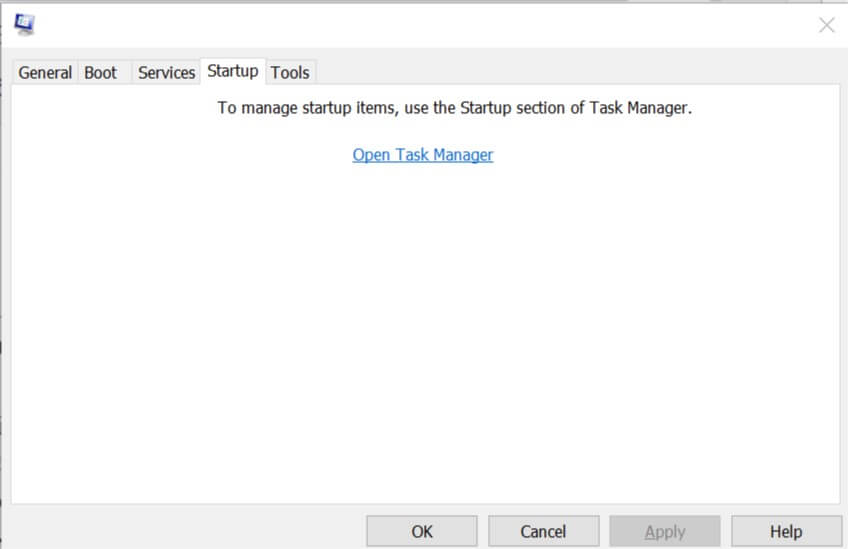
- Tryck på Windows-tangenten + R för att öppna Kör.
- Skriv msconfig och klicka på OK .
- Klicka på fliken Startup .
- Gå igenom listan över tjänster som är aktiverade för att starta vid omstart.
- Avmarkera Adobe Creative Cloud- tjänsten.
- Klicka på Verkställ och OK för att spara ändringarna.
- Klicka på Starta om datorn. Det borde hjälpa dig att stoppa Creative Cloud-appen från att starta vid start.
 NOTE
NOTE
Du kan också inaktivera automatisk start för alla program eller tjänster från systemkonfigurationen. Observera att detta är för en äldre version av Windows. Windows 10 har det här alternativet flyttat till Task Manager som diskuterades i det första steget.
Om du behöver ytterligare information om hur du använder systemkonfigurationsverktyget på Windows 10, har vi också täckt dig.
4. Inaktivera Creative Cloud från registerredigeraren
- Tryck på Windows-tangenten + R för att öppna Kör.
- Skriv regedit och klicka på OK för att öppna Registereditorn.
- I Registereditorn, navigera till följande plats:
HKEY_LOCAL_MACHINESOFTWAREMicrosoftWindowsCurrentVersionExplorerStartupApprovedRun32 - Du kan kopiera och klistra in ovanstående plats i registerredigeraren för att snabbt få katalogen.
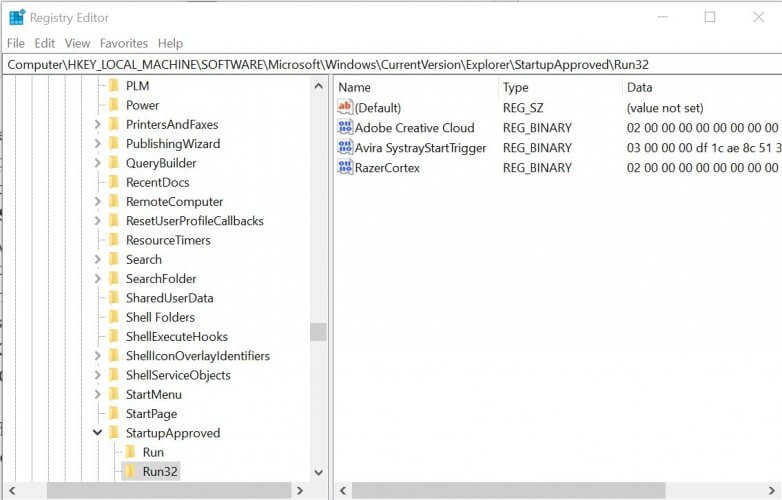
- Se till att du inte har en nyckel som heter Adobe Creative Cloud under mappen Run32.
- Högerklicka på Run32-nyckeln och välj Nytt > Binärt värde.
- Byt namn på Adobe Creative Cloud.
- Dubbelklicka på Adobe Creative Cloud- nyckeln och ange 030000009818FB164428D501 i fältet Data .
- Klicka på OK för att spara ändringarna och stänga Registereditorn.
- Högerklicka på aktivitetsfältet och välj Aktivitetshanteraren.
- Gå till fliken Startup .
- Välj Adobe Creative Cloud och klicka på knappen Inaktivera .
För den tekniskt kunniga i dig kan Adobe Creative Cloud-appen inaktiveras genom att justera registerposterna. Observera att den här metoden rekommenderas om du inte kan inaktivera Creative Cloud från Aktivitetshanteraren.
Även om den automatiska startfunktionen är användbar för många människor, kan den vara irriterande för vissa. Om du föredrar att hålla ditt skrivbord rent kan du följa dessa steg och se hur du stoppar Creative Cloud från att köras i bakgrunden.
Om du har fler frågor eller förslag, tveka inte att lämna dem i kommentarsfältet nedan.


Läs sidan för affiliate avslöjande för att ta reda på hur du kan hjälpa Windows Report utan ansträngning och utan att spendera några pengar. Read more


Improve this guide




User forum
0 messages