Ingen kryssruta i Netplwiz? Få tillbaka den i 3 steg


 5 min. read
  Updated on
Key notes
- Ingen kryssruta i Netplwiz-fönstret indikerar att funktionen för lösenordslös inloggning är aktiverad på din PC.
- Du kan inaktivera Windows Hello-inloggning och koppla bort arbets- och skolkontona för att få tillbaka kryssrutan.
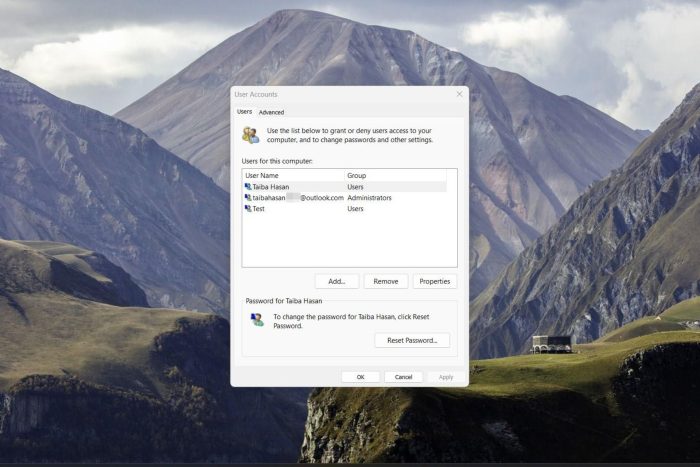
Microsoft ger användarna ett alternativ att välja om de ska logga in på datorn med eller utan att ange ett användarnamn eller lösenord som kan konfigureras i dialogrutan för kontoinställningar.
Men några av våra läsare har rapporterat att det inte finns någon kryssruta för att hantera den här funktionen i netplwiz-egendomsfönstret.
Varför saknas kryssrutan i netplwiz?
Microsoft introducerade den lösenordslösa inloggningsfunktionen från Windows 10 och framåt som gör att du kan logga in på din dator med Windows Hello Face, fingeravtrycksinloggning eller genom att tillhandahålla en säker PIN-kod istället för den traditionella lösenordsmetoden.
Haken här är att om du aktiverar Windows Hello-inloggningsmetoden eller om funktionen är aktiverad som standard, försvinner kryssrutan Användare måste ange ett användarnamn och lösenord för att använda den här datorn automatiskt i dialogrutan för kontrollanvändarlösenord2 eller netplwiz.
Så om du också är en av dem som har problem med nej-kryssrutan i netplwiz-dialogrutan, har den här guiden täckt dig.
Vad kan jag göra om det inte finns någon kryssruta i netplwiz?
1. Inaktivera lösenordslös inloggning i Windows
1.1 Via. Registerredigerare
 NOTE
NOTE
- Använd Windows + R- genvägstangenten för att starta dialogrutan Kör.
- Skriv följande kommando i textrutan och tryck på OK för att utföra det.
regedit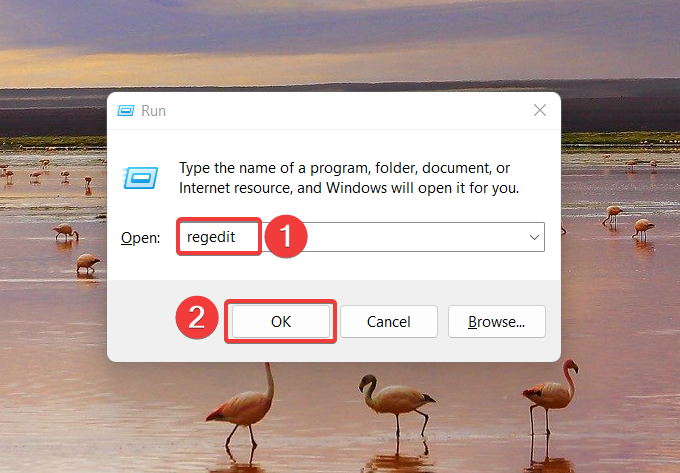
- Navigera till följande plats i registerredigerarens fönster:
HKEY_LOCAL_MACHINESOFTWAREMicrosoftWindows NTCurrentVersionPasswordLessDevice - Leta efter nyckeln DevicePasswordLessBuildVersion i det högra avsnittet. Om den inte hittas, var som helst och välj alternativet Nytt från snabbmenyn följt av DWORD-värdet (32-bitars) .
- Byt namn på det nyskapade DWORD (32-bitars) till DevicePasswordLessBuildVersion .
- Högerklicka på DevicePasswordLessBuildVersion och välj Ändra från snabbmenyn.
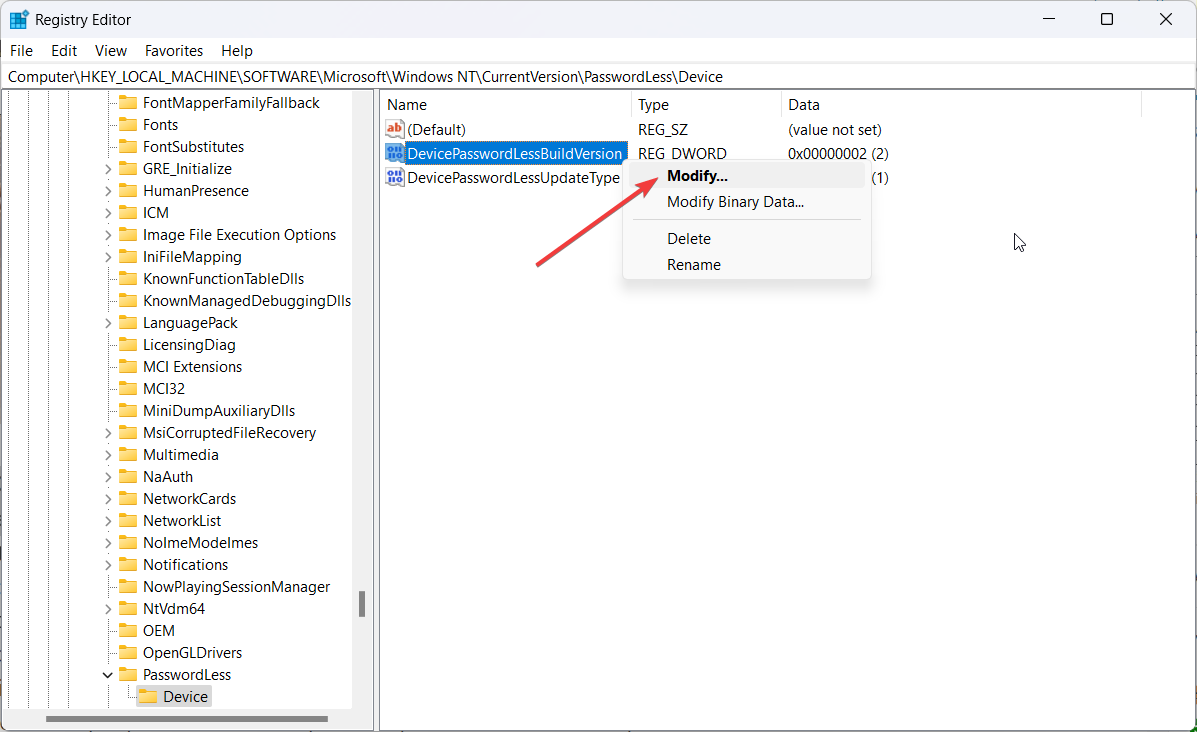
- Tilldela 0 i fältet Värdedata och tryck på OK för att spara ändringarna.

- Stäng nu Registereditorn för att starta om din dator så att ändringarna kan träda i kraft.
Om du inte vill ändra nyckeln på egen hand kan du köra dessa kommandon och få samma resultat.
1.2 Via kommandotolken
- Starta Start- menyn, skriv cmd i sökfältet överst och välj alternativet Kör som administratör från sökresultaten.

- Klicka på Ja på UAC-prompten (User Action Control) för att starta kommandotolken med förhöjda behörigheter.
- Skriv eller klistra in följande kommando och tryck på Enter för att köra det.
reg ADD “HKLMSOFTWAREMicrosoftWindows NTCurrentVersionPasswordLessDevice” /v DevicePasswordLessBuildVersion /t REG_DWORD /d 0 /f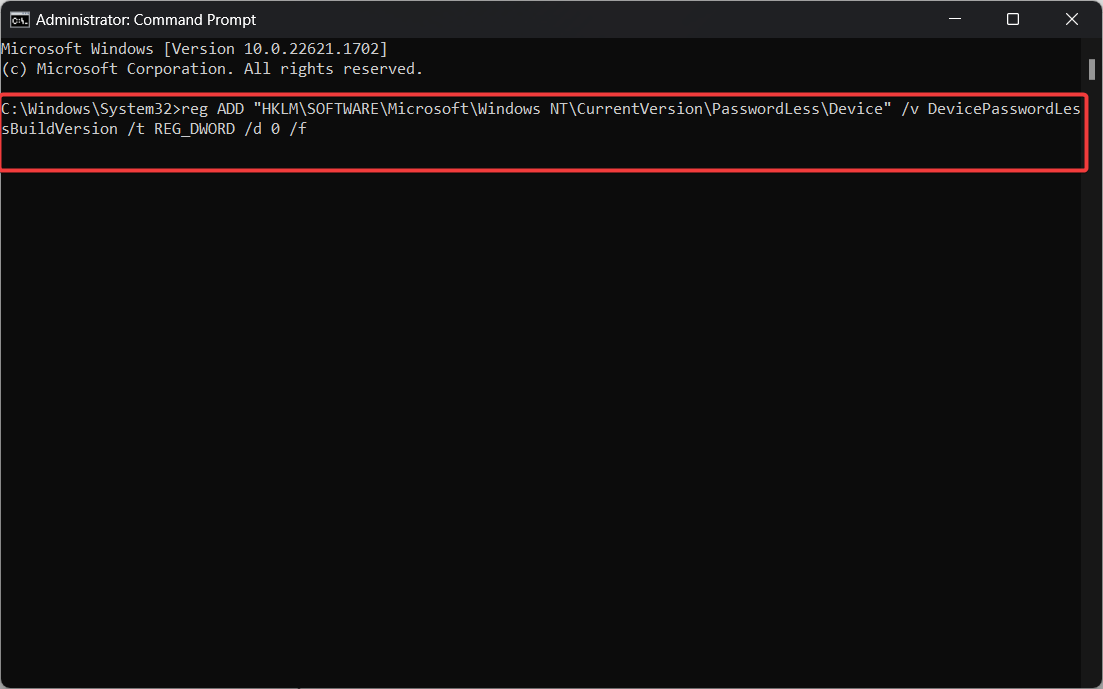
- När du har kört kommandot, avsluta kommandotolksfönstret och starta om datorn.
Gå nu till fönstret för användarkontoinställningar med kommandot netplwiz och leta efter den saknade kryssrutan.
Om du ändrar registret för att inaktivera den lösenordslösa inloggningen på ditt system längre, återkommer kryssrutan för Användare måste ange ett användarnamn och lösenord för att använda detta datoralternativ.
2. Inaktivera Windows Hello-inloggning
- Starta appen Inställningar med Windows + I -genvägen.
- Välj Konton från den vänstra navigeringspanelen och välj Inloggningsalternativ från det högra avsnittet.

- Leta efter alternativet För förbättrad säkerhet, tillåt endast Windows Hello-inloggning för Microsoft-konton på den här enheten under Ytterligare inställningar och flytta reglaget bredvid den i Av- läget. Om det här alternativet inte finns, leta efter alternativet Gör din enhet lösenordslös och inaktivera det.

Nu när du har konfigurerat Windows-inställningarna för att inaktivera Windows Hello-inloggning för Microsoft-konton, kommer den saknade kryssrutan överst i netplwiz-fönstret inte längre att döljas.
3. Koppla bort arbets- eller skolkontona
- Starta fönstret Inställningar med genvägen Windows + I.
- Välj Konton från den vänstra navigeringsmenyn och klicka på alternativet Åtkomst till arbete eller skola under Kontoinställningar .

- Leta efter alla konton som för närvarande har lagts till för arbete eller skola. Om du hittar någon klicka på expandera inställningarna och tryck på knappen Ta bort .
Om du kopplar bort arbets- eller skolkontona från din Windows-dator säkerställs att de saknade användarna måste ange ett användarnamn och lösenord visas nu i fönstret för netplwiz användarinställningar. Om arbets- eller skolkontot inte tas bort, hänvisar du till detta för att lösa problemet.
Det är allt! Vi är säkra på att du enkelt kan lösa problemet med ingen kryssruta i netplwiz-fönstret genom att prova de lösningar som rekommenderas i den här guiden.
Innan du lämnar kan du vara intresserad av att veta de enklaste sätten att aktivera automatisk inloggning i Windows.
För eventuella frågor eller feedback, skriv gärna en kommentar nedan.


Läs sidan för affiliate avslöjande för att ta reda på hur du kan hjälpa Windows Report utan ansträngning och utan att spendera några pengar. Read more


Improve this guide


User forum
0 messages