Kernel Power Error 41: Hur man åtgärdar detta kritiska fel


 10 min. read
  Updated on
Key notes
- Kernel Power-felet 41 i Windows 10 kan visas efter slumpmässig omstart eller filkorruption.
- Men denna Kernel-Power 41 (63) från Windows 10 kan också uppstå på grund av ett hårdvaruproblem eller en drivrutin.
- Problemet kan också åtgärdas av programvara från tredje part för att hantera det automatiskt.
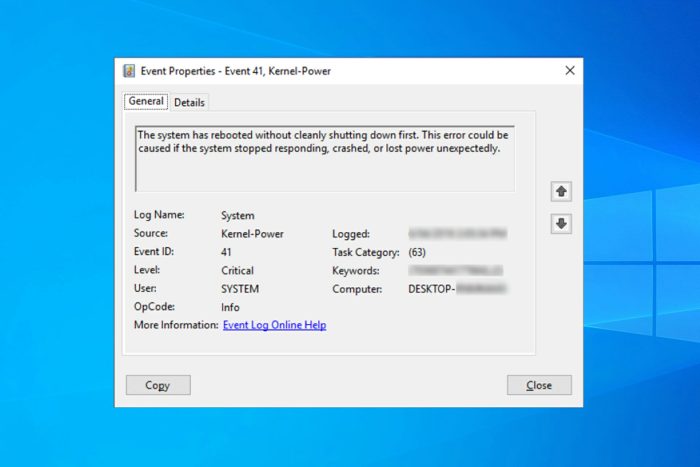
Vi upplever alla datorfel då och då, och vissa Windows 10-användare har rapporterat Kernel Power 41-felet på sina enheter. Du kan också få felkoden 0x8000400000000002 med den och möta slumpmässiga omstartsproblem.
Felet kommer med följande meddelande: Systemet har startat om utan att först stängas av korrekt. Det här felet kan orsakas om systemet slutade svara, kraschade eller tappade ström oväntat. Låt oss ta reda på hur man fixar saker!
Varför visas Kernel Power 41:s svarta skärm?
Orsakerna till detta problem är stora och vi kommer att lyfta fram några av de viktigaste. Vi hänvisar först till felaktig avstängning – om detta fel dyker upp direkt efter en krasch, misslyckades systemet med att initialisera några viktiga komponenter.
Ibland, när din Windows-dator fryser slumpmässigt, kan systemet lämnas med skadade filer som orsakar detta problem. Problem med drivrutiner kan också orsaka Kernel Power 41-felet. Många har rapporterat att drivrutinen har slutat svara och har återhämtat sig.
- Kernel Power 41 efter viloläge – Om det finns några fel med dina energiinställningar eller en fördröjd Windows-uppdatering som inte är korrekt installerad, kan felet inträffa efter viloläge eller viloläge.
- Kernel Power-fel när du spelar spel – Vissa spel är ganska resurskrävande. Det är därför du kan stöta på kernel-power 41 (63) på Windows 10 medan du spelar.
- Kernel Power 41 i Windows 7 – Även om vi pratar om Windows 10 här, är Kernel Power 41 fel också vanligt i Windows 7. Hur som helst kan du använda de flesta lösningarna från den här artikeln.
- Kernel Power-händelse 41 uppgift 63 i Windows 10 – En annan variant av Kernel Power 41-felet.
- Kernel Power 41 när du använder en bärbar dator med Windows 10 – Det här felet är lika vanligt på Windows-datorer och bärbara datorer.
- BSOD 0x8000400000000002 – Kernel Power 41-fel orsakar vanligtvis en BSOD följt av 0x8000400000000002 felkoden.
Nu när vi vet orsakerna bakom det här problemet och dess möjliga iterationer, låt oss börja fixa det.
Hur kan jag fixa Kernel Power 41-felet i Windows 10?
Innan vi går in i de faktiska justeringarna, låt oss gå igenom några enkla kontroller som kan lösa problemet snabbt:
- Kontrollera om det finns drivrutiner som visar ett gult utropstecken i Enhetshanteraren. Precis som med felet Kernel Security Check Failure, rekommenderas det att du ser till att dina drivrutiner är OK, och att utropstecknet till höger indikerar ett möjligt problem.
- Se till att ditt Windows-operativsystem är uppdaterat.
- Starta om din PC. Systemet kan återhämta sig utan någon som helst ingripande.
- Kontrollera din hårdvara för eventuella skador och se om fläktarna inuti datorn fungerar korrekt. Detta fel kan utlösas av maskinvarufel eller överhettning. Om så är fallet, stäng av din maskin och gör nödvändiga reparationer ASAP.
Om du kollar de kritiska stegen ovan, låt oss lösa det här problemet genom att använda lösningarna nedan.
1. Uppdatera dina drivrutiner
- Högerklicka på Start- knappen och välj Enhetshanteraren .
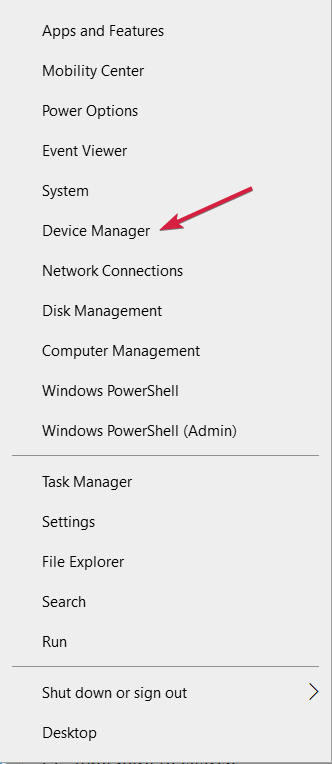
- Utöka avsnitten en efter en och titta om någon av förarna har ett utropstecken till höger.
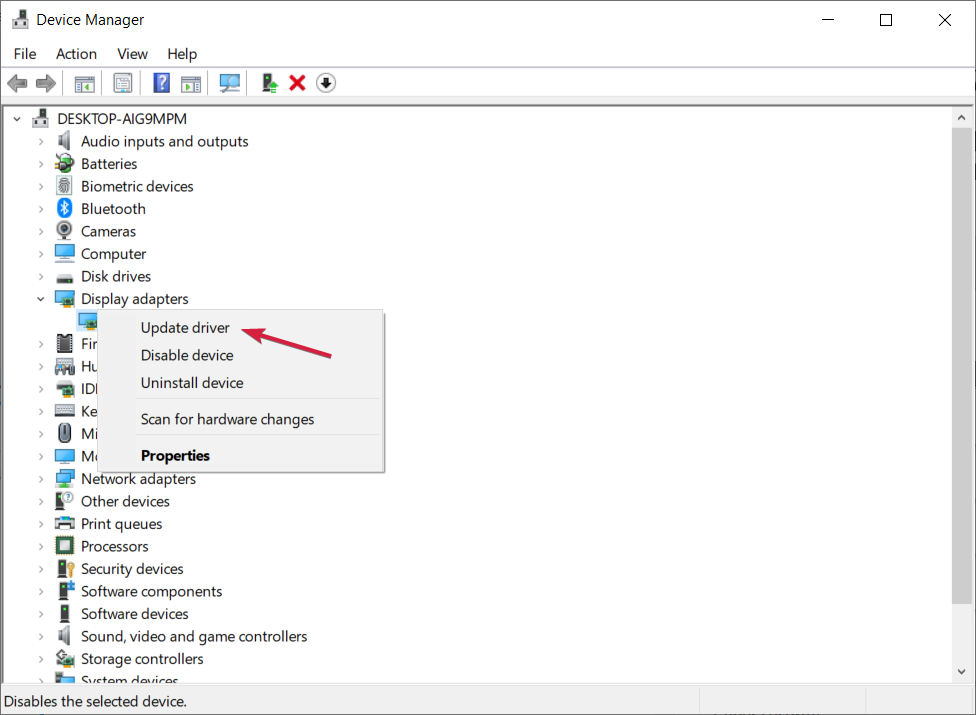
- Högerklicka på drivrutinen och välj Uppdatera drivrutin .
- I nästa fönster väljer du alternativet Sök automatiskt efter drivrutiner .
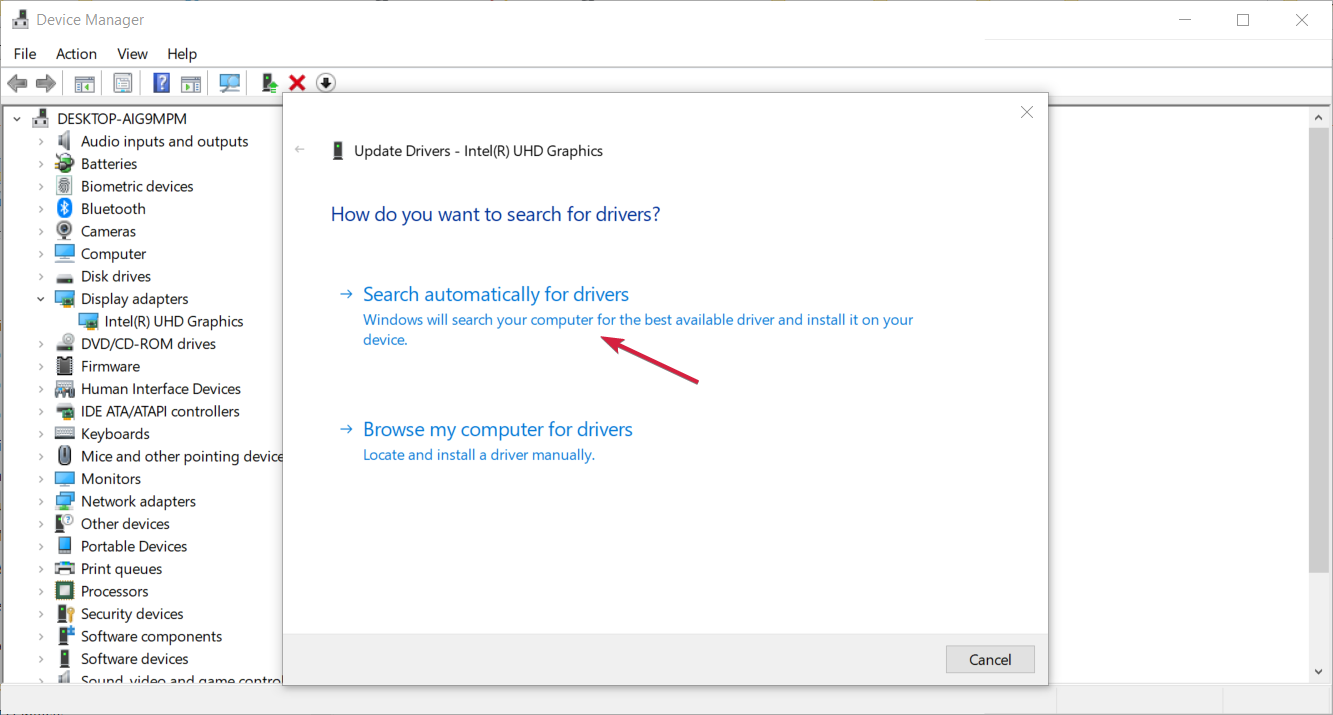
- Systemet letar efter eventuella uppdateringar och installerar dem.
- Om problemet kvarstår, istället för att uppdatera drivrutinen i steg 3, välj Avinstallera enhet .
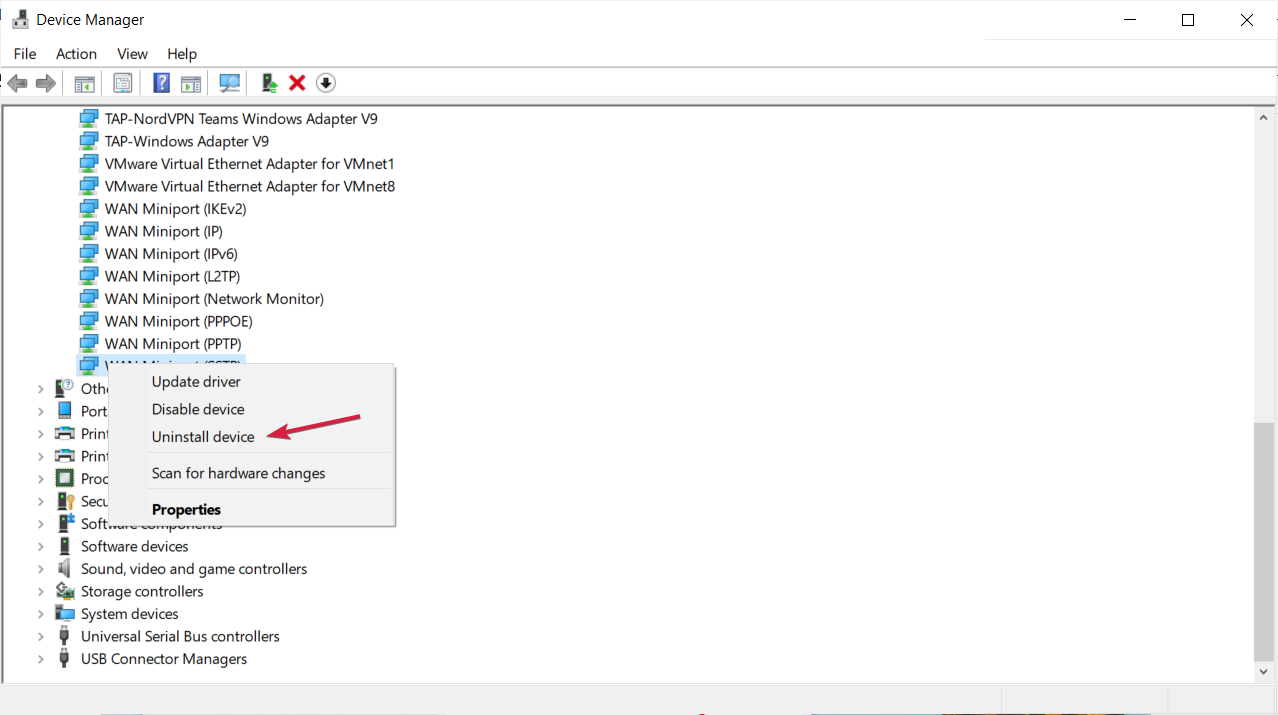
- Starta om din dator och systemet kommer att upptäcka enheten och installera en generisk drivrutin för den.
- Om det inte heller fungerar, gå till tillverkarens webbplats och ladda ner drivrutinen för ditt operativsystem.
- Utför den här lösningen speciellt för ljud- och grafikdrivrutinerna eftersom de är mest benägna att orsaka detta fel.
Kernel-power 41 (63) Windows 10-felet orsakas ibland av föråldrade drivrutiner, och om du vill åtgärda det, se till att du har de senaste drivrutinerna installerade.
Du måste hålla dina grafikdrivrutiner uppdaterade eftersom det är känt att förhindra alla problem som LiveKernelEvent 144.
Om du inte har de nödvändiga datorkunskaperna för att uppdatera/fixa drivrutinerna manuellt, rekommenderar vi starkt att du gör det automatiskt med hjälp av ett tredjepartsverktyg.
Med ett verktyg som PC HelpSoft Driver Updater kan du söka efter och uppdatera alla dina drivrutiner. Dessutom kommer den här programvaran att meddela dig när drivrutiner blir inaktuella, så du behöver aldrig oroa dig för det här problemet igen.
⇒ Skaffa PC HelpSoft Driver Updater
2. Inaktivera duplicerade ljuddrivrutiner
- Högerklicka på Start- knappen och välj Enhetshanteraren från menyn.
- När Enhetshanteraren öppnas, leta reda på dina ljuddrivrutiner i avsnittet Ljud, video och spelkontroller .
- Om du ser dubbletter av poster högerklickar du på en av dessa dubbletter och väljer Inaktivera enhet på menyn.
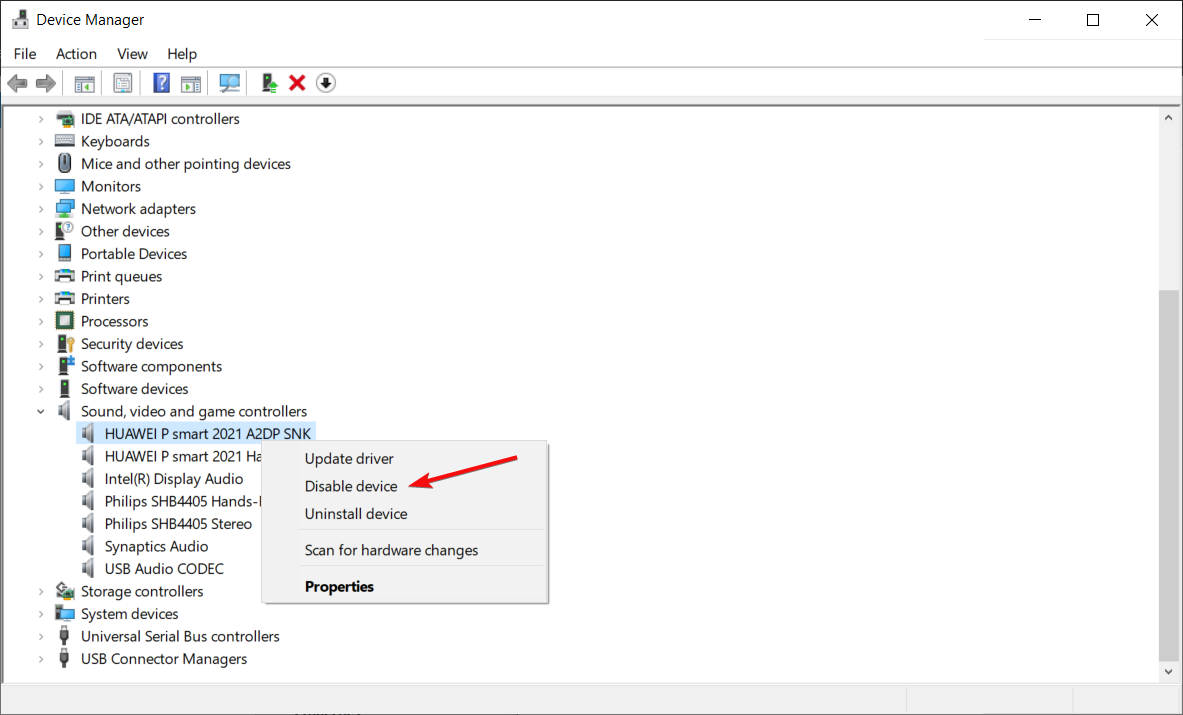
Vi har redan nämnt att Kernel Power 41-fel kan orsakas av din ljuddrivrutin, så se till att du kontrollerar Enhetshanteraren för dubbletter av drivrutinposter.
Även om du inte har dubbla ljuddrivrutiner kan du prova att inaktivera en av ljuddrivrutinerna som du har på listan.
Användare har rapporterat att problemet löstes efter att ATI High Definition Audio Device inaktiverades från Enhetshanteraren.
Även om du inte har ATI High Definition Audio Device installerad kan du prova att inaktivera alla ljudenheter som inte är High Definition Audio Device.
3. Inaktivera eller avinstallera ditt antivirusprogram
Vissa antivirusprogram, som AVG, kan orsaka Kernel Power 41-fel på din Windows 10-enhet. Om du har AVG antivirus installerat, försök att tillfälligt inaktivera eller avinstallera det och se om problemet är löst. Ibland är händelse 41 kärnkraftfix så enkelt som att ta bort/installera om din säkerhetsprogramvara.
Om problemet kvarstår kan du överväga att byta till ett annat antivirusprogram som erbjuder effektivt skydd.
Du kan tryggt välja bland det bästa antivirusprogrammet idag och säkra din dator.
Om du vill avinstallera ditt antivirusprogram helt har vi en särskild guide för Norton-användare. Om du använder McAfee kan du kolla in denna hjälpsamma artikel för att lära dig hur du tar bort det för gott.
4. Öka CPU-kärnspänningen
Ett av problemen som orsakar Kernel Power Error 41 är att CPU:n inte får tillräckligt med ström från systemet.
Därför är en hållbar lösning att öka CPU-kärnspänningen. Ett sätt att göra det är att leta efter CPU-spänningsinställningar i BIOS.
Men inte alla BIOS-program har det här alternativet, så en enklare lösning är att använda en dedikerad CPU-överklockningsapp.
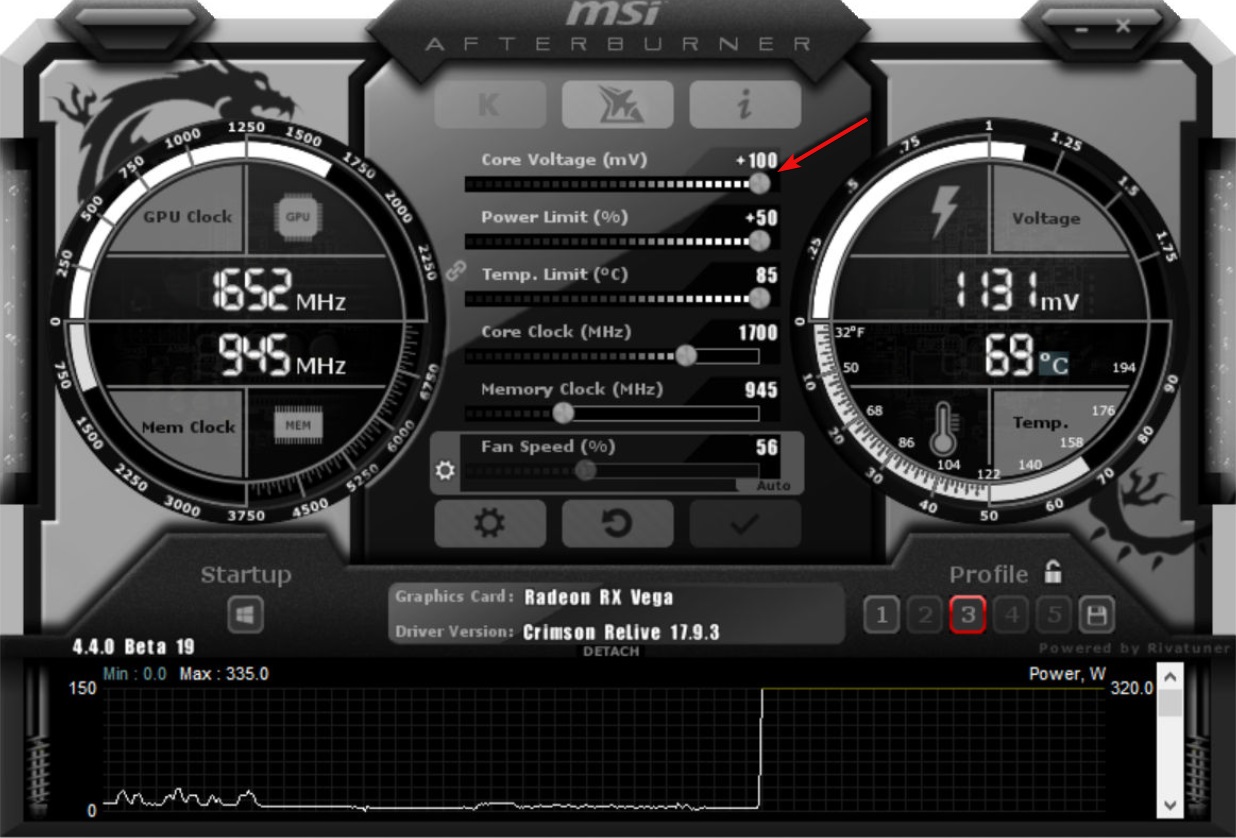
Till exempel, i MSI Afterburner måste du komma åt menyn Inställningar och justera spänningen på
Observera att även om den här lösningen fungerade för vissa av våra läsare är det en känslig procedur, så om du inte gör det ordentligt finns det en chans att du kan skada dina komponenter.
5. Ändra dina ströminställningar
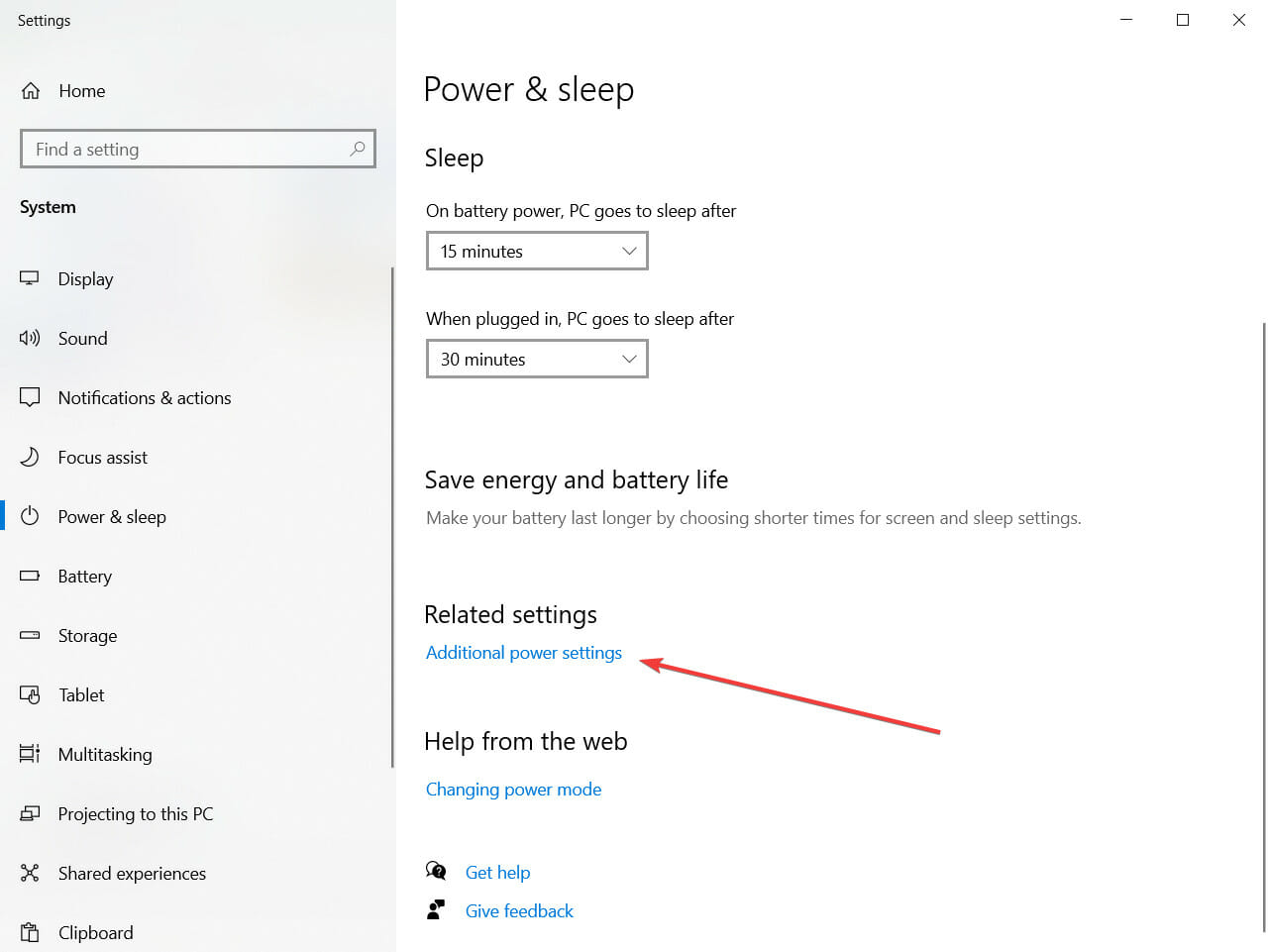
- Tryck på Windows- tangenten + S , skriv power , och välj Power & Sleep-inställningar från menyn.
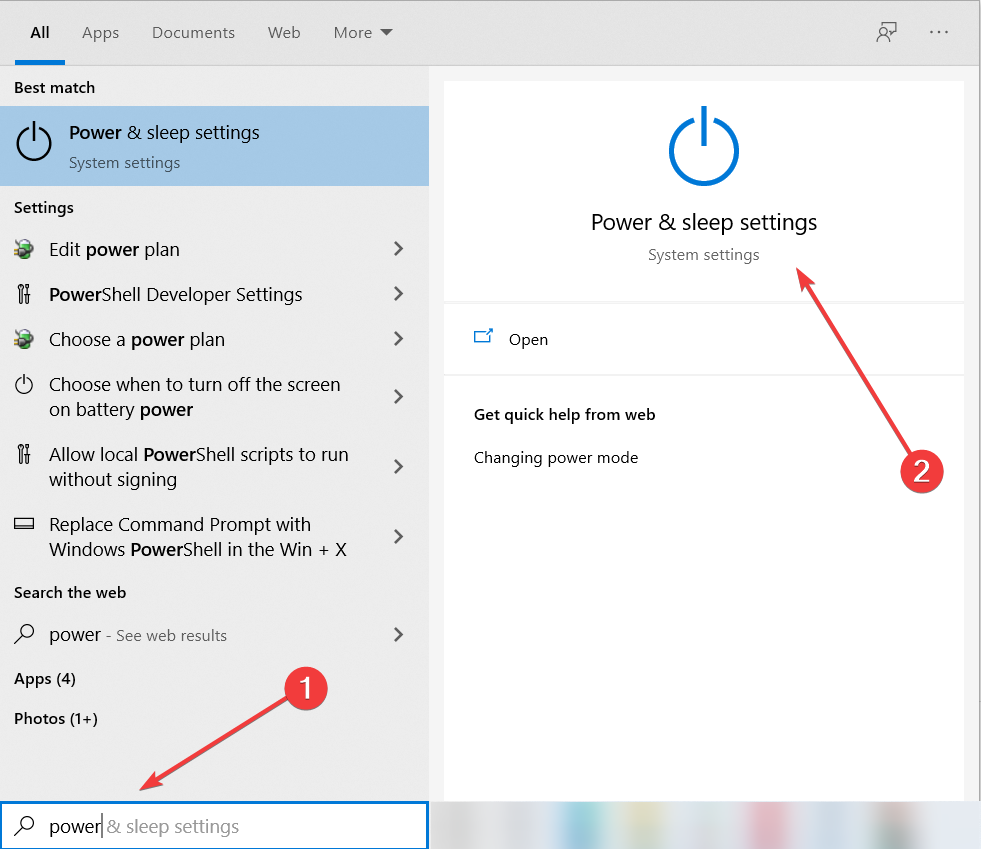
- När fönstret Energialternativ öppnas klickar du på Ytterligare energiinställningar .
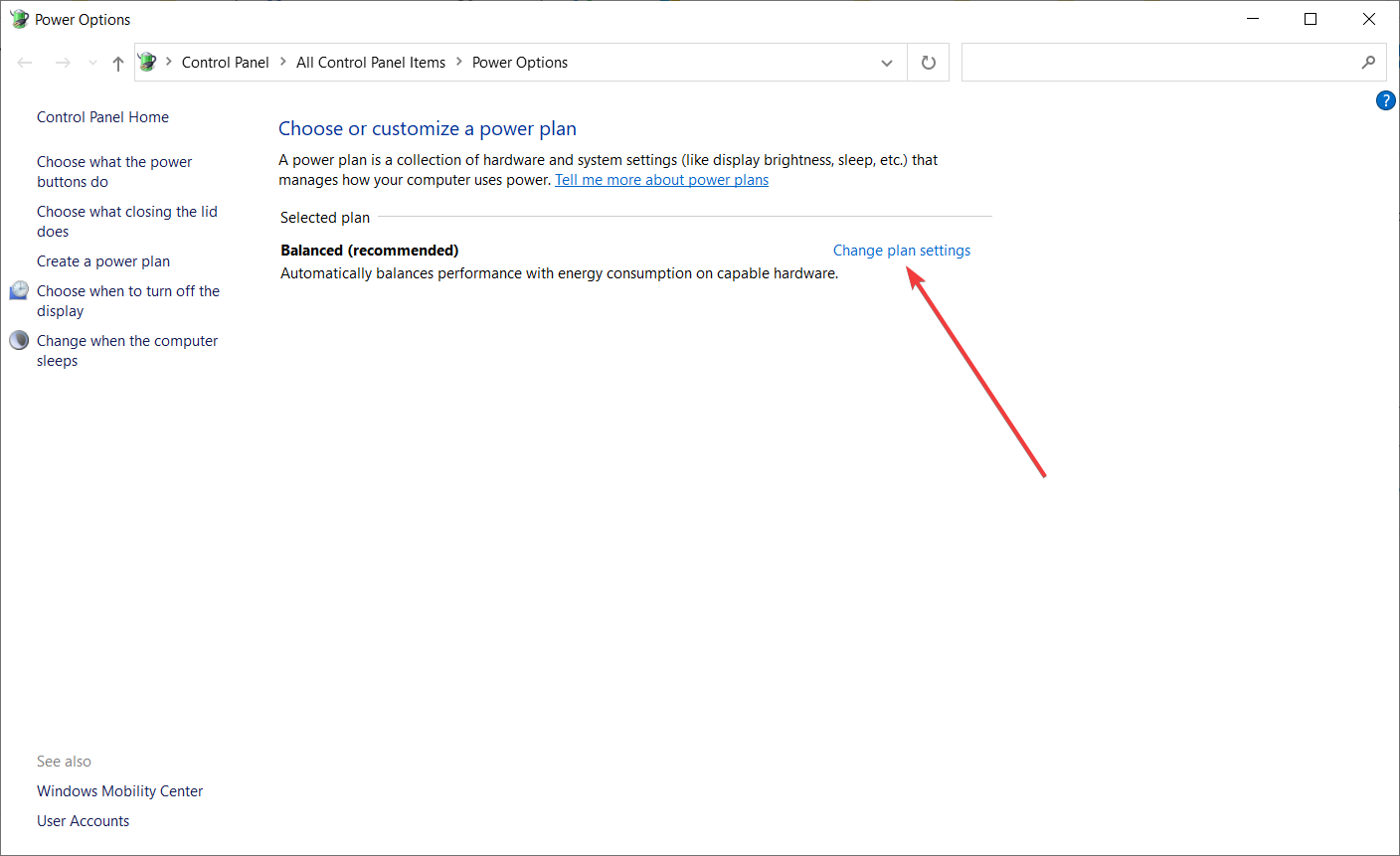
- Hitta din nuvarande plan och klicka på Ändra planinställningar .
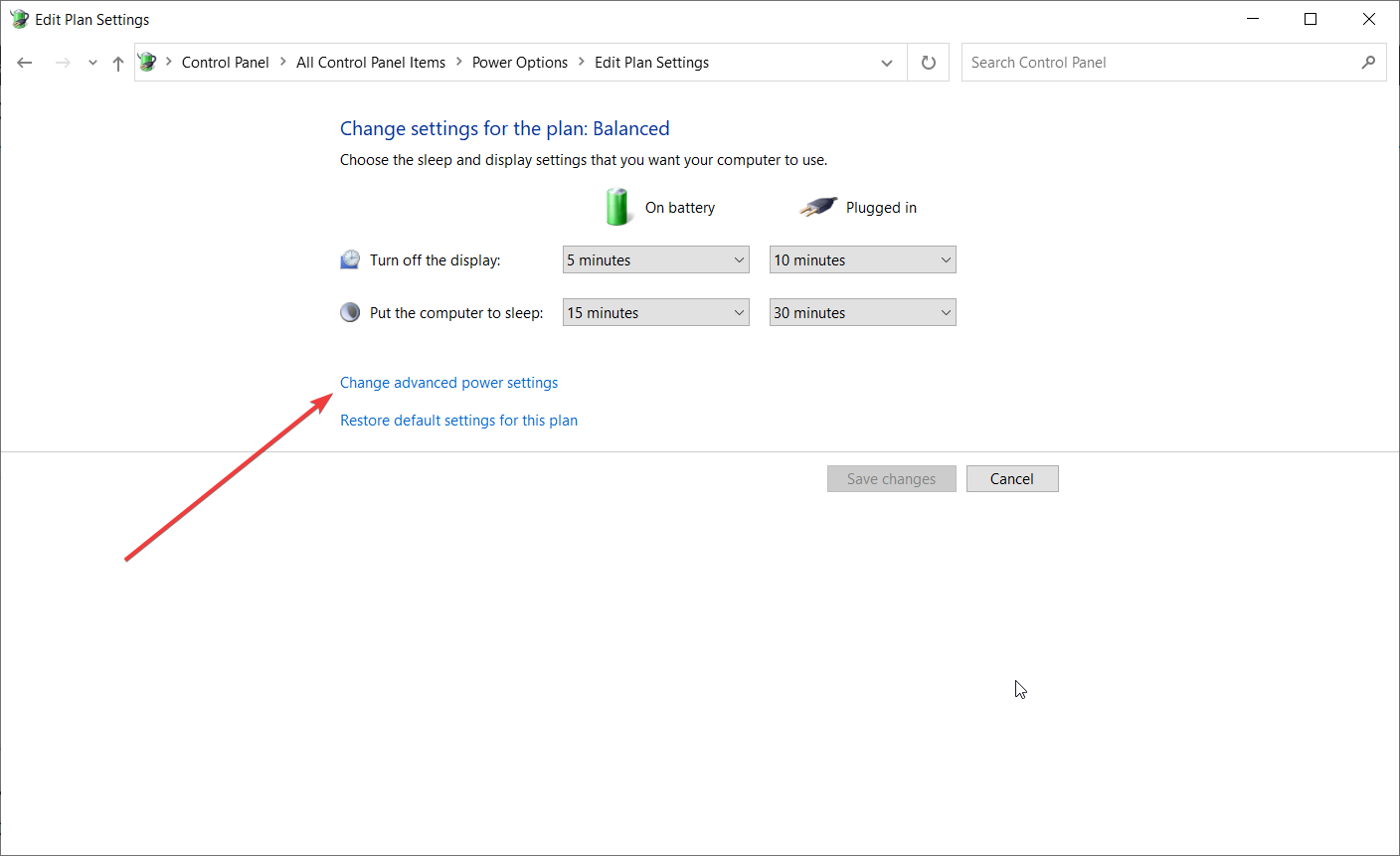
- Klicka nu på Ändra avancerade energiinställningar .
- Leta upp hårddisksektionen och expandera den. Klicka på Stäng av hårddisken efter och ställ in den på Aldrig ( Du kan göra det genom att ange 0 som ett värde ).
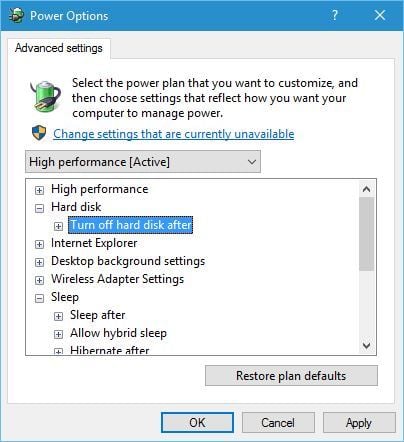
- Hitta avsnittet Sleep och ställ in insomningstimern på 0 för att stänga av den.
- Klicka på Verkställ och OK för att spara ändringarna.
Kernel Power 41 BSOD kan orsakas av dina energiinställningar, så det kan vara bäst att du ändrar några av dessa inställningar.
Om du inte kan hitta dina kraftplaner får du tillbaka dem genom att följa de enkla stegen i den här omfattande artikeln.
6. Stäng av Snabbstart
- Tryck på Windows- tangenten + S , skriv power , och välj Power & Sleep-inställningar från menyn.
- När fönstret Energialternativ öppnas klickar du på Ytterligare energiinställningar .
- När fönstret Energialternativ öppnas klickar du på Välj vad strömknapparna gör .
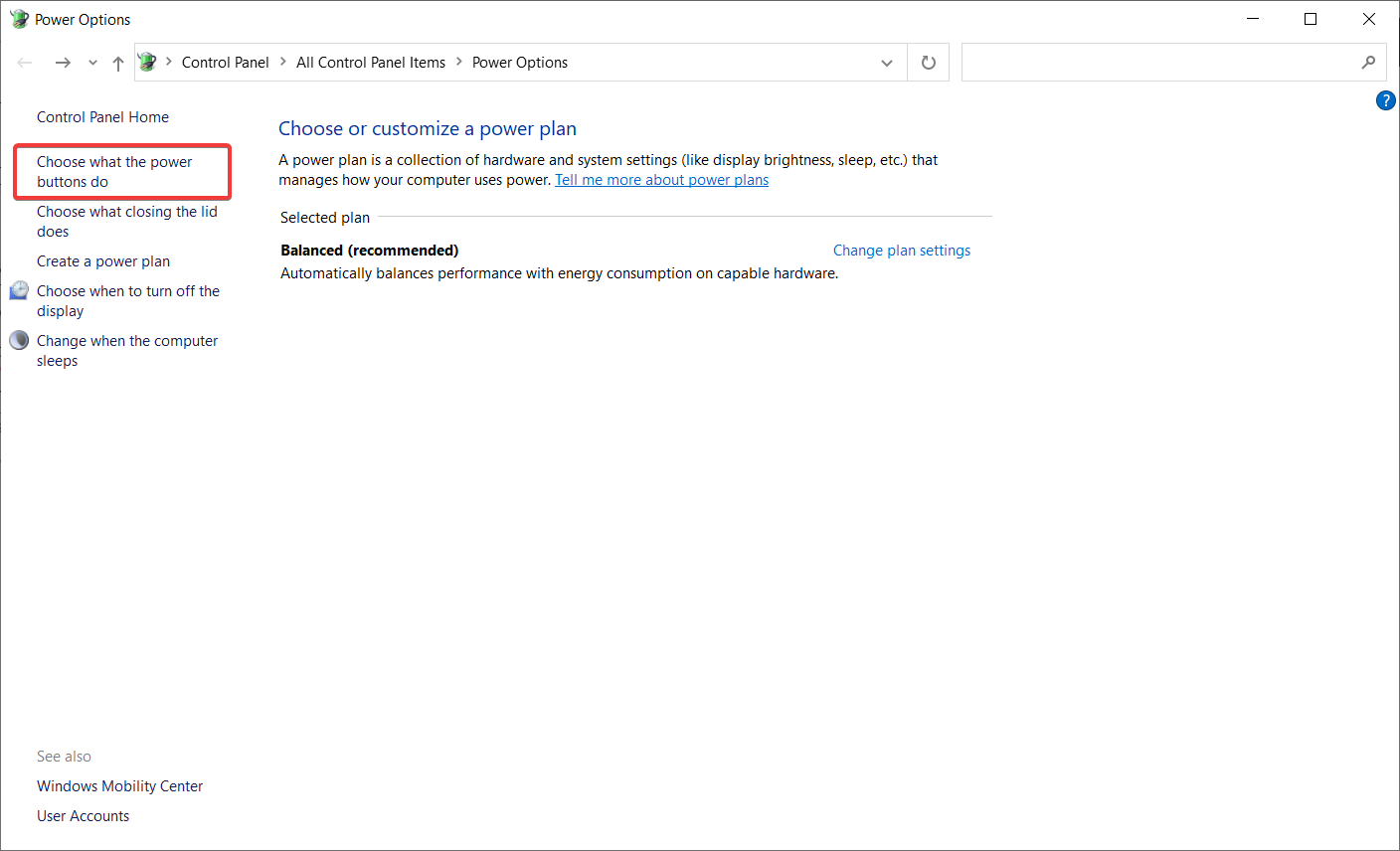
- Klicka på Ändra inställningar som för närvarande inte är tillgängliga .
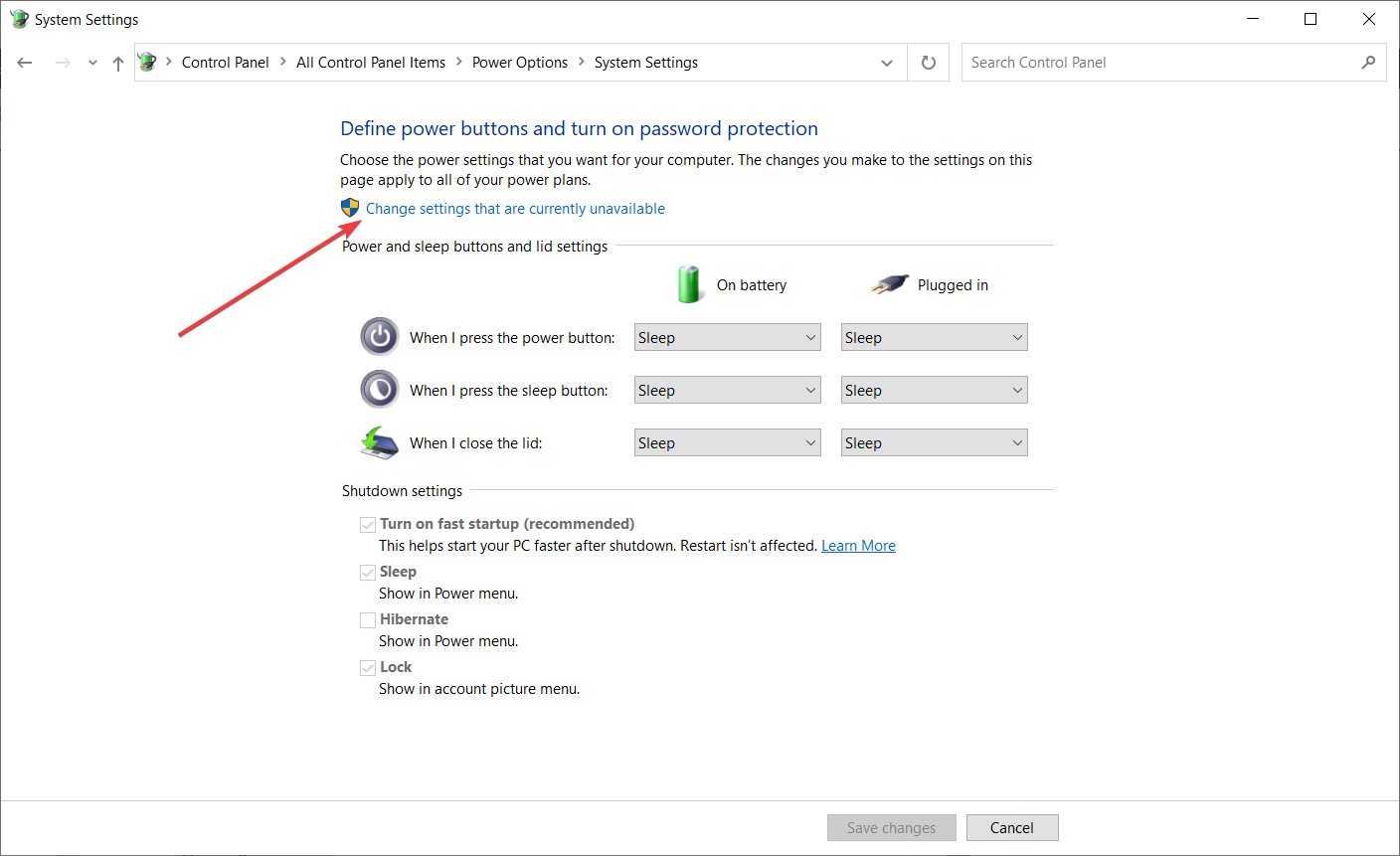
- Rulla ned till avsnittet Avstängningsinställningar .
- Leta upp Slå på snabb start (rekommenderas) och avmarkera den.
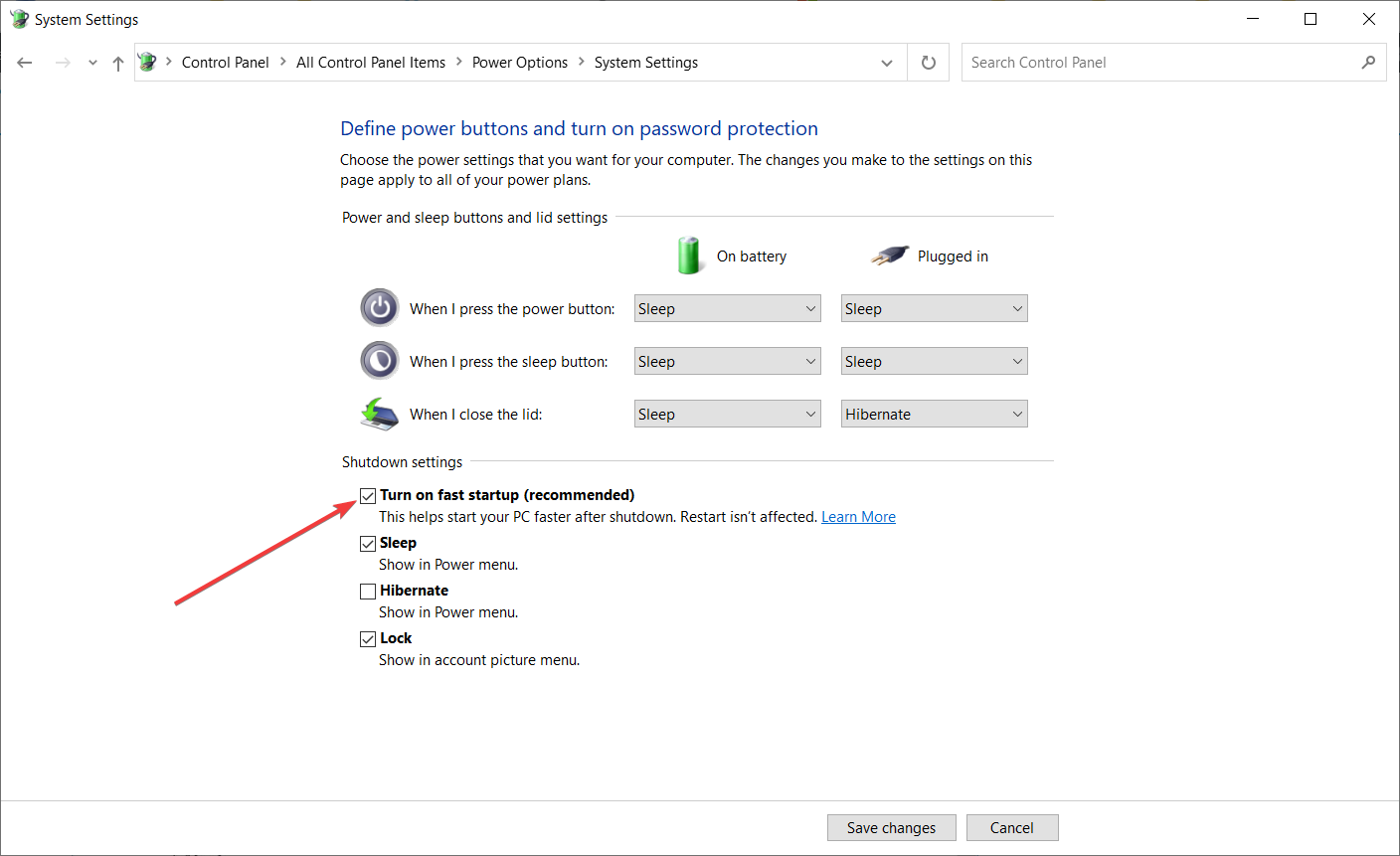
- Klicka på Spara ändringar .
Du bör veta att det här problemet kan orsakas av alternativet Snabbstart . För att åtgärda det här problemet rekommenderas det att du stänger av funktionen Snabbstart , och du kan göra det genom att följa stegen ovan.
När du har stängt av snabbstart kan din dator starta lite långsammare, men Kernel Power 41-felet bör lösas.
Om du inte kan stänga av snabbstarten har vi rätt guide som hjälper dig att lösa det här problemet på nolltid.
7. Uppdatera ditt BIOS
För att uppdatera BIOS måste du besöka moderkortstillverkarens webbplats och ladda ner den senaste versionen av BIOS.
Innan du startar uppdateringen, se till att du läser bruksanvisningen noggrant för att undvika att orsaka permanent skada på din dator.
Om du inte vet hur du gör det har vi en utmärkt guide om hur du uppdaterar BIOS på Windows 10.
8. Avinstallera alla senaste uppdateringar
1. Press theu003cspanu003e u003c/spanu003eu003ckbdu003eWindowsu003c/kbdu003eu003cspanu003e u003c/spanu003ekey +u003cspanu003e u003c/spanu003eu003ckbdu003eIu003c/kbdu003eu003cspanu003e u003c/spanu003eto open theu003cspanu003e u003c/spanu003eu003cstrongu003eSettingsu003c/strongu003eu003cspanu003e u003c/spanu003eapp.
2. u003cspanu003eSelect u003c/spanu003eu003cstrongu003eUpdate u0026amp; securityu003c/strongu003eu003cspanu003e and click on u003c/spanu003eu003cemu003eView update historyu003c/emu003eu003cspanu003e.u003c/spanu003e
3. u003cspanu003eChoose to u003c/spanu003eu003cstrongu003eUninstall updatesu003c/strongu003eu003cspanu003e.u003c/spanu003e
4. Look for the last update or any other recent update that might have caused the error.
5. Uninstall the latest update (and any other recent ones) and restart your PC.rnu003cdiv id=u0022td-bottom-infinite-383171874707u0022 class=u0022rv-adslotu0022u003eu003c/divu003e
We all know how Windows 10 mandatory updates can bring us a world of pain. Maybe the intentions were good, but the end results are preposterous for some users.rnrnSome of them reported that the Kernel Power Error 41 started with the latest Windows Updates, which rendered the system completely unusable.rnrnNow, since you can’t avoid updates completely, you can at least relieve yourself from the recent updates by uninstalling them from the system.
Om du har problem med att öppna appen Inställningar, kolla in den här kompletta guiden för att lösa problemet.
9. Inaktivera automatisk omstart i de avancerade systeminställningarna
- I Windows sökfält skriver du avancerade inställningar och öppnar Visa avancerade systeminställningar .
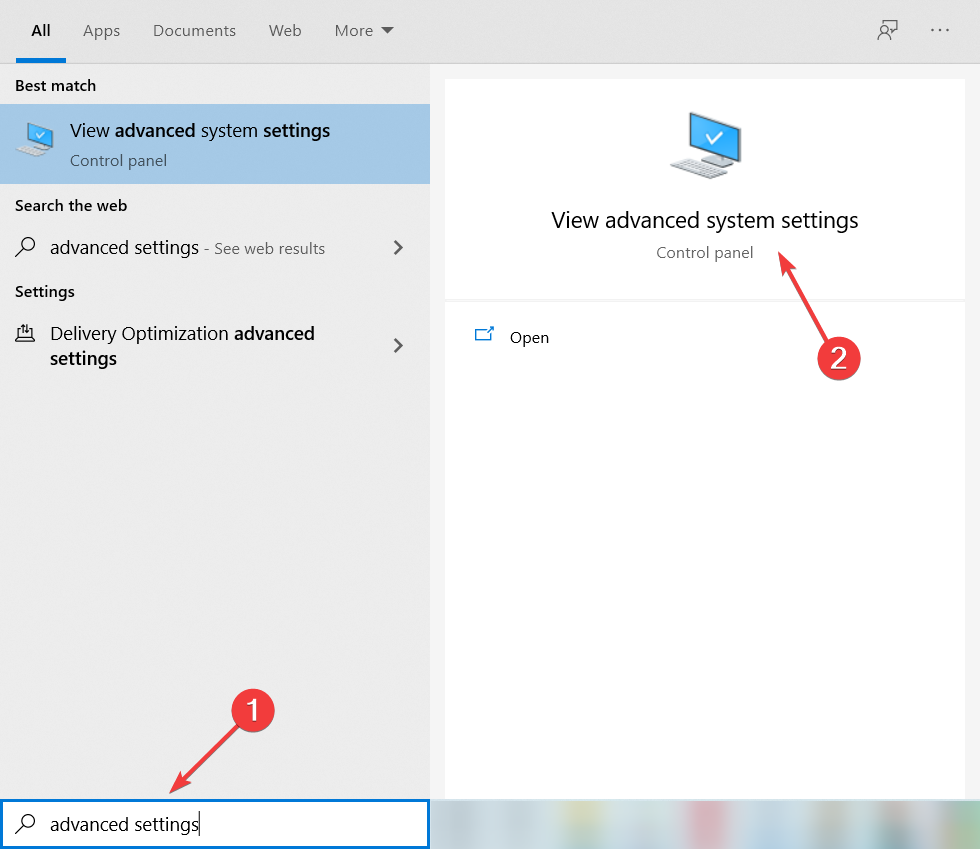
- Välj Fliken Avancerat och välj sedan Inställningar under avsnittet Start och återställning .
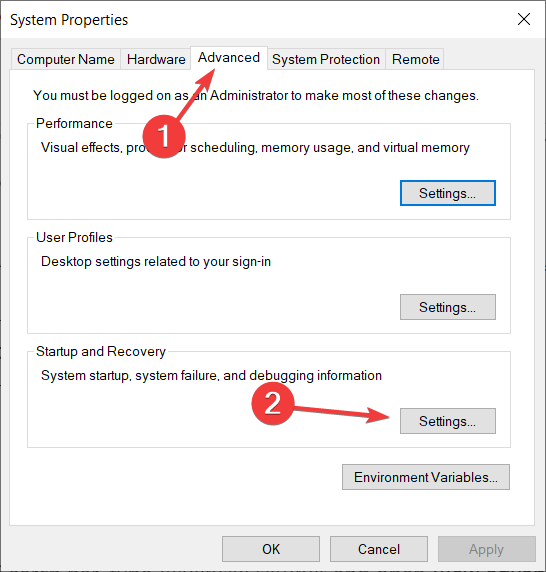
- Avmarkera rutan Starta om automatiskt och bekräfta ändringarna.
Den här lösningen spelar bara in och bara om du är 100 % säker på att din hårdvara är perfekt.
Majoriteten av berörda användare löste problemet genom att ersätta några av de viktigaste hårdvarukomponenterna, med särskilt fokus på strömförsörjning och CPU.
Du kan öka spänningen mot din CPU i BIOS. På så sätt kommer processorn alltid att ha tillräckligt med ström och kommer inte att stängas av.
Därför, om du är helt säker på att allt är ok angående hårdvaran, men de plötsliga avstängningarna med samma fel upprepas ofta, kan du försöka inaktivera den felorsakade auto-omstarten.
Om det är ett elektriskt fel, och du ständigt får Kernel Power 41- felet, är sannolikheten för skador på känsliga komponenter ännu högre. Så totalt sett är felet ganska dåligt, och du bör få det åtgärdat så snart som möjligt.
Eftersom Error 41 Kernel Power är ganska standard och många användare klagade, gjorde även Microsoft ett detaljerat dokument som förklarade felet. Du kan kolla in deras avancerade felsökningsguide för mer information om vad det är och vad som orsakar det.
Tänk på att detta inte är det enda problemet du kan stöta på, och många rapporterade LiveKernelEvent-kod 1a8 och 1b8 på sin dator.
Eftersom problematiska drivrutiner kan orsaka detta problem, bör du också ta en titt på vår bästa drivrutinsuppdateringsprogramvara för Windows 10 och skaffa rätt verktyg.
Om du har några fler frågor om evenemanget 41 Kernel Power, lägg gärna upp dem i kommentarsfältet nedan.


Läs sidan för affiliate avslöjande för att ta reda på hur du kan hjälpa Windows Report utan ansträngning och utan att spendera några pengar. Read more


Improve this guide



User forum
0 messages