Konvertera MBR till GPT utan dataförlust och formatering [Så gör man]


 4 min. read
  Updated on
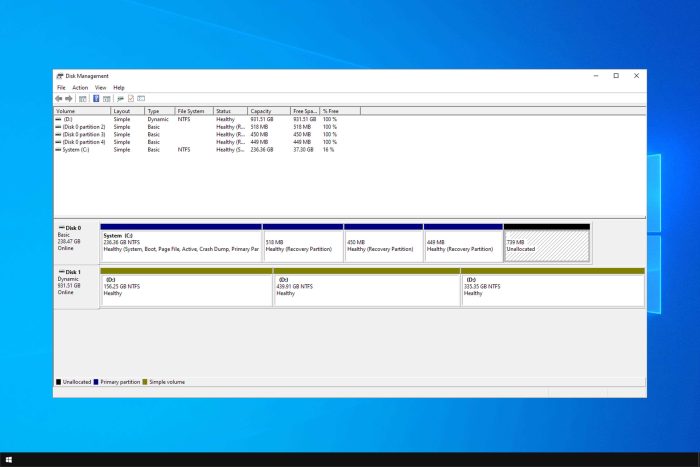
GPT-diskar har fördelar jämfört med MBR, och det är därför många vill veta hur man konverterar MBR till GPT utan dataförlust.
Detta är relativt enkelt att göra, och idag ska vi visa dig de bästa sätten att göra det.
Hur konverterar jag MBR till GPT utan att förlora data?
1. Använd MBR2GPT
- Navigera till Avancerad start . För att göra det, öppna helt enkelt Start-menyn , tryck på strömknappen , håll ned Skift- tangenten och klicka på Starta om .
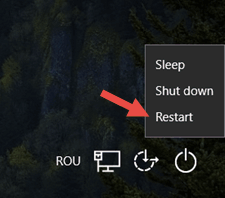
- Nu kommer du att se en lista med alternativ. Gå till Felsökning och välj Avancerade alternativ . Slutligen, välj Kommandotolken . Välj nu ditt användarkonto och ange ditt lösenord om det behövs.
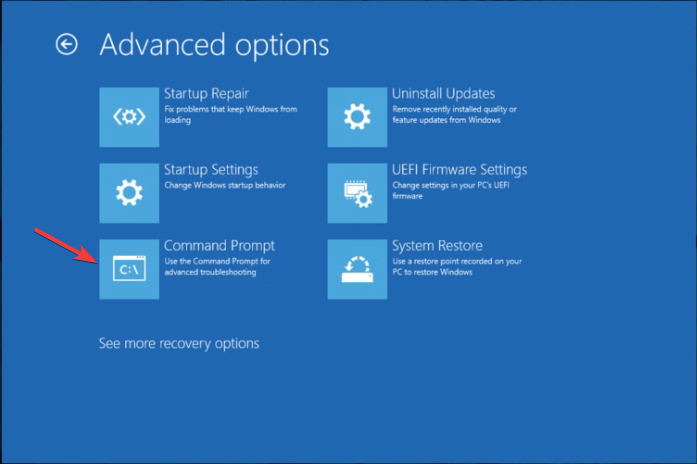
- När kommandotolken startar, kör
mbr2gpt /validate - Om allt är i sin ordning och du inte fick några fel, kör
mbr2gpt /convert
Enligt användare kan du använda det här verktyget i Windows-miljön, men det rekommenderas inte eftersom du kan stöta på olika problem. Du kan göra det genom att starta Kommandotolken som administratör och köra följande kommandon:
mbr2gpt /validate /allowFullOS
 mbr2gpt /convert /allowFullOS
Det är värt att nämna att du kan specificera vilken disk du vill konvertera genom att använda /disk:X
Om du till exempel vill konvertera din första hårddisk behöver du bara ange mbr2gpt /convert /disk:1
För detaljerade instruktioner, besök vår dedikerade MBR2GPT-konverteringsguide.
2. Använd AOMEI Partition Assistant
- Ladda ner AOMEI Partition Assistant och installera den.
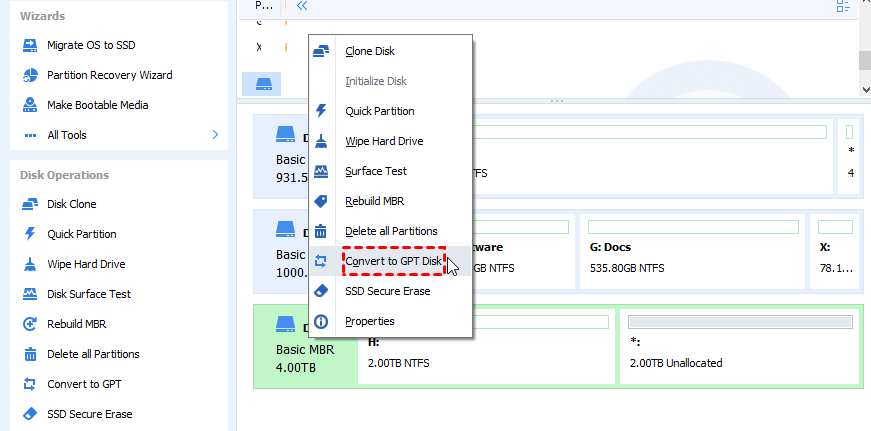
- Starta programmet och högerklicka på din disk. Välj nu Konvertera till GPT från menyn.
- När bekräftelsemeddelandet visas klickar du på OK .
- Klicka nu på ikonen Använd och konverteringsprocessen startar.
- Vänta tills processen är klar.
3. Använd MiniTool Partition Wizard
- Ladda ner MiniTool Partition Wizard .
- När du har installerat programmet startar du det och klickar på Starta program .
- Välj den disk du vill konvertera och välj sedan alternativet Konvertera MBR-disk till GPT-disk .
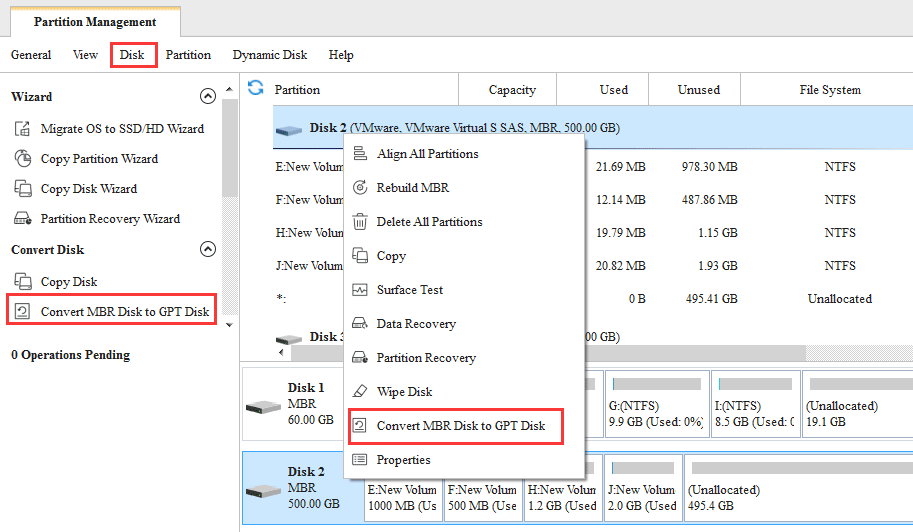
- Klicka nu på ikonen Använd och när bekräftelsemeddelandet visas klicka på Ja .
- Nu startar konverteringsprocessen. När processen är klar, klicka på OK för att spara ändringarna.
4. Använd EaseUS Partition Master
- Ladda ner EaseUS Partition Master från den officiella sidan och installera den.
- Starta programmet, välj den disk du vill konvertera och klicka på Konvertera MBR till GPT från menyn till vänster.
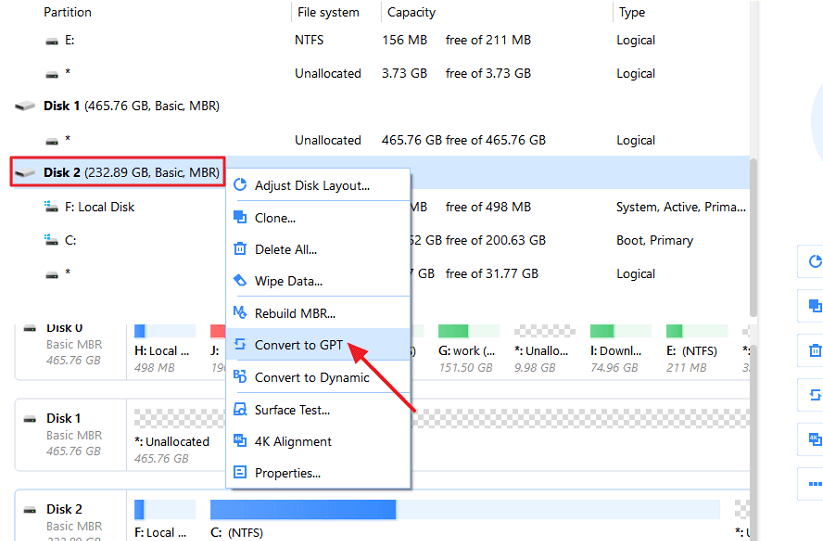
- Klicka på Verkställ och sedan på Ja för att bekräfta ändringarna.
- Vänta tills processen är klar.
5. Använd programvaran PartitionGuru
- Ladda ner PartitionGuru . Det finns till och med en bärbar version tillgänglig, så du behöver inte installera programmet för att använda det.
- När du har startat programmet väljer du din hårddisk och navigerar till Disk > Konvertera till GUID-partitionstabell .
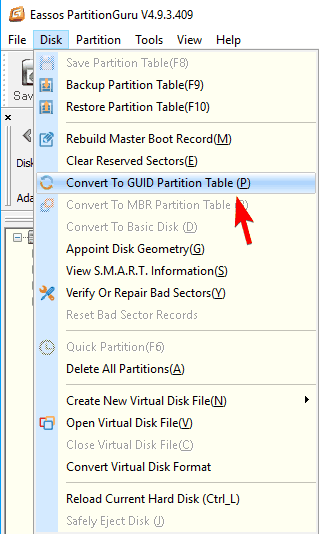
- När ett bekräftelsemeddelande visas klickar du på OK .
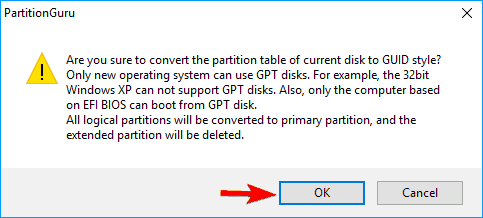
- Vänta tills konverteringsprocessen är klar.
6. Använd gptgen
- Ladda ner programvaran gptgen .
- Extrahera programvaran och starta den som administratör. Om det inte fungerar, starta Kommandotolken som administratör, flytta till extraheringskatalogen och starta programvaran.
- Kör följande kommandon:
gptgen.exe \. \ physicaldrive1
 gptgen.exe -w \. \physicaldrive1
 NOTE
NOTE
Detta är en avancerad lösning, och inte den mest tillförlitliga, så den bör endast användas som en sista utväg.
Hur konverterar man MBR till GPT utan ett operativsystem?
Du kan göra det genom att starta från ett installationsmedium, starta kommandotolken och sedan köra kommandot mbr2gpt enligt beskrivningen i lösning 1.
Raderar Windows från att konvertera MBR till GPT?
Beroende på vilka metoder som används raderar inte Windows omvandling av MBR till GPT. Metoder från den här guiden påverkar inte dina filer eller Windows-installationen alls.
Ska jag konvertera MBR till GPT?
I de flesta fall, ja. MBR kan hantera upp till 2TB diskar i storlek och stöder upp till fyra primära partitioner. GPT har inte dessa begränsningar. GPT-systemenheter fungerar dock inte med 32-bitars operativsystem och utan UEFI.
Om du använder en modern dator och en 64-bitarsversion av Windows är GPT alltid ett bättre val.
Vi visade dig flera metoder för att konvertera din MBR-disk till GPT utan dataförlust, så prova gärna någon av dem. Om du inte kan konvertera disk till GPT , har vi en bra guide som tar upp det.
Tänk på att vissa metoder tar bort alla dina filer från hårddisken, så välj noga.


Läs sidan för affiliate avslöjande för att ta reda på hur du kan hjälpa Windows Report utan ansträngning och utan att spendera några pengar. Read more


Improve this guide




User forum
0 messages