Logitech G432-Mikrofon fungerar inte: 6 enkla åtgärder att genomföra nu


 5 min. read
  Updated on
Key notes
- Flera användare har rapporterat att Logitech G432-mikrofonen inte fungerar på deras datorer. Detta hindrar dem från att använda sin mikrofon för videosamtal eller spel.
- Du kan prova att slå på mikrofonåtkomsten eller om inget fungerar, byt ut själva mikrofonen.
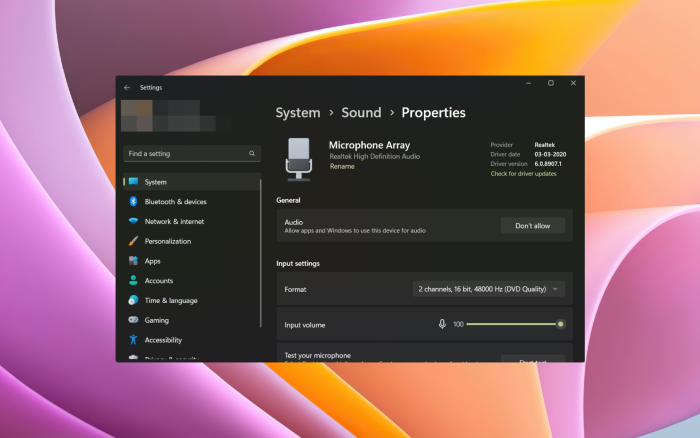
Föreställ dig en situation där du har en spelsession med dina vänner, men helt plötsligt slutar din mikrofon att fungera. Låter ganska frustrerande, eller hur? Även om Logitechs mikrofoner är några av de bästa som finns på marknaden, är de också benägna att få problem.
Det finns flera användarrapporter som bekräftar att Logitech G432-mikrofonen inte fungerar. Även om problemet finns på andra versioner av mikrofonen, är Logitech G432 en allmänt rapporterad.
Varför fungerar inte min Logitech G432-mikrofon?
Det kan finnas en massa anledningar till att din Logitech G432-mikrofon inte fungerar eller har slutat fungera halvvägs. Efter lite forskning har vi härlett en lista som hjälper dig att förstå orsakerna:
- Föråldrade drivrutiner : Ofta är hårdvarufel justerade vissa ljudinställningar som orsakar problemet.
- En annan enhet har tagit över : Om du använder två mikrofoner för ditt arbete är chansen stor att den andra mikrofonen kan ha ställts in som standard.
Hur kan jag fixa Logitech G432-mikrofonen som inte fungerar?
Här är några saker du kan göra innan du hoppar över till de avancerade lösningarna:
- Vissa tillfälliga fel eller buggar kan enkelt fixas genom att starta om datorn. Så här gör du om datorn fastnar vid omstart.
- Kontrollera volymnivåerna och se till att mikrofonen inte är avstängd.
- Se till att anslutningen av Logitech-mikrofonen är stadig och att det inte finns några lösa anslutningar.
- Testa också att ansluta den till en annan port för att säkerställa att det inte är fel på mikrofonen.
Låt oss nu kolla in de avancerade lösningarna och tillämpa dem en efter en och se om detta hjälper dig att lösa problemet eller inte.
1. Uppdatera drivrutinen
- Öppna Start- menyn.
- Sök efter Enhetshanteraren och öppna den.

- Utöka ljudingångarna och -utgångarna .

- Högerklicka på din Logitech G432- mikrofon och välj alternativet Uppdatera drivrutin .

- Klicka på alternativet Sök automatiskt efter drivrutiner .

- Låt systemet söka efter de uppdaterade drivrutinerna.
- När installationen är klar, starta om datorn och kontrollera om detta löser problemet eller inte.
Att uppdatera drivrutiner är det första du bör göra om du stöter på problem med hårdvaran som är ansluten till din dator.
Även om du kan följa stegen ovan och uppdatera drivrutinen, finns det ett annat sätt att hålla alla dina drivrutiner uppdaterade eftersom metoden ovan kräver att du manuellt uppdaterar varje drivrutin en efter en.
Vi föreslår att du använder en betrodd programvara från tredje part som heter Outbyte Driver Updater . Med några få klick uppdaterar den alla drivrutiner på din PC. Det hjälper dig att fixa trasiga eller felaktiga drivrutiner och saknade drivrutinsfiler, uppdatera drivrutiner, skapa säkerhetskopior av drivrutiner och mycket mer.

Outbyte drivrutinsuppdatering
Har alla dina gamla drivrutiner uppdaterade så att du inte kommer att uppleva fler problem.2. Aktivera mikrofonen
- Öppna Start- menyn.
- Öppna Kontrollpanelen .

- Klicka på Visa efter och välj Små ikoner .

- Klicka på Ljud .

- Växla till fliken Inspelning .

- Högerklicka på det tomma området och välj Visa inaktiverade enheter .

- Om din Logitech G432-mikrofon är listad där måste du högerklicka på den och välja Aktivera .
- Om mikrofonen inte är inställd som standard, klicka på den och välj alternativet Ange som standard .

3. Kontrollera mikrofonnivåerna
- Öppna Start- menyn.
- Öppna Kontrollpanelen .
- Klicka på Visa efter och välj Små ikoner .
- Klicka på Ljud .
- Växla till fliken Inspelning .
- Högerklicka på Logitech G432- mikrofonen och välj Egenskaper .

- Växla till fliken Nivåer .

- Slå upp mikrofonvolymen .

- Klicka på OK och kontrollera om detta löser problemet eller inte.
Ofta har användare rapporterat att höjning av mikrofonvolymen hjälpte dem att fixa problemet med Logitech G432-mikrofonen som inte fungerar. Du kan också prova att höja mikrofonförstärkningsnivåerna, vilket är precis under mikrofonvolymen.
4. Tillåt åtkomst till mikrofonen
- Tryck på Win + I- tangenterna för att öppna Inställningar .
- Klicka på Sekretess och säkerhet .

- Klicka på Mikrofon under Appbehörigheter .

- Slå på mikrofonåtkomsten .

Om denna växel inte är påslagen kommer din mikrofon inte att användas på din PC. I ett sådant fall är det viktigt att du aktiverar denna sekretessinställning och ser om detta löser problemet.
5. Rulla tillbaka drivrutinen
- Öppna Start- menyn.
- Sök efter Enhetshanteraren och öppna den.
- Utöka ljudingångarna och -utgångarna .
- Högerklicka på din Logitech G432-mikrofon och välj alternativet Egenskaper .

- Klicka på alternativet Återställ drivrutin .

Ibland är nya drivrutiner buggiga och kan orsaka flera problem med hårdvaran. I ett sådant fall rekommenderas det att återställa drivrutinerna till den tidigare versionen.
6. Installera om drivrutinen
- Öppna Start- menyn.
- Sök efter Enhetshanteraren och öppna den.
- Utöka ljudingångarna och -utgångarna .
- Högerklicka på din Logitech G432-mikrofon och välj alternativet Avinstallera .

- Följ anvisningarna för att helt avinstallera drivrutinerna från din PC.
- Starta om din PC.
Om ingenting fungerar kan du prova att använda den på en annan dator eller ansluta den till en annan port och kontrollera om din mikrofon fungerar eller inte.
Om det inte fungerar även efter att du har bytt ut datorn och porten, är chansen stor att din Logitech-mikrofon är trasig och du behöver byta ut den.
Det är det från oss i den här guiden. Om du vill veta de olika sätten via vilka du kan aktivera mikrofonen på din PC, så har vi en dedikerad guide om det också.
Låt oss veta i kommentarerna nedan vilken av ovanstående lösningar som hjälpte dig att lösa problemet.


Läs sidan för affiliate avslöjande för att ta reda på hur du kan hjälpa Windows Report utan ansträngning och utan att spendera några pengar. Read more


Improve this guide




User forum
0 messages