Stäng av mörkt läge i Chrome med dessa steg [+Video]


 7 min. read
  Updated on
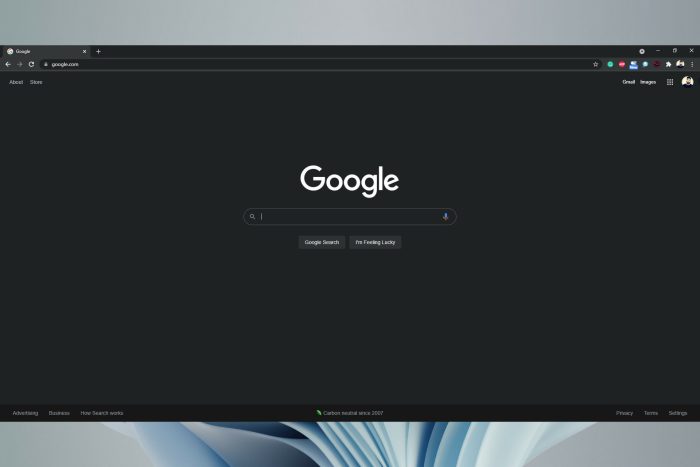
Mörkt läge är bra om du arbetar på natten och vill att din skärm ska vara lätt för ögonen, men hur stänger du av mörkt läge i Chrome?
Det är enklare än du tror, och den här guiden visar dig de bästa sätten att göra det.
Hur blir jag av med mörkt läge i Chrome?
1. Använd Googles inställningar
- Öppna Google i din webbläsare.
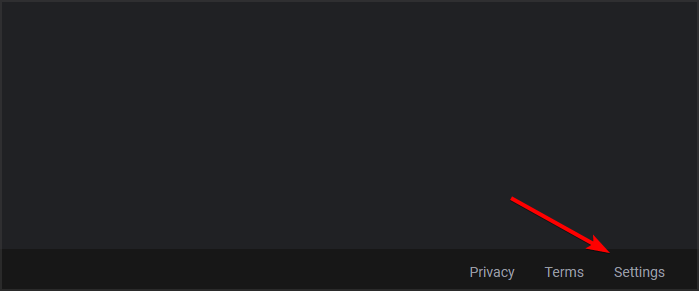
- Klicka på knappen Inställningar längst ned till höger på skärmen.
- Klicka på knappen Mörkt tema för att inaktivera det.
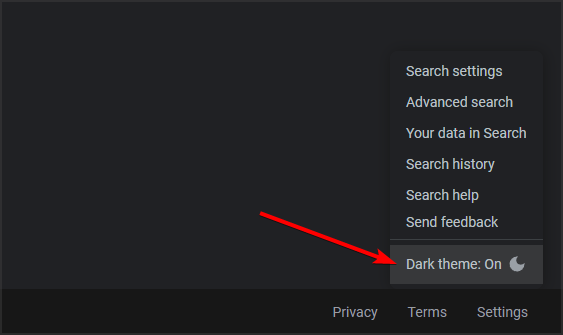
- Temat bör ändras nu.
2. Välj Ljusläge i Windows 10
- Klicka på Start-menyknappen och välj Inställningar för att öppna den appens fönster.
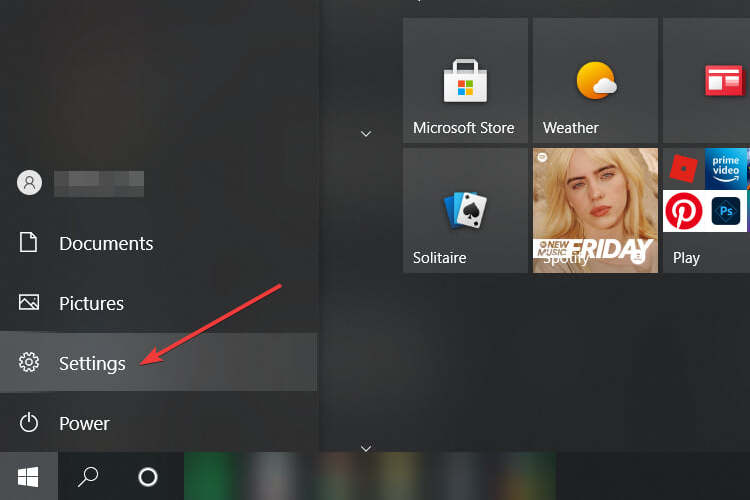
- Klicka sedan på Personalisering.
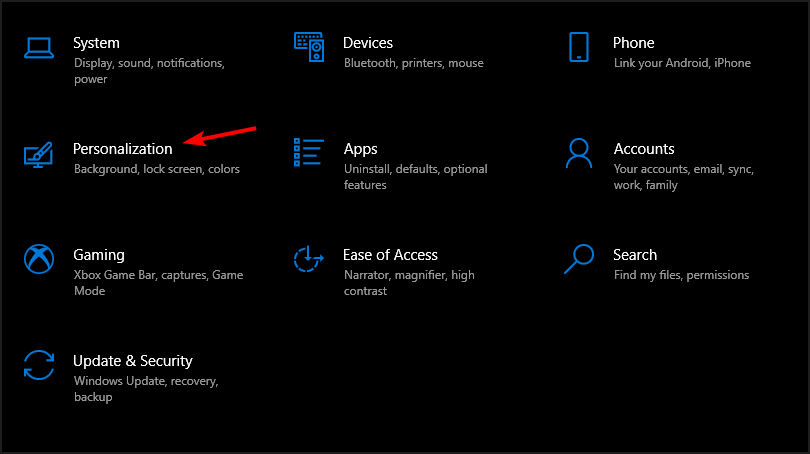
- Välj Färger .
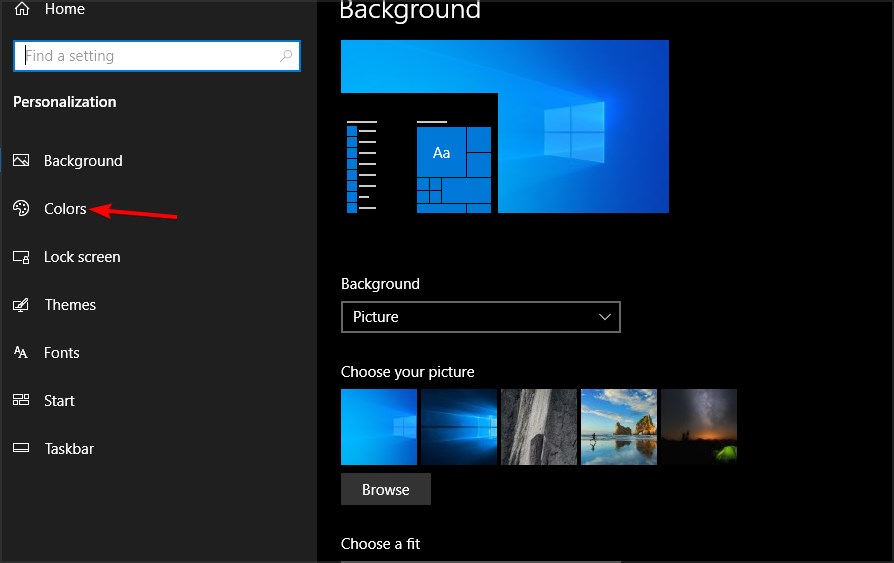
- Från rullgardinsmenyn Välj din färg klickar du på Anpassad .
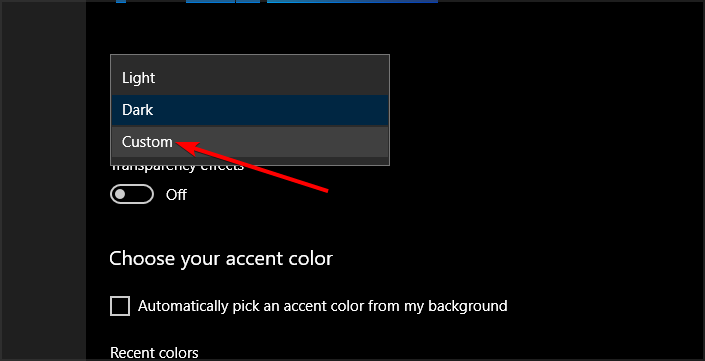
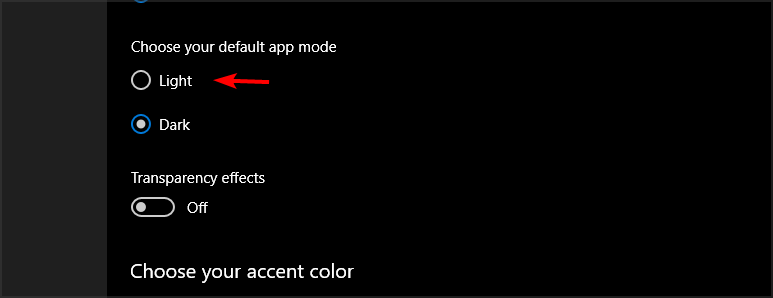
- Om du väljer Ljus för Välj ditt standardappläge aktiveras Chromes Ljusläge. Observera att alternativet Light default-app inaktiverar mörkt läge för all programvara.
Vi har även en guide om hur du aktiverar mörkt läge i Windows 10, så missa inte det.
Snabbtips:
Alternativet att växla mellan ljusläge och mörkt läge är en av de fantastiska funktionerna som är integrerade i webbläsartemat Opera One.
Övergången är snabb och enkel eftersom det bara är några klick bort i Opera Ones anpassningsmenyer och funktioner.

Opera One
Du kan nu anpassa färgtemperaturen på webbsidor och hur mörka du vill att de ska se ut.3. Välj Ljusläge i Windows 11
- Gå till Start och klicka på Inställningar .
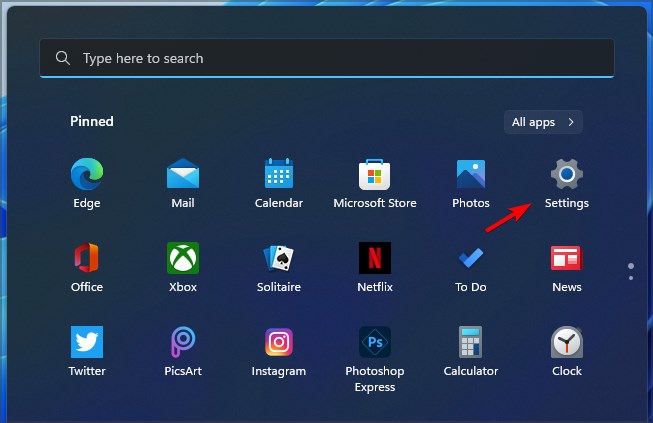
- Välj Anpassning från den vänstra rutan.
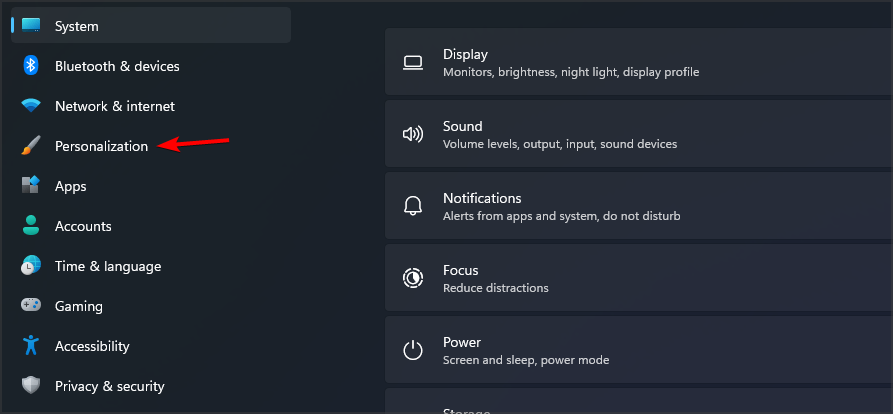
- Välj här ljustemat .
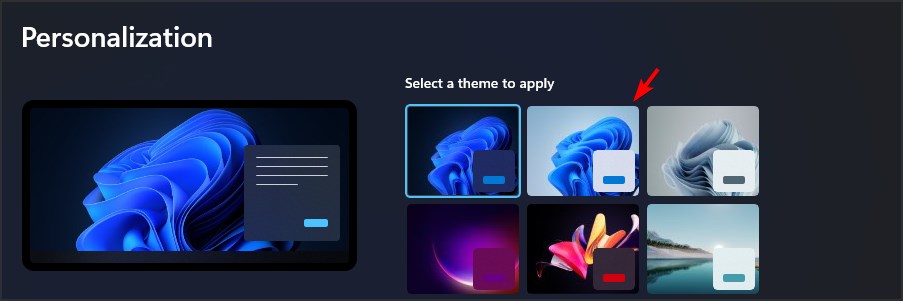
- Din Windows 11-enhet ändras automatiskt. Du kan också välja soluppgångs- eller flödesteman eftersom de också är ljusa.
4. Välj Ljusläge i macOS
- I macOS klickar du på Systeminställningar på din Dock.
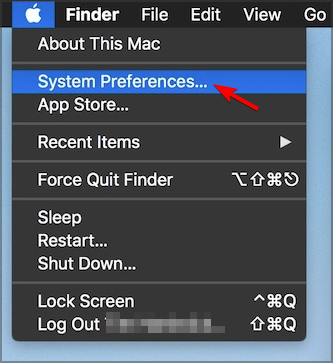
- Välj alternativet Allmänt för att öppna fönstret som du kan se nedan.
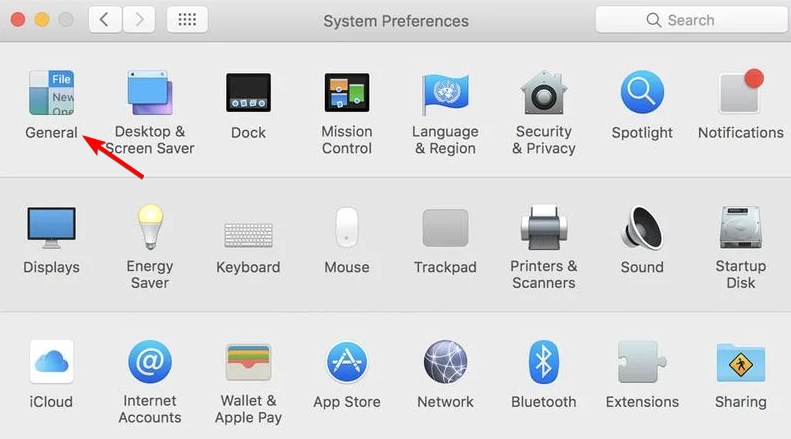
- Klicka sedan på alternativet Ljus .
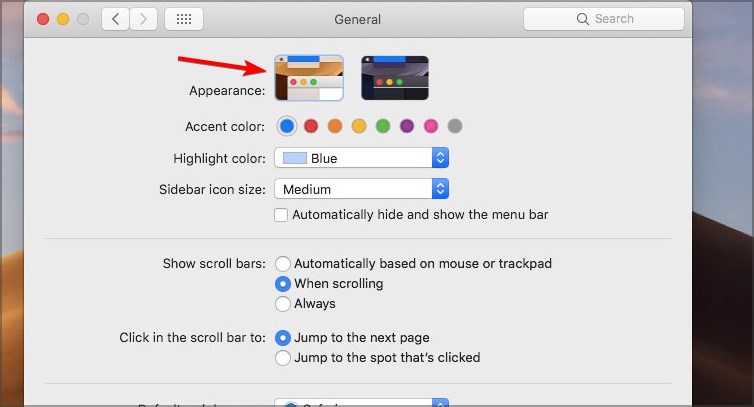
För att stänga av mörkt läge i Chrome på Mac behöver du bara stänga av det mörka läget för hela systemet och det är allt.
5. Använd Google Chromes inställningar i Windows eller macOS
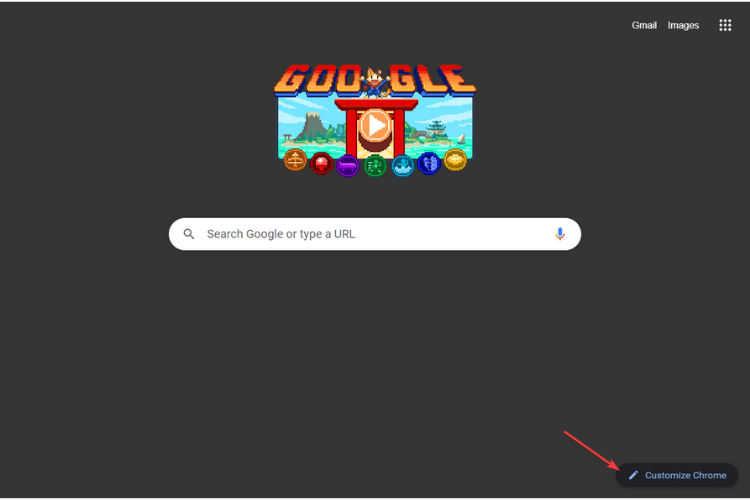
- Öppna en ny flik på din Google Chrome .
- Klicka på Anpassa Chrome längst ned till höger.
- Gå till Färg och tema.
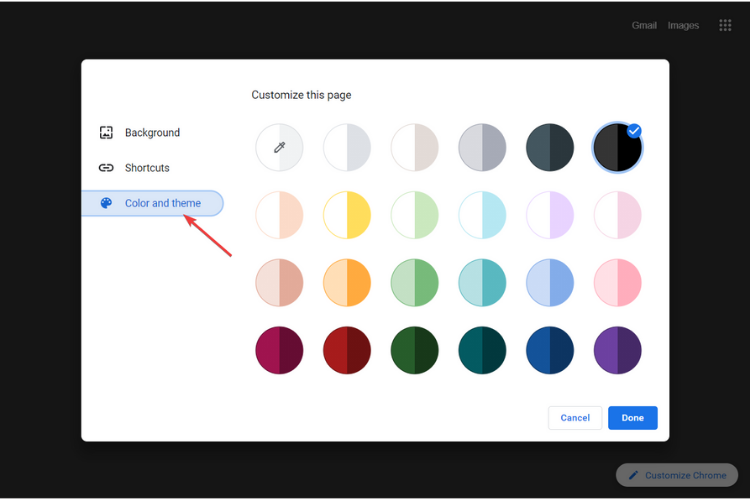
- Välj nu vilket färgschema du vill ha, första alternativet är ljusläge .
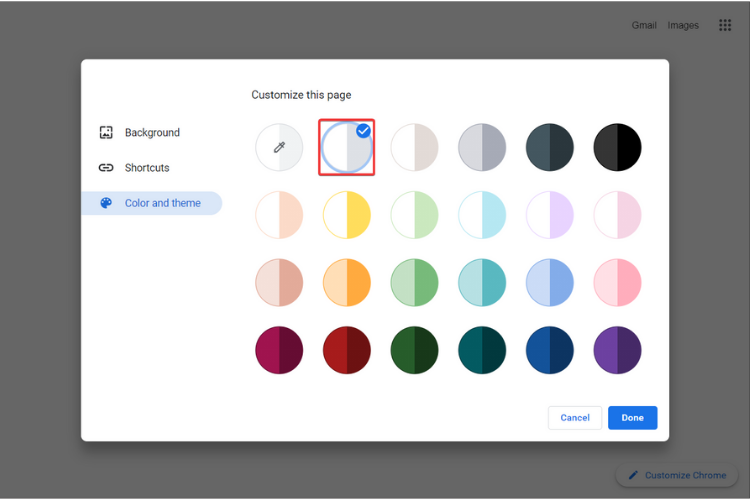
- Klicka på Klar. Chrome bör nu vara i ljusläge.
6. Markera rutan Målsökväg för Google Chrome i Windows eller macOS
- Högerklicka på din Google Chrome-genväg på skrivbordet och välj Egenskaper .

- Ta bort följande rad –force-dark-mode från slutet av målrutan.

- Klicka på Verkställ för att spara inställningarna och sedan OK för att avsluta.
7. Stäng av mörkt läge för flaggan för webbinnehåll i Windows eller macOS
- För att stänga av Chromes mörka läge för webbinnehållsflagga , skriv chrome :// flaggor / i Google Chromes URL-fält.

- Skriv mörk i sökrutan.

- Välj Inaktiverad på rullgardinsmenyn för flaggan Force Dark Mode for Web Contents .

- Klicka på knappen Starta om för att starta om Google Chrome. Därefter kommer webbsidor inte längre ha mörk bakgrund.
Du kan inaktivera ytkontrollflaggan på vissa enheter genom att följa liknande steg för att inaktivera mörkt läge. Tänk på att inte alla versioner av Chrome har det.
 Editor’s tip
Oavsett vilken distro du väljer, från Ubuntu till Mint, kan du enkelt ändra Chrome från mörkt till normalt tema eller tvärtom genom att justera flaggorna, som visas ovan.
8. Återställ Chrome-inställningar i Windows eller macOS
- I Chrome klickar du på ikonen med tre punkter i det övre högra hörnet och väljer Inställningar.
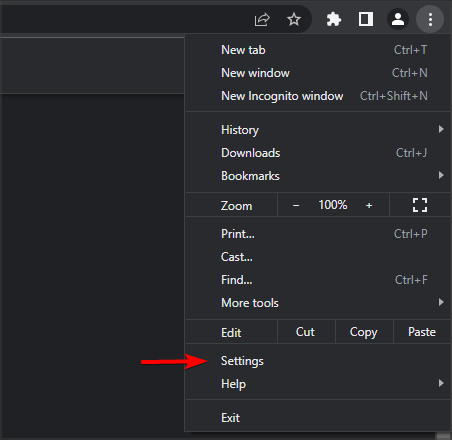
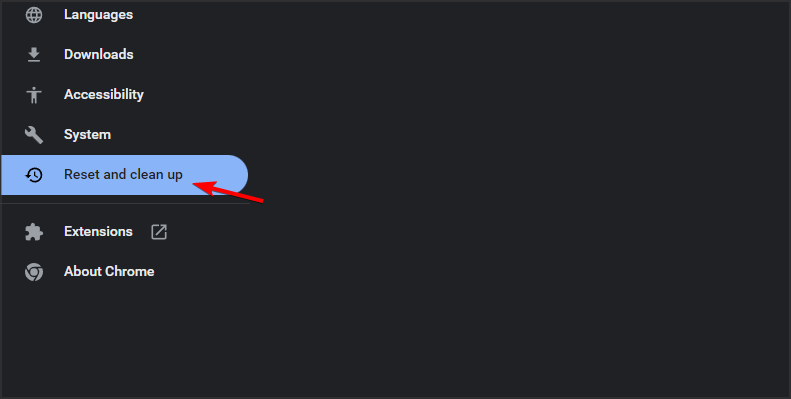
- Välj Återställ och städa upp.
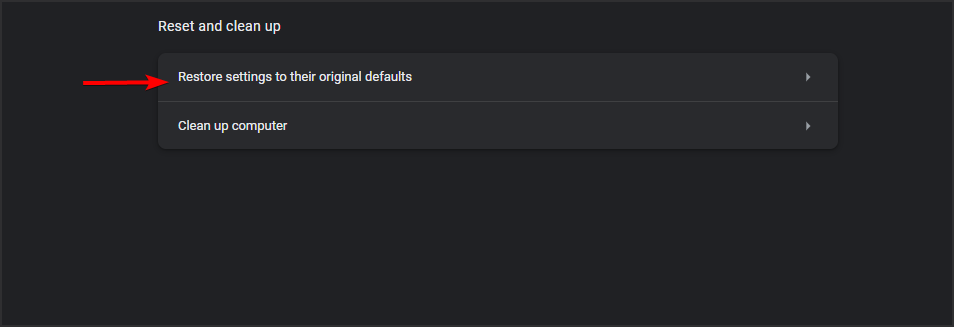
- Klicka nu på Återställ inställningar till deras ursprungliga standardinställningar .
- Klicka sedan på Återställ inställningar för att bekräfta.
- Genom att göra detta återställer du inställningarna och Chrome bör vara tillbaka till sitt ursprungliga ljustema.
9. Inaktivera Chrome Dark Mode på andra enheter/plattformar
Google Chrome i Android
- Starta Google Chrome- appen.
- Tryck på ikonen med tre punkter i det övre högra hörnet av fönstret.
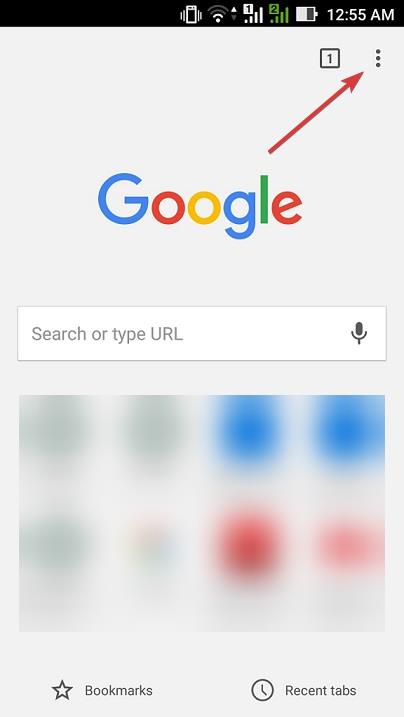
- Välj Inställningar från menyn.
- Titta på avsnittet Grunder och tryck på Teman .
- Du kommer att ha tre alternativ: Systemstandard, Ljus och Mörk. Se till att du kontrollerar Light one.
Android OS
- Svep nedåt från kanten av skärmen och tryck på ikonen Inställningar (kugghjulet).
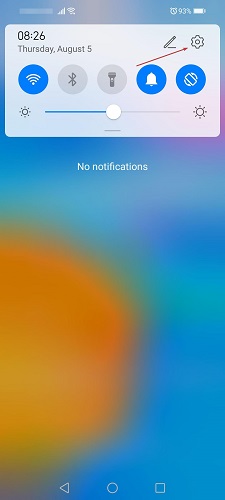
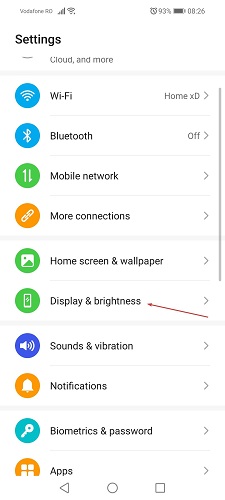
- Tryck på alternativet Display eller Display & ljusstyrka enligt versionen av ditt operativsystem.
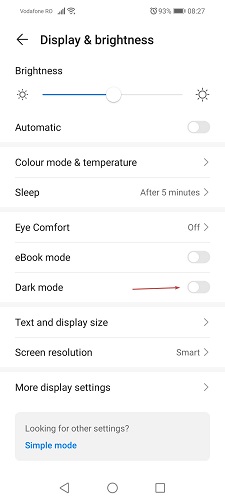
- Stäng av alternativet Mörkt läge från menyn.
 NOTE
NOTE
iOS
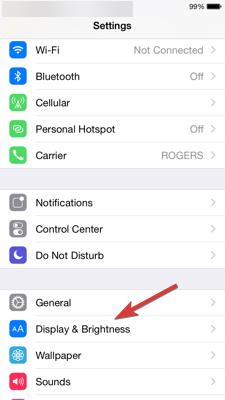
- Tryck på ikonen Inställningar på din iPhone och välj alternativet Display & Ljusstyrka .
- Tryck nu på ljusläget .
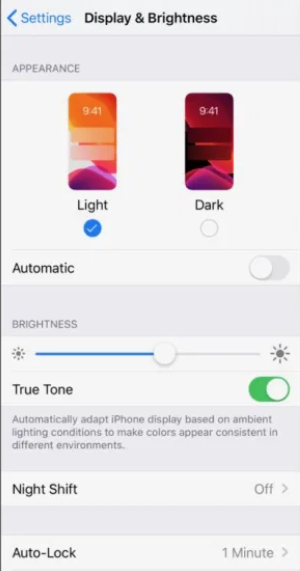
På iOS är det enda sättet att ändra inställningarna för mörkt läge för Google Chrome att komma åt inställningarna för alla appar, precis som i de enkla stegen ovan.
Varför är Dark Mode så populärt?
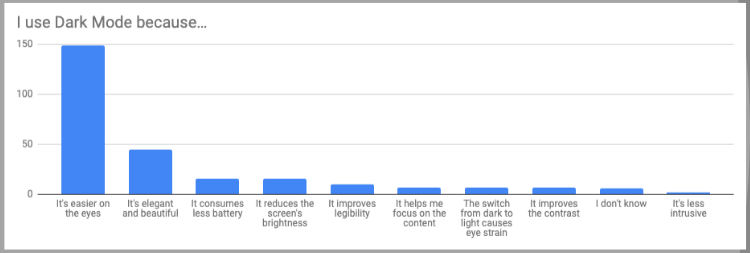
Enligt en Twitter-undersökning för Google Chrome-teamet använder människor Dark Mode eftersom det är lättare för ögonen, det är elegant och vackert och det förbrukar mindre batteri.
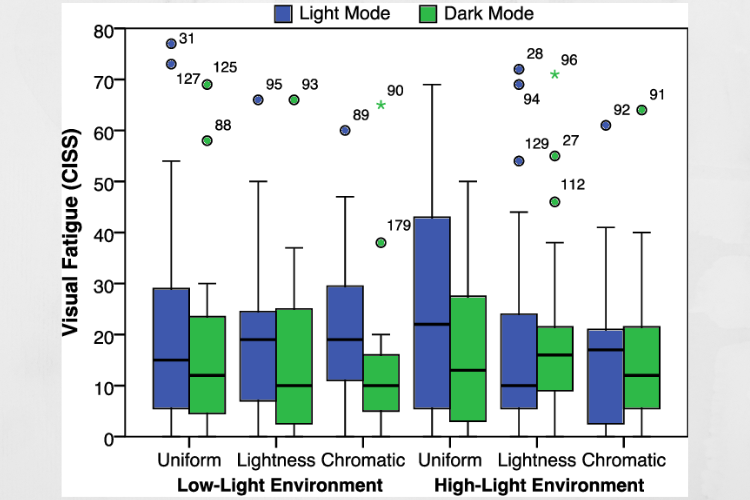
Enkelt uttryckt väljer folk ofta mörkt läge, särskilt för dess inställningar för svagt ljus, eftersom det potentiellt kan minska ögonbelastningen och torra ögon i svagt ljus.
Ljusläge vs mörkt läge
Med ankomsten av CRT-skärmar som kunde avge starkare ljus och färger och tillkomsten av GUI:er, kom Light Mode in i människors hem, fickor och hjärtan.
Detta tills en omfattande forskning om biverkningarna av en vit skärm gjorde att jättar som Google kunde erbjuda sina produkter i mörkt läge, dvs Google Chrome Dark Mode.
Så, som med alla trender som kommer och går, gjorde Light Mode plats för sina syskon, och folk vände sig till Dark Mode för mer komfort, estetik och förbättrad batteritid för sina enheter.
Vilka är fördelarna med Dark Mode?
Förutom det eleganta utseendet kan personer med ljuskänslighet eller synnedsättning dra nytta av Dark Mode eftersom det är lättare att läsa och titta på en skärm när ljuset är lågt.
Nyligen genomförda studier visar också att ljusstarka skärmar begränsar melatoninproduktionen, vilket gör att människokroppen kan få en god natts sömn.
Med mörkt läge, när du surfar på din enhet, blir ljuset från din skärm lättare för ögonen, och på lång sikt är det något att tänka på, speciellt om du arbetar framför en skärm hela dagen.
Tveka inte att kolla in vår guide om hur du aktiverar aktivera mörkt läge på Messenger, särskilt på natten.
Du kan också bäst webbläsare med mörkt läge, så missa inte det.
Om du har några frågor, förslag eller något att tillägga om ämnet, dela gärna dina tankar med oss i kommentarsfältet.


Läs sidan för affiliate avslöjande för att ta reda på hur du kan hjälpa Windows Report utan ansträngning och utan att spendera några pengar. Read more


Improve this guide




User forum
0 messages