Steam kan inte gå online: Fixa problemet permanent med dessa 5 tips


 5 min. read
  Updated on
Key notes
- Många användare har klagat på att Steam har fastnat i offlineläge eller inte kan gå online.
- Appens cache kan vara en av orsakerna till det här problemet, så du kan behöva rensa dem.
- Att installera om Steam helt och hållet är en sista utväg; förhoppningsvis kommer du inte till den delen.
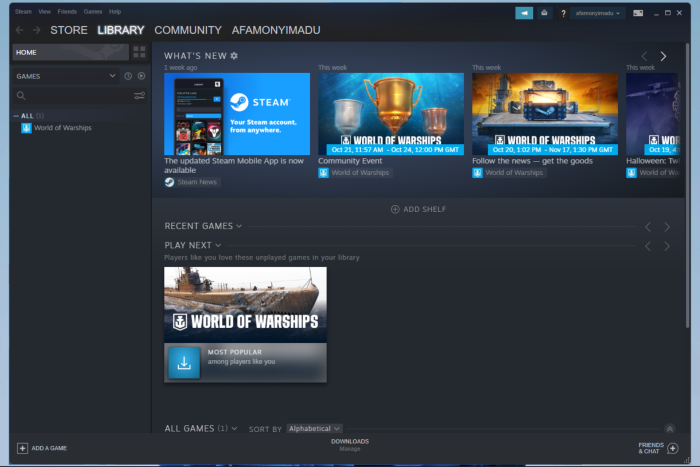
Du måste ha snubblat på den här artikeln eftersom din Steam inte kan gå online. Ett fåtal användare har rapporterat det här problemet, medan andra inte kan logga in längre efter för många försök.
Vi har undersökt de faktiska orsakerna och lösningarna. I vissa extrema fall klagade användare över att Steam gick in i offline-läge slumpmässigt, vilket kan vara mycket frustrerande för ivrig användare.
Varför kan jag inte gå online på Steam?
Några användare har sagt att Steam inte går online men jag har internet . Här är de vanligaste triggerna för detta Steam-fel:
- Winsock-fel – För er som inte vet är Windows Socket API (Winsock) en typ av appprogrammeringsgränssnitt (API) dedikerat till kommunikation mellan Windows nätverksprogram och nätverkstjänster. Det kan ibland behöva en omstart.
- Internetinställningar – En av de vanligaste orsakerna som förklarar varför du inte kan gå online på Steam är relaterad till dina internetinställningar.
- Slumpmässiga buggar och fel – Steam kan stöta på oväntade och tillfälliga problem som vilken annan app eller programvara som helst. Som ett exempel har vissa användare upplevt att Steam-fönster blir svarta. I det här fallet är det bäst att avinstallera det och sedan utföra en ren ominstallation.
- Gammal systemcache – Eftersom webbläsare har sina cookies och cacher, lagrar Steam-appen även tillfälliga nedladdningar och andra filer på en specifik plats. Men om du är en daglig Steam-användare kan en cache bli överdimensionerad, vilket leder till flera problem, som det som presenteras idag.
Lyckligtvis behöver du inte få panik i något av ovanstående fall. Istället har vi sammanställt en serie steg för att hjälpa dig att lösa varje beskrivna problem.
Hur kan jag fixa Steam om det inte kan gå online?
1. Rensa din nedladdningscache
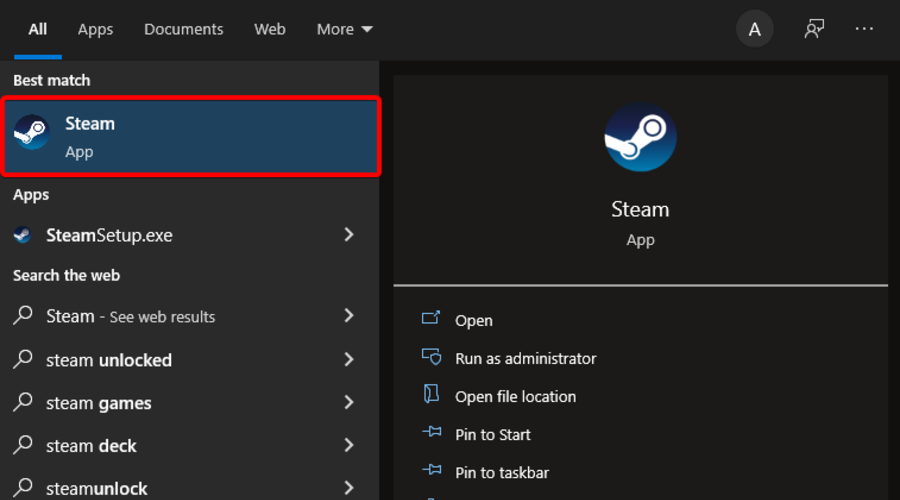
- Tryck på Windows- tangenten, skriv Steam och öppna sedan appen.
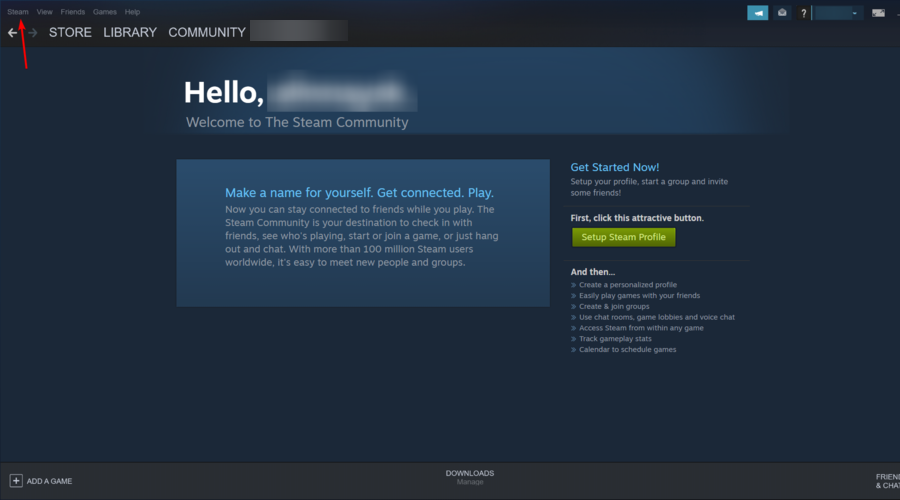
- Klicka på Steam i det övre vänstra hörnet av fönstret.
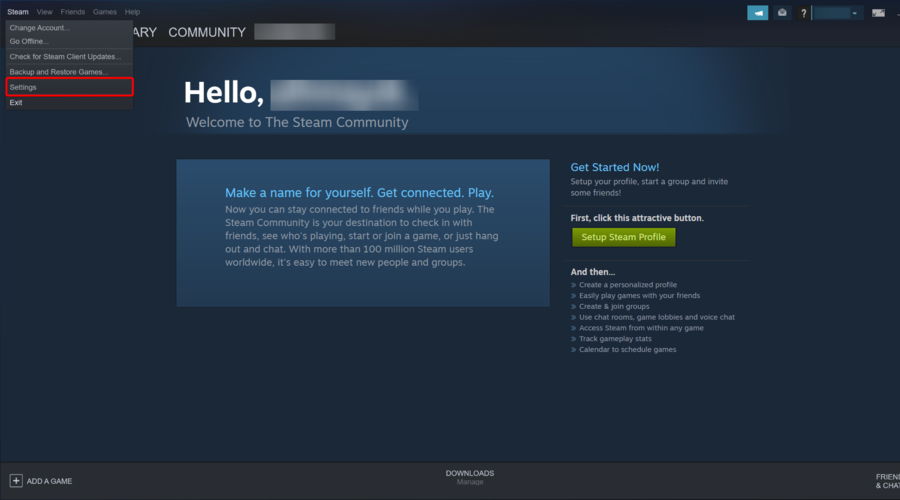
- Navigera till Inställningar .
- Välj fliken Nedladdningar .
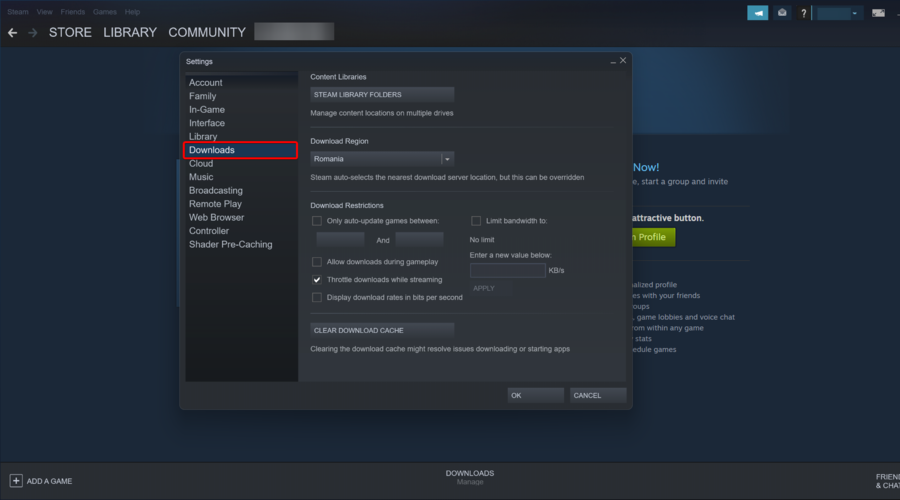
- Klicka på Rensa nedladdningscache .
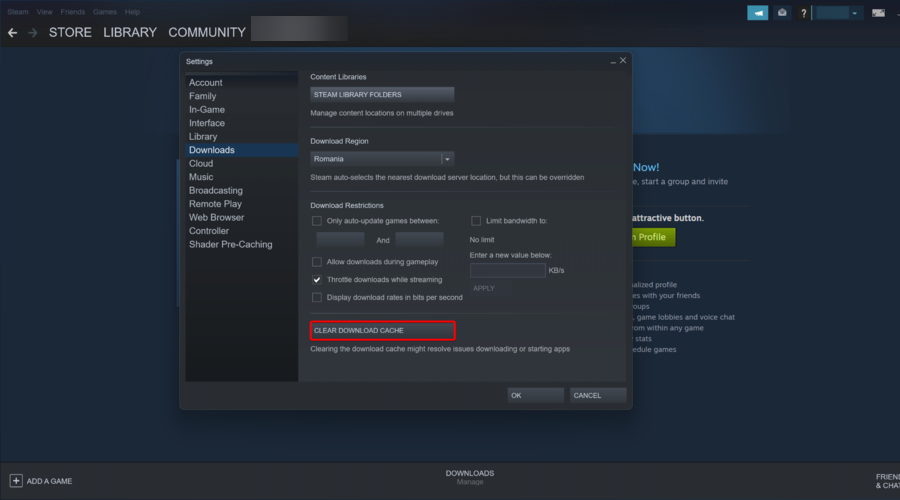
- Klicka sedan på OK för att bekräfta ditt val. Steam kommer att fråga efter dina inloggningsuppgifter efteråt.
- Efter att ha loggat in igen kommer Steam att starta som förväntat.
2. Ändra dina Internetinställningar
- Använd följande snabbtangent: Windows + S .
- Skriv Kontrollpanelen och öppna sedan det första resultatet.
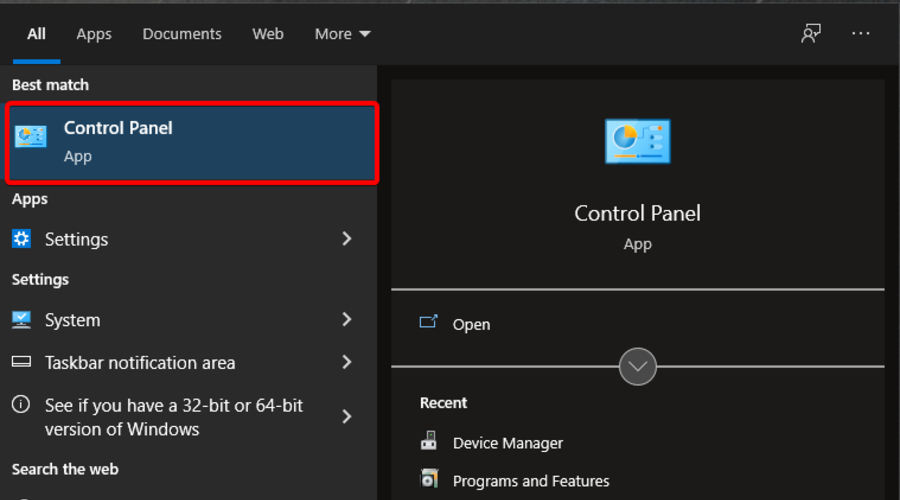
- Navigera till Nätverk och Internet .

- Gå till Nätverks- och delningscenter .

- Klicka på Internetalternativ i det nedre vänstra hörnet av fönstret.

- Välj fliken Avancerat och rulla ner säkerhetslistorna .

- Avmarkera Aktivera utökat skyddat läge .

- Starta om din maskin och starta Steam.
Om du nyligen har bytt plats, se till att din Steam-åtkomst inte är geografiskt begränsad.
I den här anmärkningen rekommenderar vi att du använder ett VPN för att skydda din integritet online medan du surfar på Internet eller spelar onlinespel och för att komma åt spelinnehåll från var som helst i världen.
PIA (Privat Internet Access) är en utmärkt VPN, med hundratals servrar över hela världen, förstklassig integritet (inga loggar) och överlägsen mobilitet (åtkomst på upp till 6 enheter med ett abonnemang).

Privat internetåtkomst
Välj att använda PIA så kommer du alltid att kunna avblockera ditt favoritinnehåll från Steam!3. Ändra din genväg
- Leta reda på din Steam-klientgenväg, högerklicka och välj Egenskaper .
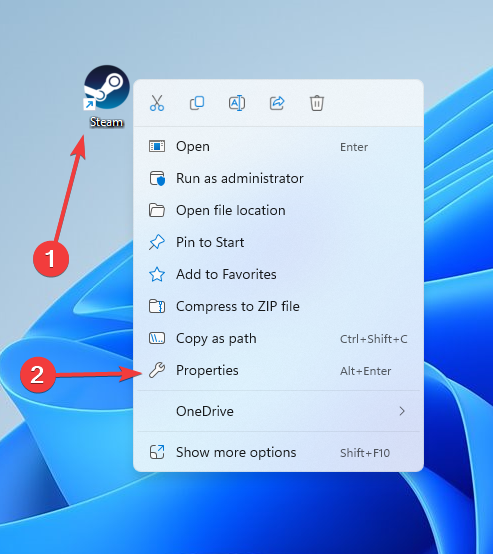
- Gå nu över till genvägsfliken , lägg sedan till -tcp i måldialogrutan i slutet.

- Klicka på Apply , sedan på OK , och använd den här genvägen för att starta Steam.
4. Återställ Winsock
- Tryck på Windows- tangenten, skriv cmd och klicka sedan på Kör som administratör .
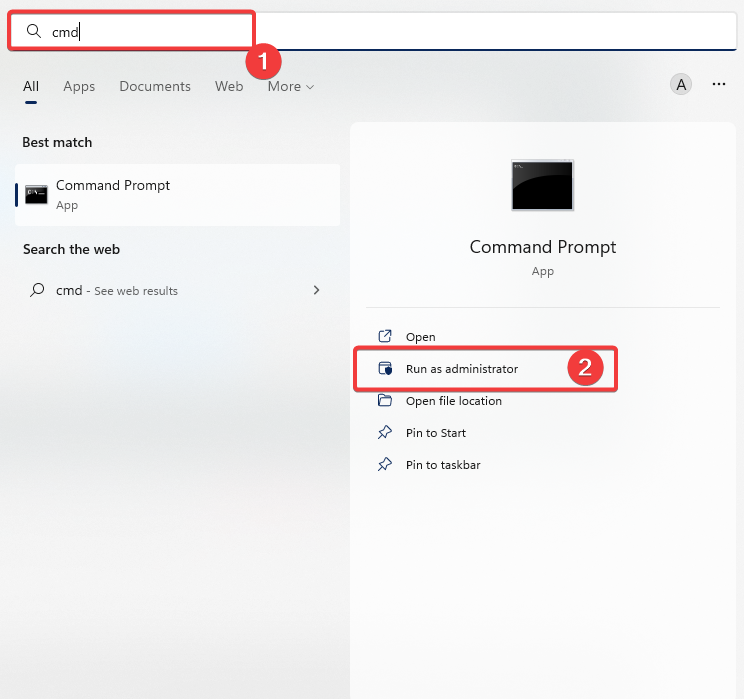
- Skriv följande kommando; tryck sedan på Enter :
netsh winsock reset catalog - Kopiera och klistra in kommandot nedan och tryck sedan på Enter :
netsh int ip reset reset.log

- Starta om din dator och försök starta Steam igen.
5. Installera om Steam
- Tryck på Windows- tangenten, skriv Appar och funktioner och öppna sedan det första resultatet.

- Sök efter Steam i den högra fönsterrutan, klicka på den, välj Avinstallera och bekräfta sedan genom att klicka på Avinstallera igen.

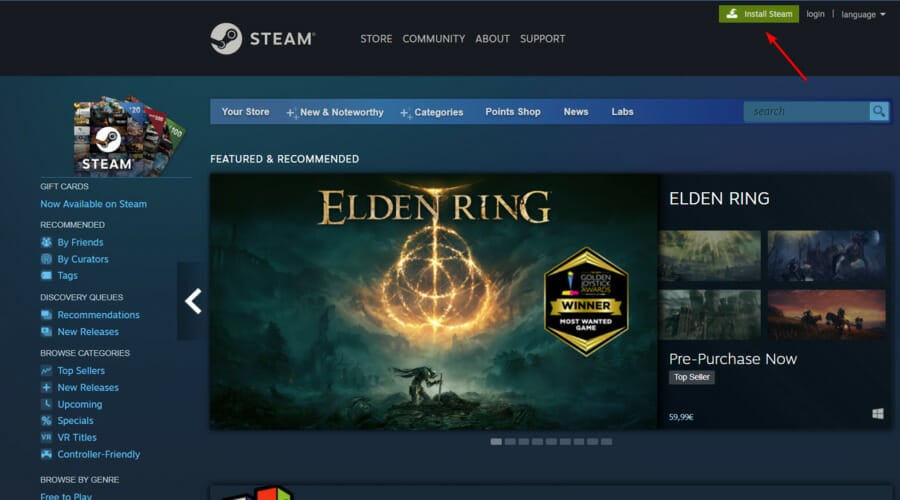
- När processen är klar, navigera till nedladdningssidan för Steam .
- Klicka på den gröna knappen Installera Steam i fönstrets övre högra hörn.
- Öppna den nedladdade filen och följ sedan instruktionerna på skärmen för att installera om appen.
Starta om din dator och starta appen med administrativa rättigheter. Steam kommer att börja uppdatera sig själv och försöka ersätta de saknade filerna. Förhoppningsvis kommer det att fungera som förväntat.
Du kan testa att installera om appen om alla andra lösningar misslyckas och Steam fortfarande inte kan gå online. Om du är osäker på att rengöra alla relaterade mappar, kolla hur du tar bort programrester i Windows 10/11 .
Varsågod. Det här är bara några lösningar som du kan prova om Steam inte går online på din PC eller om Steam har fastnat i offlineläge.
Testa gärna dem alla och låt oss veta om de fungerade för dig genom att lämna en kommentar i avsnittet nedan.


Läs sidan för affiliate avslöjande för att ta reda på hur du kan hjälpa Windows Report utan ansträngning och utan att spendera några pengar. Read more


Improve this guide




User forum
0 messages