Xbox-appen låter mig inte logga in: Hur man fixar det och loggar in enkelt


 9 min. read
  Updated on
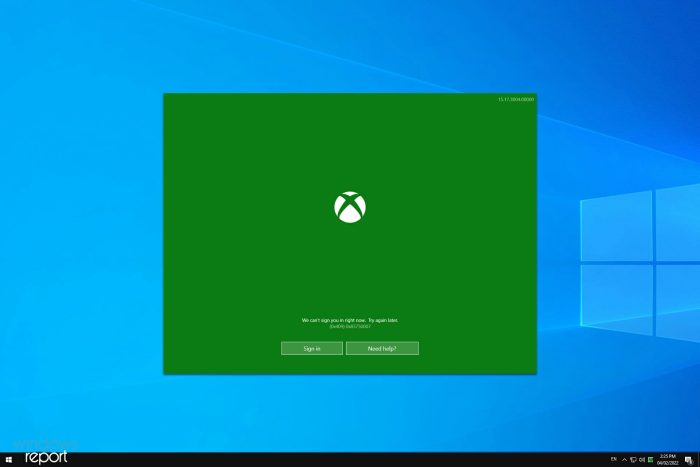
Många användare kan inte logga in på sitt Xbox-konto, och de hälsas med detta meddelande: Vi kan inte logga in dig för tillfället. Försök igen senare (0x409) . I den här guiden framhävde våra WR-programexperter vad du ska göra om Xbox-appen inte låter dig logga in.
Det finns flera anledningar till detta, den vanligaste är att uppdateringar saknas. En annan kan vara dina cachefiler, så det rekommenderas att du rengör dem. Detta kan vara ett stort problem, och om det inträffar kommer du inte att kunna spela online på Xbox Live . Det finns dock sätt att lösa detta problem.
Vad ska jag göra om Xbox-appen inte kan logga in?
1. Installera de saknade uppdateringarna
- Tryck på Windows- tangent + I för att öppna appen Inställningar och gå sedan till Uppdatering och säkerhet .

- Klicka på knappen Sök efter uppdateringar .
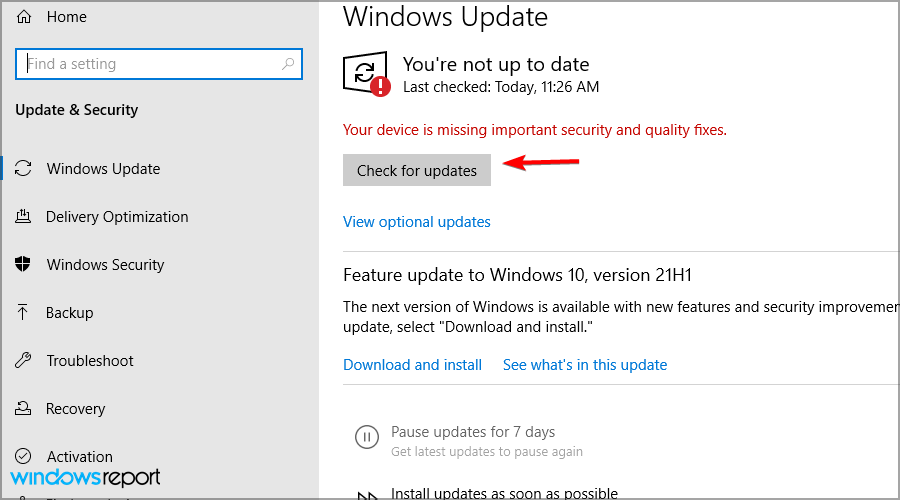
- Windows kommer nu att leta efter tillgängliga uppdateringar och ladda ner dem i bakgrunden. När uppdateringarna har installerats, kontrollera om Xbox-appen vi inte kan logga in på dig just nu 0x409- problemet fortfarande kvarstår.
Om du inte kan ladda ner uppdateringar, besök vår guide om hur du åtgärdar Windows automatiska uppdateringsproblem.
Som standard installerar Windows 10 automatiskt uppdateringarna i bakgrunden, men ibland kanske du missar en viktig uppdatering.
2. Se till att Xbox-tjänsterna inte är inaktiverade
1. Skriv tjänster i sökfältet och välj sedan appen Tjänster i listan med resultat.
2. Bläddra längst ned i listan och leta reda på följande tjänster: Xbox Live Auth Manager, Xbox Live Game Save, Xbox Live Networking Service.
3. Dubbelklicka på tjänsten Xbox Live Auth Manager för att öppna dess egenskaper.
4. Leta reda på avsnittet Starttyp och kontrollera att det är inställt på Automatisk. Om tjänsten inte är startad klickar du på Start för att starta tjänsterna. Spara ändringarna.
5. När du har gjort det, gör samma sak för Xbox Live Game Save och Xbox Live Networking Service. Xbox-appen: vi kan inte logga in dig just nu 0x406 problemet kommer att lösas.
Du bör se till att Xbox-tjänster är aktiverade. Dessa tjänster är nödvändiga och om du inte kan logga in på Xbox-appen på PC, se till att aktivera dem.
För att lära dig mer om den här funktionen föreslår vi att du besöker vår guide om hur du öppnar services.msc på Windows.
Varför kan jag inte ansluta till Xbox Live? Om det finns ett problem med Xbox-tjänster kommer du inte att kunna ansluta och du kan få Xbox Live-fel 8015190E på din dator.
Ibland kan din nätverkshårdvara vara problemet, och några användare rapporterade att de inte kan ansluta till Xbox Live med ett Xfinity-modem.
3. Rensa den lokala Xbox-identitetsinformationen
- Öppna File Explorer med Windows- tangenten + E- genvägen. Klistra in följande rad i adressfältet:
%userprofile%AppDataLocalPackagesMicrosoft.XboxIdentityProvider_8wekyb3d8bbweACTokenBroker
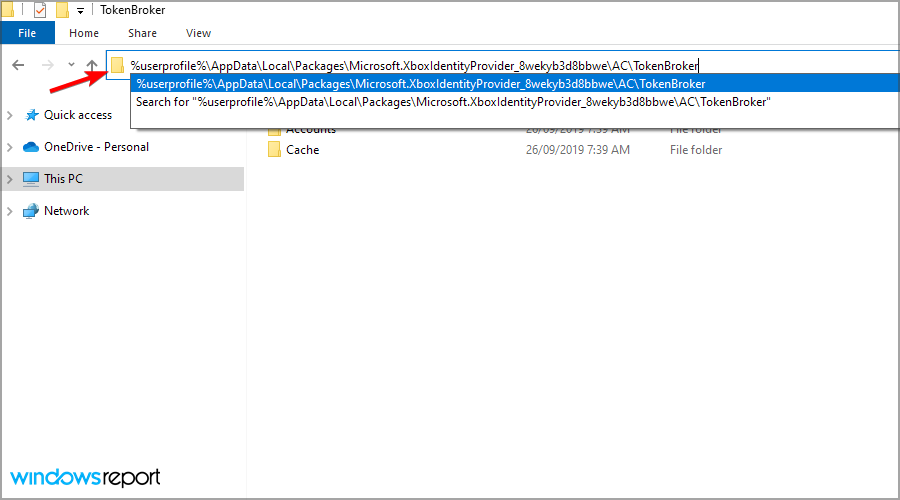
- Om det finns tillgängliga konton och cachemappar, se till att du tar bort dem.
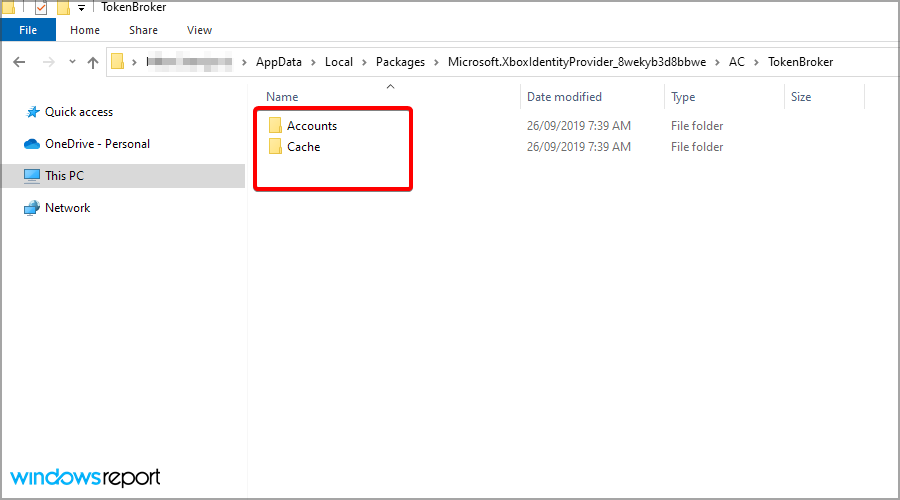
- När du har tagit bort cachen, försök att starta Xbox-appen igen. Xbox-appens inloggningsknapp gör inget fel kommer att åtgärdas.
4. Installera om Xbox-appen
- Tryck på Windows- tangenten + X och välj Windows PowerShell (Admin) .
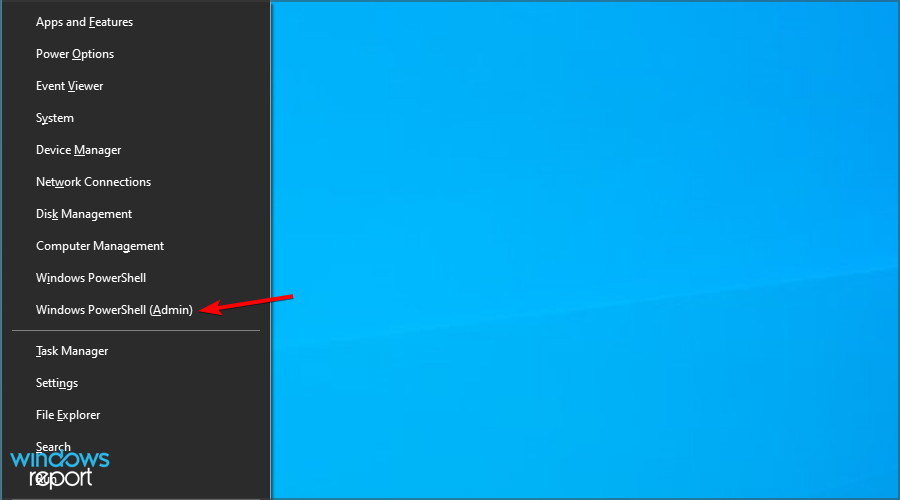
- Kör det här kommandot för att fixa Xbox-appen låter mig inte logga in med ett annat kontofel :
Get-AppXPackage -AllUsers | Foreach {Add-AppxPackage -DisableDevelopmentMode -Register "$($_.InstallLocation)AppXManifest.xml"}

Om du har problem med att köra det här verktyget, besök vår guide om vad du ska göra om PowerShell slutar fungera.
5. Använd kommandotolken
- Öppna sökfältet och ange kommandotolken . Välj Kör som administratör .

- När kommandotolken startar, kör följande kommando för att lösa Xbox-appen låter mig inte logga in på ett annat kontoproblem :
REG ADD HKLMSYSTEMCurrentControlSetServicesXblAuthManager /v SvcHostSplitDisable /t REG_DWORD /d 1 /f

Den här lösningen kommer att göra en liten ändring i ditt register, men det borde hjälpa om Xbox-appen inte låter dig logga in.
Om du hade problem med att slutföra den här lösningen, besök vår kan inte köra kommandotolken som administratörsguide för mer information.
6. Kontrollera om Xbox-tjänsterna startar med din dator
- För att fixa Xbox-appen låter mig inte logga in Windows 10 , tryck på Windows- tangenten + R och skriv in msconfig . Tryck på Enter eller klicka på OK .

- Gå till fliken Tjänster och se till att alla Xbox-tjänster är markerade. När du har kontrollerat alla Xbox-tjänster, spara ändringarna.

- Nu behöver du bara starta om din dator och kontrollera om problemet kvarstår.
För att den här lösningen ska fungera behöver du inte inaktivera någonting, men om du vill kan du kontrollera listan över Windows-tjänster som är säkra att inaktivera.
7. Starta om datorn
- Klicka på Start -knappen i Aktivitetsfältet .

- Klicka nu på strömknappen och välj Starta om .

- När din dator har startat om, kontrollera om problemet kvarstår. Kan inte logga in på Xbox-appen i Windows 11/10 kommer att fixas.
Det här är en enkel lösning, men det kan hjälpa dig att fixa Xbox-appen om den inte öppnas på Windows eller om Xbox-appen inte låter dig logga in.
8. Inaktivera problematiska appar
- Tryck på Windows- tangenten + I för att öppna appen Inställningar . Gå till avsnittet Appar .

- Leta upp Wacom-appen och klicka på Avinstallera .

- Följ instruktionerna på skärmen för att slutföra processen och fixa Xbox-appen låter mig inte logga in på PC .
Andra appar, som LG Screen Split App kan orsaka liknande problem, men det är inte nödvändigt att avinstallera dem, eftersom du bara kan inaktivera dem.
Om du har problem även efter att du har tagit bort dessa appar bör du prova att använda avinstallationsprogrammet för att ta bort dem helt.
9. Koppla bort den andra monitorn
- Koppla bort din andra bildskärm.
- Starta Xbox- appen.
- När appen startar ansluter du den andra bildskärmen.
Detta är bara en lösning, men det gör underverk, enligt användarna, så om du använder en konfiguration med dubbla bildskärmar, se till att prova den här lösningen.
10. Starta programmet från administratörskontot
- Öppna appen Inställningar med Windows- tangenten + I genväg.
- Navigera till avsnittet Konton .

- Gå till Familj och andra människor och klicka sedan på Lägg till någon annan till den här datorn .

- Klicka på Jag har inte den här personens inloggningsinformation .
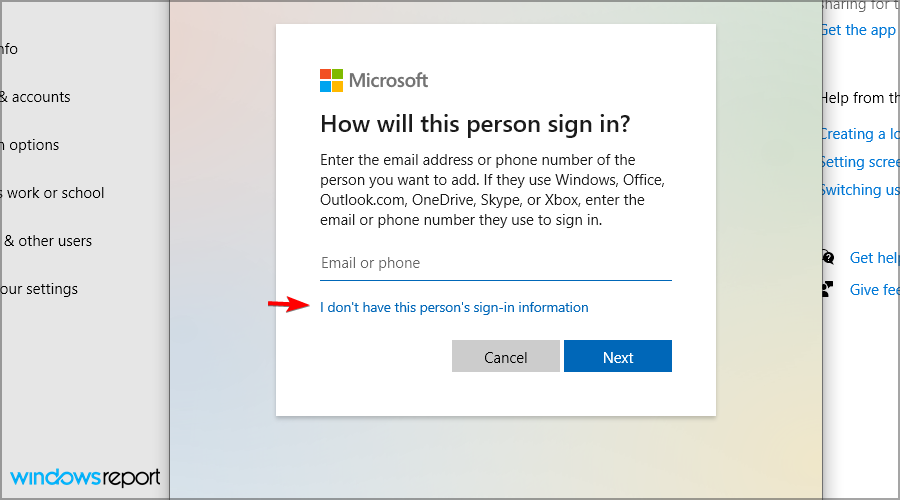
- Klicka nu på Lägg till en användare utan ett Microsoft-konto .
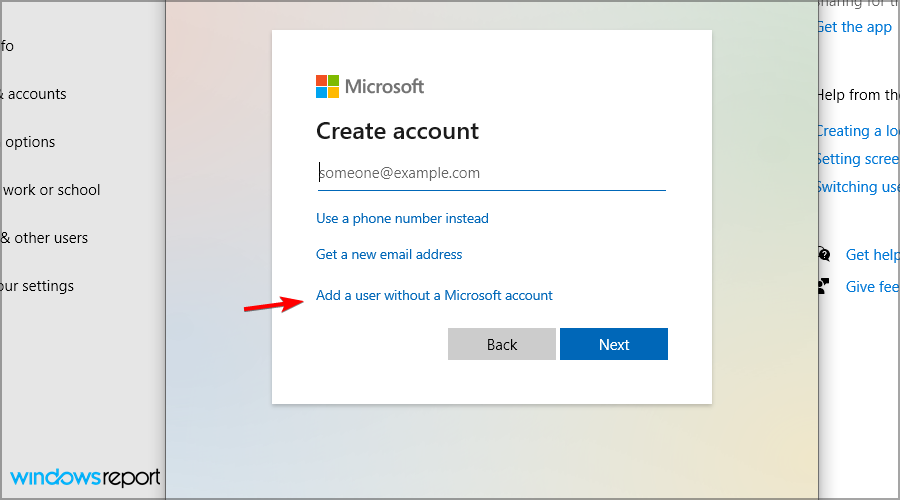
- Ange önskat användarnamn och klicka på Nästa för att fixa problemet Kan inte logga in på Xbox Game Bar .
När du har skapat ett nytt konto byter du till det och kontrollerar om du fortfarande inte kan logga in på Xbox-appen.
Att skapa ett nytt konto är ett bra sätt att fixa Xbox-inloggningsfel 0x406 och många andra, så se till att prova det.
Vilka är andra vanliga problem med Xbox-appen?
- Xbox-appen Windows 10 kan inte logga in – Detta är ett relativt vanligt problem med Xbox-appen på Windows 10, men du bör kunna åtgärda problemet med en av våra lösningar.
- Kan inte logga in på Xbox-appen Windows 10 0x409 – Ett annat vanligt problem som kan hindra dig från att logga in på Xbox-appen är fel 0x409. Du bör dock kunna åtgärda det här problemet genom att installera om din Xbox-applikation.
- Xbox-appen Windows 10 kommer inte att öppnas – Många användare rapporterade att de inte kan använda sin Xbox-app alls, och detta orsakas vanligtvis av skadad installation.
- Xbox Windows 10 fungerar inte – Flera användare rapporterade att Xbox-applikationen inte fungerar alls på deras PC. För att lösa det här problemet, se till att kontrollera om nödvändiga Xbox-tjänster körs.
- Xbox Windows 10 inloggningsfel – Detta är ett annat vanligt problem med Xbox-appen. För att åtgärda problemet kan du behöva skapa ett nytt användarkonto och kontrollera om Xbox-appen fungerar på den.
- Xbox-konto Windows 10-fel 0xbba, 0x3fb – Ibland kan du stöta på 0xbba- eller 0x3fb-fel när du försöker köra Xbox-appen. Dessa fel kan vara irriterande, men du bör kunna åtgärda dem med någon av våra lösningar.
Vad gör jag om jag inte kan logga in med Xbox-appen på Windows?
1. Installera de senaste uppdateringarna
- Klicka på Start och välj Inställningar .

- Gå till Windows Update .

- Sök efter tillgängliga uppdateringar och ladda ner dem.

2. Kör felsökaren
- Tryck på Windows- tangenten + I för att öppna appen Inställningar .
- Navigera till System och sedan till Felsökning .

- Välj nu Andra felsökare .

- Klicka på Kör bredvid Internetanslutningar .

- Vänta tills processen är klar.
- Du kan göra samma sak för felsökare för inkommande anslutningar och nätverkskort .
Felsökare är utformade för att lösa vanliga problem, och i vissa fall kan de hjälpa dig om du inte kan logga in på Xbox-appen på PC. Om du har mer än ett konto kan du prova att byta konto i Xbox-appen och se om problemet kvarstår.
Hur uppdaterar jag min Xbox-app på min PC?
- Tryck på Windows + S för att öppna sökmenyn , ange Microsoft Store i textfältet och klicka på det relevanta sökresultatet.

- Klicka nu på biblioteksikonen till vänster.

- Klicka på knappen Få uppdateringar .

Om en uppdatering för Xbox-appen finns tillgänglig kommer den att laddas ner och installeras automatiskt.
På vilka plattformar är Xbox-appen tillgänglig?
Appen finns på alla större plattformar, inklusive både iOS och Android, så att du kan hålla kontakten med dina vänner och bläddra i spelkatalogen även på din telefon.

När det gäller skrivbordsplattformar är den här appen endast tillgänglig på Windows-plattformen och den är endast kompatibel med Windows 10 och 11.
Är Xbox-appen bättre än Steam?
Steam har varit en häftklammer i spelbranschen i flera år, och den erbjuder titlar från många förlag. Det har en enorm användarbas och många titlar, så varje spel du kan tänka dig är förmodligen tillgängligt på Steam.
Xbox-appen ger dig dock chansen att prova fler spel till lägre priser med ett månadsabonnemang. Om du vill veta mer, besök vår guide om Xbox Game Pass för PC.
Det är ungefär det, vi hoppas att åtminstone en av dessa lösningar hjälpte dig med ditt Xbox-inloggningsproblem i Windows 10 och 11. Kolla också in vår expertartikel om hur du åtgärdar inloggningsfelet 0x0000042b.
Om du har fler problem, som Xbox app problem guide för fler potentiella lösningar.
Lyckades du åtgärda problemet med en annan metod? Om så är fallet, var inte blyg att dela det med oss i kommentarsfältet nedan.


Läs sidan för affiliate avslöjande för att ta reda på hur du kan hjälpa Windows Report utan ansträngning och utan att spendera några pengar. Read more


Improve this guide

User forum
0 messages