
Coursera-Login-Anleitung: So greifen Sie auf dem Desktop und auf Mobilgeräten auf Ihr Konto zu


 5 min. read
  Published on
Die Anmeldung bei Ihrem Coursera-Konto ist einfach und bringt Sie zurück zu Ihren Kursen, Zertifikaten, Aufgaben und Ihrem Lernfortschritt. Egal, ob Sie ein neues Gerät verwenden oder zu einem alten Kurs zurückkehren, die Anmeldung dauert nur wenige Schritte. In diesem Leitfaden erfahren Sie alles über die Anmeldung bei Ihrem Coursera-Konto.
So melden Sie sich am Desktop bei Ihrem Coursera-Konto an
Coursera-Anmeldung über einen Webbrowser
- Öffnen Sie die offizielle Coursera-Website.
- Klicken Sie oben rechts auf „Login“.
- Geben Sie die E-Mail-Adresse ein, die mit Ihrem Coursera-Konto verknüpft ist.
- Wählen Sie Continue aus.
- Geben Sie Ihr Passwort ein, wenn Sie dazu aufgefordert werden.
- Befolgen Sie alle weiteren Bestätigungsschritte, die auf dem Bildschirm angezeigt werden.
- Nach erfolgreicher Bestätigung sollte Coursera Sie zu Ihrem Konto weiterleiten.
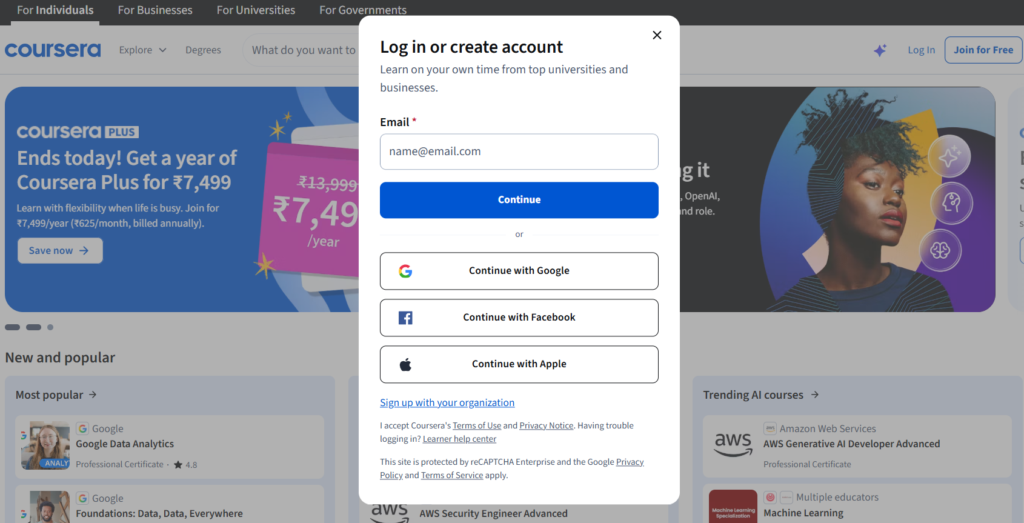
Wenn Sie Ihr Konto ursprünglich mit Google, Facebook oder Apple erstellt haben, wählen Sie stattdessen die entsprechende Option. Wenn Sie dieselbe Anmeldemethode verwenden, können Sie auf das richtige Konto zugreifen.
Sicherheitstipp: Stellen Sie sicher, dass Sie sich über die offizielle Coursera-Website anmelden, bevor Sie Ihr Passwort eingeben.
Was tun, wenn Sie Ihr Coursera-Anmeldepasswort vergessen haben?
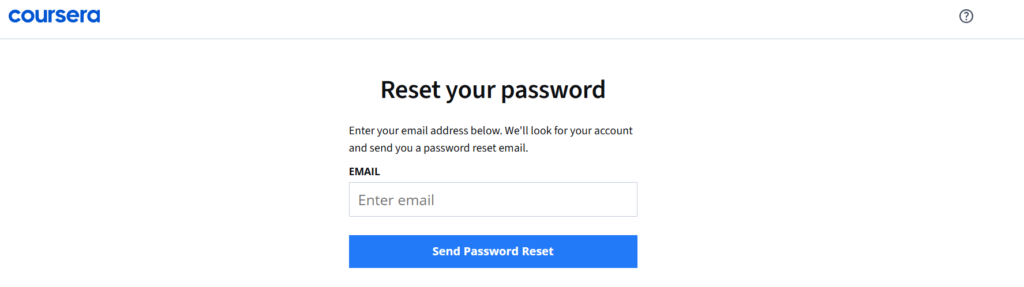
- Wählen Sie auf der Anmeldeseite die Option Forgot password? oder die Kennwortwiederherstellung aus.
- Suchen Sie in Ihrem E-Mail-Postfach nach der E-Mail von Coursera zum Zurücksetzen des Passworts.
- Öffnen Sie den in der E-Mail enthaltenen Link.
- Befolgen Sie die Anweisungen auf dem Bildschirm, um ein neues Passwort zu erstellen.
- Kehren Sie zur Coursera-Anmeldeseite zurück und melden Sie sich mit Ihrem neuen Passwort an.
Alternativ können Sie direkt die offizielle Seite zum Zurücksetzen des Passworts von Coursera aufrufen und die auf dem Bildschirm abgefragten Daten eingeben. Wenn Sie sich weiterhin nicht bei Ihrem Konto anmelden können, besuchen Sie das Coursera Help Center, um Probleme mit Ihrem Konto zu beheben.
So melden Sie sich auf Mobilgeräten bei Ihrem Coursera-Konto an
Coursera bietet mobile Apps zum Lernen auf Smartphones und Tablets. Die Plattform unterstützt den mobilen Zugriff auf Kurse, und Coursera bietet außerdem mobilen App-Zugriff auf seine Lerndienste.
Option 1: Coursera-App
- Laden Sie die offizielle Coursera-App aus dem App Store Ihres Geräts herunter.
- Öffnen Sie die App.
- Wählen Sie Log In oder die entsprechende Anmeldeoption aus.
- Geben Sie die mit Ihrem Coursera-Konto verknüpfte E-Mail-Adresse ein.
- Geben Sie Ihr Passwort ein.
- Schließen Sie jede von Coursera angeforderte Bestätigung ab.
- Warten Sie, bis Ihre Kurse und Kontoinformationen geladen wurden.
Wenn Sie sich über Google, Apple oder Facebook registriert haben, verwenden Sie stattdessen die entsprechende Anmeldeoption. Die aktuelle Anmeldeseite von Coursera unterstützt alle drei Methoden.
Option 2: Mobiler Browser
Sie können auch ohne Installation der App auf Coursera zugreifen.
- Öffnen Sie Chrome, Safari oder einen anderen Browser auf Ihrem Telefon.
- Besuchen Sie die offizielle Coursera-Website.
- Wählen Sie Log In.
- Geben Sie die E-Mail-Adresse Ihres Kontos ein.
- Wählen Sie Continue.
- Geben Sie Ihr Passwort ein.
- Schließen Sie alle Verifizierungsschritte ab.
- Öffnen Sie Ihren Kurs über Ihr Konto-Dashboard.
Diese Option kann nützlich sein, wenn Sie ein anderes Telefon verwenden oder die App nicht installieren möchten.
Coursera-Login für Organisationen
Coursera bietet außerdem organisationsbasierten Zugang. Die aktuelle Anmeldeseite enthält eine Option „Sign up with your organization“. Wenn Ihre Universität oder Ihr Arbeitgeber Zugang zu Coursera bereitstellt, befolgen Sie die Anweisungen Ihrer Organisation. Ihre Einrichtung verwendet möglicherweise einen eigenen Anmeldevorgang oder ein Single-Sign-on-System.
Was tun, wenn der Coursera-Login nicht funktioniert
Anmeldeprobleme können verschiedene Ursachen haben, darunter falsche Anmeldedaten oder die Verwendung der falschen Anmeldemethode.
- Falsches Passwort: Nutzen Sie die Option zur Passwortwiederherstellung und befolgen Sie die Anweisungen zum Zurücksetzen.
- Falsche Anmeldemethode: Versuchen Sie es mit Google, Apple oder Facebook, falls Sie sich ursprünglich über einen dieser Dienste registriert haben.
- Falsche E-Mail: Prüfen Sie, welche E-Mail-Adresse Sie bei der Erstellung Ihres Coursera-Kontos verwendet haben.
- Browserproblem: Versuchen Sie einen anderen Browser oder leeren Sie den Browser-Cache, bevor Sie sich erneut anmelden.
- Organisationskonto: Wenden Sie sich an Ihre Universität oder Ihren Arbeitgeber, wenn deren Anmeldesystem nicht funktioniert.
- Sie können sich weiterhin nicht anmelden: Besuchen Sie das Coursera Learner Help Center für Fehlerbehebung und Konto-Support.
Coursera-Login – FAQs
1. Kann ich mich von meinem Telefon aus bei Coursera anmelden?
Ja. Sie können die mobile Coursera-App verwenden oder über einen mobilen Browser auf die Plattform zugreifen.
2. Kann ich mich ohne Passwort anmelden?
Ja, wenn Sie Ihr Konto ursprünglich über Google, Facebook oder Apple erstellt oder verknüpft haben. Wählen Sie auf der Coursera-Anmeldeseite die entsprechende Anmeldeoption.
3. Warum finde ich meine Coursera-Kurse nach der Anmeldung nicht?
Möglicherweise haben Sie eine andere E-Mail-Adresse eingegeben oder eine andere Anmeldemethode verwendet. Versuchen Sie, sich abzumelden und sich mit der Anmeldemethode anzumelden, die Sie ursprünglich verwendet haben.
4. Kann ich Coursera auf mehreren Geräten nutzen?
Ja. Sie können auf unterstützten Geräten auf Ihr Coursera-Konto zugreifen. Ihre Kurse und Ihr Lernfortschritt sind an Ihr Konto gebunden und nicht an ein einzelnes Gerät.
5. Was sollte ich tun, wenn der Coursera-Login weiterhin fehlschlägt?
Überprüfen Sie zunächst Ihre E-Mail-Adresse und Ihr Passwort. Versuchen Sie es dann mit einem anderen Browser oder einer anderen Anmeldemethode. Falls das Problem weiterhin besteht, empfiehlt Coursera, das Coursera Learner Help Center für Konto- und Anmeldesupport zu verwenden.


Lesen Sie unsere Offenlegungsseite, um zu erfahren, wie Sie Windows Report dabei helfen können, das Redaktionsteam zu unterstützen. Read more


Improve this guide



User forum
0 messages