
Integrierte GPU wird in Windows 11 als entfernbar angezeigt? Probieren Sie diese 6 Lösungen


 6 min. read
  Published on
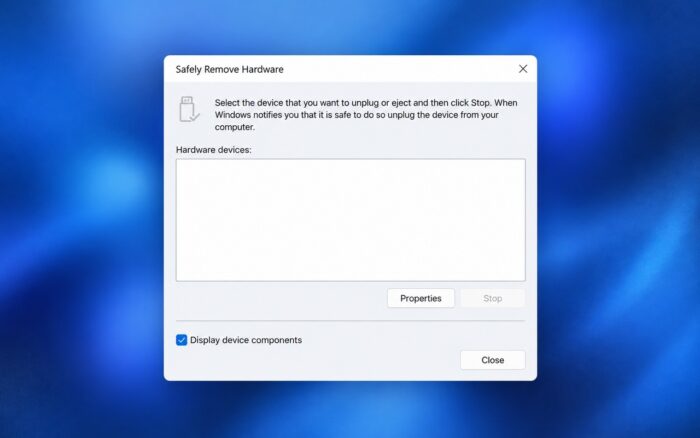
Wenn Ihre integrierte GPU in Windows 11 als auswerfbar angezeigt wird, bemerken Sie möglicherweise im Infobereich eine Option zum Auswerfen Ihrer Grafikkarte, ähnlich wie bei einem USB-Laufwerk. Dies liegt in der Regel daran, wie Windows die Grafikhardware erkennt, und nicht an einem physischen Problem mit der GPU.
Sie können versuchen, Ihre Treiber zu aktualisieren, die BIOS-Einstellungen zu überprüfen und Softwarekonflikte zu beheben, um die unerwünschte Option zum Auswerfen zu entfernen.
So beheben Sie eine integrierte GPU, die in Windows 11 als auswerfbar angezeigt wird
1. PCIe Hot Plug im BIOS deaktivieren
Einige Mainboards unterstützen PCIe Hot Plug, wodurch Windows bestimmte PCIe-Geräte als auswerfbar behandeln kann. Das Deaktivieren dieser Funktion kann das Problem beheben, wenn es eine dedizierte GPU betrifft, die über PCIe angeschlossen ist.
Führen Sie die folgenden Schritte aus, wenn Ihr Computer über diese Einstellung verfügt:
- Starten Sie Ihren Computer neu und drücken Sie F2, Entf oder die entsprechende Taste, um das BIOS aufzurufen.
- Navigieren Sie zu Advanced, PCIe Configuration oder einem ähnlich benannten Abschnitt.
- Suchen Sie nach PCIe Hot Plug oder Hot Plug Support.
- Deaktivieren Sie die Option für den PCIe-Steckplatz der betroffenen GPU.
- Speichern Sie Ihre Änderungen und starten Sie Windows neu.
Prüfen Sie, ob die Grafikkarte weiterhin im Menü „Hardware sicher entfernen“ angezeigt wird.
Hinweis: Diese Einstellung gilt normalerweise für dedizierte PCIe-Geräte, nicht für die im Prozessor integrierte Grafik. Ändern Sie keine anderen BIOS-Einstellungen, wenn Sie die richtige Option nicht sicher identifizieren können.
2. Grafiktreiber aktualisieren oder neu installieren
Ein veralteter oder inkompatibler Grafiktreiber kann zu einer fehlerhaften Geräteerkennung beitragen.
Prüfen Sie zunächst, ob in Windows ein neuerer Treiber verfügbar ist:
- Drücken Sie Windows + X und wählen Sie Geräte-Manager.
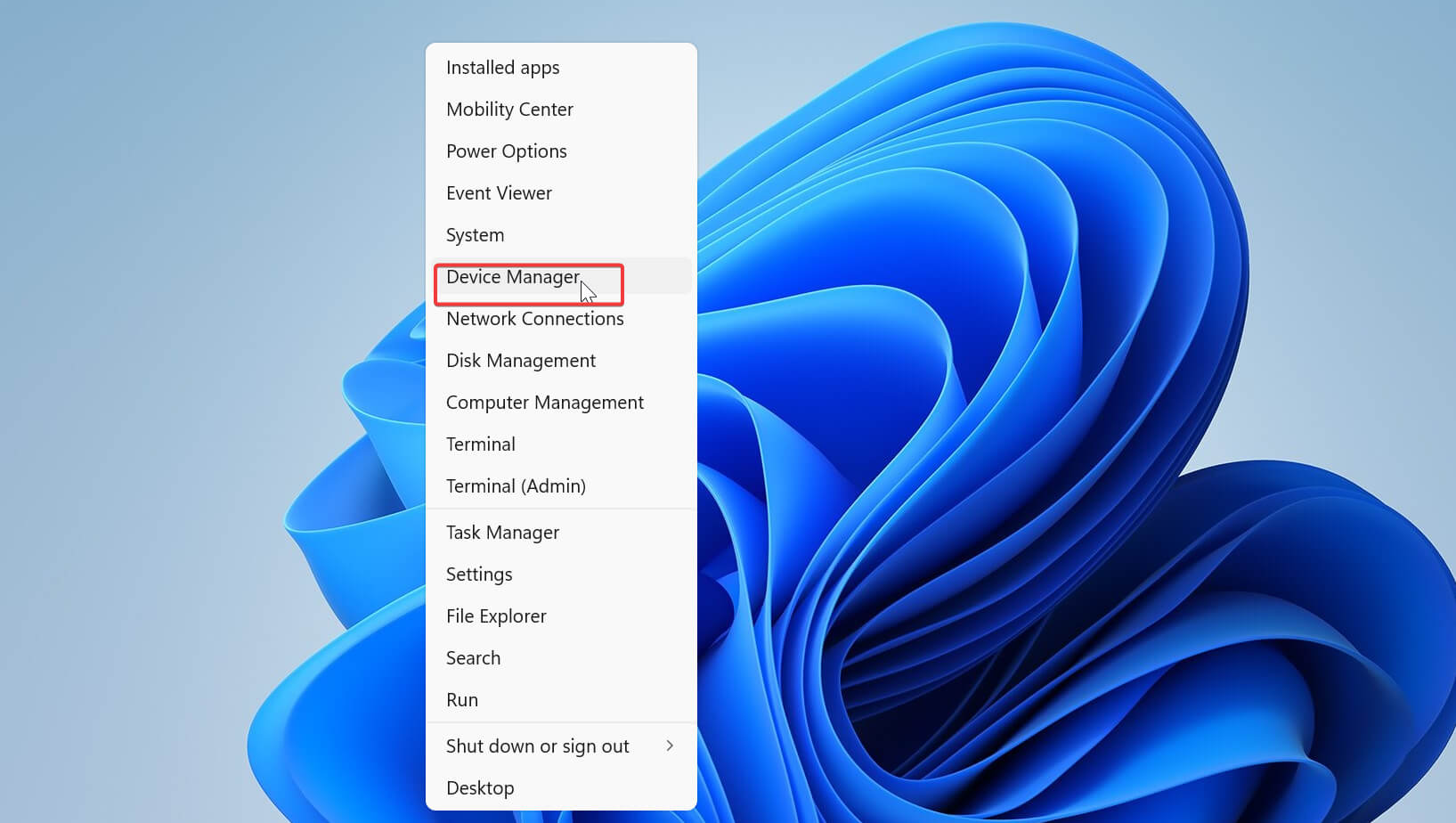
- Erweitern Sie Grafikkarten.
- Klicken Sie mit der rechten Maustaste auf Ihren Grafikadapter und wählen Sie Treibersoftware aktualisieren.

- Wählen Sie Automatisch nach Treibersoftware suchen.

- Installieren Sie alle verfügbaren Updates und starten Sie Ihren PC neu.
3. BIOS und Chipsatztreiber aktualisieren
Veraltete BIOS-Firmware und Chipsatztreiber können Kompatibilitätsprobleme bei der Hardwareerkennung verursachen.
Suchen Sie mithilfe dieser Schritte nach verfügbaren Updates:
- Drücken Sie Windows + R, geben Sie msinfo32 ein und drücken Sie die Eingabetaste.
- Suchen Sie im Fenster Systeminformationen nach BIOS-Version/Datum.
- Besuchen Sie die offizielle Support-Website Ihres Laptop- oder Mainboard-Herstellers.
- Suchen Sie nach Ihrem genauen Modell und vergleichen Sie die verfügbare BIOS-Version mit Ihrer installierten Version.
- Laden Sie alle geeigneten BIOS- und Chipsatz-Updates herunter.
- Befolgen Sie die Anweisungen des Herstellers, um sie zu installieren.
Starten Sie anschließend Ihren Computer neu und prüfen Sie, ob Windows die GPU weiterhin als auswerfbar erkennt.
Installieren Sie nur Firmware, die für Ihr bestimmtes Modell vorgesehen ist. Stellen Sie sicher, dass Ihr Computer während BIOS-Updates an eine zuverlässige Stromquelle angeschlossen ist.
4. ASUS Precision Touchpad-Treiber neu installieren
Wenn Sie einen ASUS-Laptop verwenden, kann das Problem mit einem anderen Gerätetreiber zusammenhängen und nicht mit dem Grafiktreiber selbst.
Einige ASUS-Nutzer haben berichtet, dass sich das Problem mit der entfernbaren GPU durch eine Neuinstallation des Precision-Touchpad-Treibers beheben lässt, obwohl dies keine bestätigte Lösung für jedes Modell ist.
So probieren Sie diese Lösung aus:
- Besuchen Sie die offizielle ASUS-Support-Website.
- Suchen Sie nach dem genauen Modell Ihres Laptops.
- Öffnen Sie den Abschnitt Driver & Tools.
- Suchen Sie den neuesten kompatiblen ASUS Precision Touchpad-Treiber.
- Laden Sie den Treiber herunter und installieren Sie ihn.
- Starten Sie Ihren Laptop neu und überprüfen Sie den Infobereich der Taskleiste.
Verwenden Sie diese Lösung nur, wenn Ihr ASUS-Laptop den entsprechenden Touchpad-Treiber unterstützt.
5. Auf Konflikte mit Drittanbietersoftware prüfen
Hintergrundanwendungen und -dienste können manchmal hardwarebezogene Funktionen stören. Ein sauberer Neustart kann Ihnen helfen festzustellen, ob Drittanbietersoftware zu dem Problem beiträgt.
Gehen Sie folgendermaßen vor:
- Drücken Sie Windows + R, geben Sie msconfig ein und drücken Sie die Eingabetaste.

- Öffnen Sie die Registerkarte Dienste.
- Aktivieren Sie Alle Microsoft-Dienste ausblenden.

- Klicken Sie auf Alle deaktivieren und wählen Sie Übernehmen.
- Öffnen Sie die Registerkarte Systemstart und wählen Sie Task-Manager öffnen.
- Deaktivieren Sie aktivierte Autostartanwendungen von Drittanbietern.
- Starten Sie Ihren Computer neu.
Wenn die GPU nicht mehr im Menü für entfernbare Geräte angezeigt wird, aktivieren Sie die deaktivierten Dienste und Anwendungen gruppenweise wieder, um den Konflikt zu identifizieren.
Microsoft bietet weitere Anleitungen zum Durchführen eines sauberen Neustarts in Windows, einschließlich der Wiederherstellung Ihrer normalen Startkonfiguration.
6. Windows auf einen früheren Zustand zurücksetzen
Wenn Ihre integrierte GPU nach einem kürzlich durchgeführten Update oder einer Softwareinstallation als entfernbar angezeigt wird, kann das Zurücksetzen von Windows auf einen früheren Zustand helfen.
Versuchen Sie dies, wenn Sie einen geeigneten Wiederherstellungspunkt haben:
- Drücken Sie Windows + R, geben Sie rstrui.exe ein und drücken Sie die Eingabetaste.

- Klicken Sie auf Weiter, um die verfügbaren Wiederherstellungspunkte anzuzeigen.
- Wählen Sie einen Wiederherstellungspunkt von vor dem Auftreten des Problems aus.
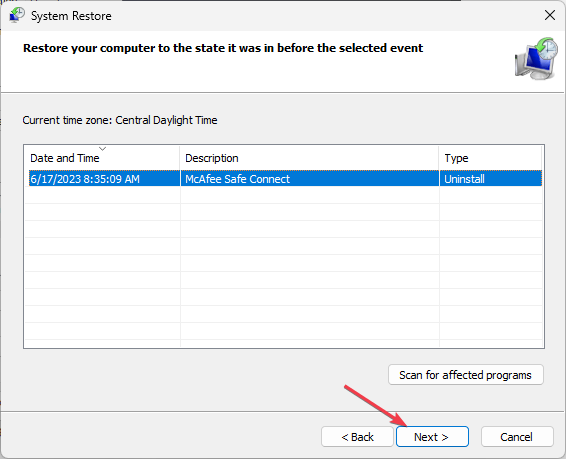
- Klicken Sie auf Weiter und dann auf Fertig stellen.
- Lassen Sie Windows die Wiederherstellung abschließen und starten Sie den Computer neu.
Die Systemwiederherstellung kann kürzlich vorgenommene Systemänderungen rückgängig machen, aber sie kann auch Anwendungen und Treiber entfernen, die nach dem ausgewählten Wiederherstellungspunkt installiert wurden.
Setzen Sie Windows nicht zurück und installieren Sie es nicht neu, nur weil eine funktionierende integrierte GPU im Auswurfmenü angezeigt wird.
Eine integrierte GPU, die als entfernbar angezeigt wird, bedeutet nicht unbedingt, dass mit Ihrem Computer etwas nicht stimmt. Wenn Sie eine separate Grafikkarte haben, können Sie auch erfahren, wie Sie eine dedizierte Grafikkarte anstelle der integrierten Grafik verwenden.
Wenn Anzeigeprobleme auftreten, prüfen Sie, was zu tun ist, wenn ein externer Monitor Ihre GPU nicht verwendet, oder informieren Sie sich, wie Sie erweiterte Grafik unter Windows 11 aktivieren. Wenn jedoch alles einwandfrei funktioniert und nur die Option „Auswerfen“ übrig bleibt, ist es im Allgemeinen sicherer, das Gerät in Ruhe zu lassen.
FAQs
Kann ich meine integrierte GPU unter Windows 11 sicher auswerfen?
Nein. Sie sollten das Auswerfen einer internen GPU vermeiden, da Windows das Grafikgerät deaktivieren und Anzeigeprobleme verursachen kann. Die GPU ist nicht physisch entfernbar, während Ihr Computer läuft.
Warum zeigt Windows meine NVIDIA-GPU als entfernbar an?
Windows identifiziert bestimmte NVIDIA-Grafikadapter möglicherweise als entfernbar, weil PCIe-Hot-Plug-Fähigkeiten, Firmware-Einstellungen oder das Treiberverhalten dies bewirken. Das Aktualisieren der Treiber und das Überprüfen der relevanten BIOS-Einstellungen kann helfen.
Beeinträchtigt das Deaktivieren von PCIe Hot Plug die GPU-Leistung?
Das Deaktivieren von PCIe Hot Plug sollte die normale Grafikleistung im Allgemeinen nicht beeinträchtigen, entfernt jedoch die Hot-Plug-Funktionalität von der betroffenen PCIe-Verbindung. Ändern Sie diese Einstellung nur, wenn Ihre Hardware dies unterstützt und Sie diese Funktionalität nicht benötigen.
Was passiert, wenn ich versehentlich meine GPU auswerfe?
Windows deaktiviert den Grafikadapter möglicherweise vorübergehend, was zu einem schwarzen Bildschirm, einer verringerten Grafikleistung oder dem Verlust eines externen Displays führen kann. Ein Neustart des Computers stellt das Gerät häufig wieder her. Wenn das Problem weiterhin besteht, prüfen Sie den Geräte-Manager und installieren Sie den entsprechenden Grafiktreiber neu.


Lesen Sie unsere Offenlegungsseite, um zu erfahren, wie Sie Windows Report dabei helfen können, das Redaktionsteam zu unterstützen. Read more


Improve this guide


User forum
0 messages