
So beheben Sie: Betriebssystempartition(en) für Datenträger 0 nicht gefunden


 7 min. read
  Published on
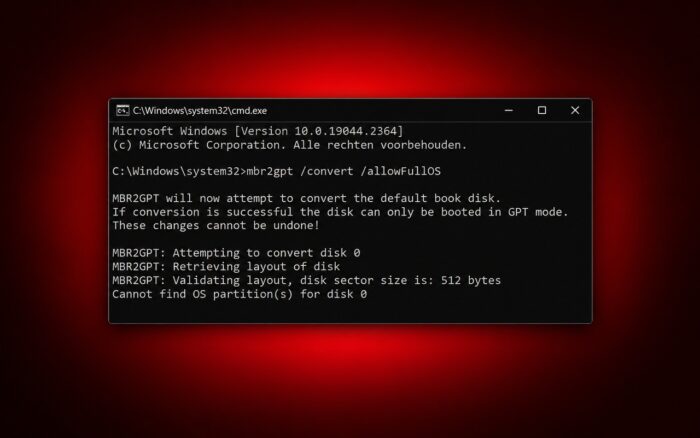
Der Fehler „Cannot find OS partition(s) for disk 0“ tritt normalerweise auf, wenn MBR2GPT Ihre Windows-Installation oder die zugehörigen Startkonfigurationsdateien nicht finden kann. Dies passiert häufig beim Konvertieren eines Laufwerks von MBR in GPT, lässt sich aber oft ohne Neuinstallation von Windows beheben.
Bevor Sie diese Korrekturen ausprobieren, sichern Sie Ihre wichtigen Dateien. Änderungen an Startpartitionen können verhindern, dass Windows startet, wenn Sie das falsche Laufwerk auswählen.
Wie kann ich den Fehler „Cannot Find OS Partition(s) for Disk 0“ beheben?
1. Prüfen, ob Windows auf Datenträger 0 installiert ist
MBR2GPT sucht möglicherweise auf dem falschen Datenträger, insbesondere wenn Ihr Computer über mehrere SSDs oder Festplatten verfügt.
So ermitteln Sie den richtigen Windows-Datenträger:
- Drücken Sie Windows + X und wählen Sie Datenträgerverwaltung.

- Suchen Sie die Partition, die Windows enthält, in der Regel das Laufwerk C:.
- Prüfen Sie, welcher physische Datenträger diese Partition enthält, z. B. Datenträger 0 oder Datenträger 1.
- Öffnen Sie Eingabeaufforderung als Administrator.

- Führen Sie diskpart und anschließend list disk aus, um die Datenträgernummern zu bestätigen.
- Geben Sie exit ein, um DiskPart zu schließen.
Wenn sich Windows auf Datenträger 1 befindet, führen Sie diesen Befehl aus:
mbr2gpt /validate /disk:1 /allowFullOSWenn sich Windows auf Datenträger 0 befindet, verwenden Sie:
mbr2gpt /validate /disk:0 /allowFullOSErsetzen Sie die Datenträgernummer durch die Nummer des Datenträgers, der Ihre Windows-Installation enthält. Der Parameter /allowFullOS ermöglicht es MBR2GPT, von Ihrer vorhandenen Windows-Installation statt von der Windows-Wiederherstellungsumgebung aus zu arbeiten.
2. Windows-Startkonfigurationsdateien neu erstellen
Beschädigte oder fehlende Startkonfigurationsdaten (BCD) können verhindern, dass MBR2GPT die Betriebssystempartition identifiziert.
Führen Sie die folgenden Schritte aus, wenn Sie eine Legacy-BIOS/MBR-Installation verwenden und beabsichtigen, direkt von der Windows-Partition zu starten:
- Öffnen Sie Eingabeaufforderung als Administrator.
- Geben Sie den folgenden Befehl ein:
bcdboot C:Windows /s C: /f BIOS - Warten Sie auf die Meldung Startdateien erfolgreich erstellt.
- Starten Sie Ihren Computer neu, nachdem Sie bestätigt haben, dass die entsprechende Startpartition aktiv ist.
- Führen Sie den MBR2GPT-Validierungsbefehl erneut aus.
Dieser Befehl erstellt die BIOS-Startdateien mithilfe der Windows-Installation auf C: neu.
Wenn Ihr System eine separate System-reservierte Partition auf demselben Datenträger verwendet, sollten Sie stattdessen diese Partition reparieren. Weisen Sie ihr einen temporären Laufwerksbuchstaben zu, z. B. S:, und führen Sie den folgenden Befehl aus:
bcdboot C:Windows /s S: /f BIOSÄndern Sie die aktive Partition erst, nachdem Sie bestätigt haben, wo Windows seine Startdateien speichert. Falsche Änderungen können dazu führen, dass der Computer nicht mehr startet.
3. Sicherstellen, dass sich die Windows-Startpartition auf dem richtigen Datenträger befindet
Manchmal befindet sich Windows auf Datenträger 0, während sich die System-reservierte Partition mit den Startdateien auf Datenträger 1 befindet.
So überprüfen Sie die Konfiguration:
- Öffnen Sie die Eingabeaufforderung als Administrator.
- Führen Sie bcdedit aus, um die aktuelle Startkonfiguration anzuzeigen.
- Prüfen Sie die Einträge device und osdevice unter Windows-Startladeprogramm.
- Öffnen Sie die Datenträgerverwaltung, und suchen Sie die Partitionen mit den Kennzeichnungen System, Start und Aktiv.
- Stellen Sie fest, ob sich Windows und die System-reservierte Startpartition auf unterschiedlichen physischen Datenträgern befinden.
Wenn sich die Startdateien auf einem anderen Datenträger befinden, müssen Sie sie möglicherweise mit BCDBoot auf dem Windows-Datenträger neu erstellen, die richtige MBR-Systempartition als aktiv markieren und die BIOS-Startreihenfolge anpassen.
Markieren Sie eine Partition erst dann als aktiv, nachdem Sie die erforderlichen Startdateien erfolgreich darauf installiert haben. Testen Sie, ob Windows vom vorgesehenen Datenträger startet, bevor Sie die GPT-Konvertierung versuchen.
4. Datenträger-Partitionslayout überprüfen
MBR2GPT benötigt ein kompatibles Partitionslayout, bevor ein Datenträger konvertiert werden kann. Selbst nachdem Sie die Startkonfiguration repariert haben, können falsche Partitionen die Validierung verhindern.
So überprüfen Sie den Datenträger:
- Öffnen Sie die Eingabeaufforderung als Administrator.
- Geben Sie diskpart ein, und drücken Sie die Eingabetaste.

- Führen Sie select disk 0 aus, und ersetzen Sie 0 durch die Nummer Ihres Windows-Datenträgers.
- Geben Sie list partition ein, um die vorhandenen Partitionen anzuzeigen.
- Prüfen Sie, ob der Datenträger mehr als drei primäre Partitionen oder erweiterte oder logische Partitionen enthält.
- Geben Sie exit ein, wenn Sie fertig sind.
Gemäß den MBR2GPT-Anforderungen von Microsoft muss der Zieldatenträger MBR verwenden, darf nicht mehr als drei primäre Partitionen enthalten und muss über eine gültige aktive Systempartition mit einem BCD-Eintrag verfügen, der auf Windows verweist.
Wenn der Datenträger ein nicht unterstütztes Partitionslayout aufweist, müssen Sie dieses Problem vor der Konvertierung beheben.
5. MBR2GPT-Fehlerprotokolle überprüfen
Wenn die vorherigen Korrekturen den Fehler nicht beheben, können die MBR2GPT-Protokolle helfen, das zugrunde liegende Problem zu identifizieren.
- Öffnen Sie die Eingabeaufforderung als Administrator.
- Führen Sie mbr2gpt /validate /disk:0 /allowFullOS mit der richtigen Datenträgernummer aus.
- Öffnen Sie den Datei-Explorer, und navigieren Sie zu C:Windows.
- Suchen Sie nach setupact.log und setuperr.log.
- Öffnen Sie die Dateien im Editor, und suchen Sie nach Einträgen wie FindOSPartitions, BCD oder Cannot get volume name.
Diese Meldungen können helfen festzustellen, ob MBR2GPT auf einen fehlenden Starteintrag, eine nicht zugängliche Windows-Partition oder ein anderes Datenträgerkonfigurationsproblem stößt.
Wenn Sie MBR2GPT aus der Windows-Wiederherstellungsumgebung ausführen, kann sich der Standardspeicherort der Protokolle von C:Windows unterscheiden. Mit dem Parameter /logs können Sie die Diagnosedateien in einem vorhandenen Ordner auf einem persistenten Laufwerk speichern.
6. Den Datenträger validieren und in GPT konvertieren
Nachdem Sie die Startkonfiguration repariert und bestätigt haben, dass der Datenträger die Konvertierungsanforderungen erfüllt, validieren Sie ihn erneut.
- Öffnen Sie die Eingabeaufforderung als Administrator.
- Führen Sie mbr2gpt /validate /disk:0 /allowFullOS aus und ersetzen Sie 0 durch die richtige Datenträgernummer.
- Warten Sie auf die Meldung Validation completed successfully.
- Führen Sie mbr2gpt /convert /disk:0 /allowFullOS aus, um die Konvertierung des Datenträgers zu starten.
- Starten Sie nach Abschluss der Konvertierung den Computer neu und rufen Sie die BIOS- oder UEFI-Einstellungen auf.
- Ändern Sie den Startmodus von Legacy/CSM in UEFI und wählen Sie gegebenenfalls Windows Boot Manager aus.
- Speichern Sie die Änderungen und starten Sie Windows neu.
Vergewissern Sie sich vor der Konvertierung, dass Ihr Motherboard UEFI-Start unterstützt, und setzen Sie den BitLocker-Schutz aus, falls Sie ihn verwenden. Halten Sie Ihren Wiederherstellungsschlüssel bereit.
Ändern Sie den Startmodus erst dann auf UEFI, wenn MBR2GPT die Konvertierung erfolgreich abgeschlossen hat.
Der Fehler „Cannot find OS partition(s) for disk 0“ deutet in der Regel auf ein Problem bei der Datenträgerauswahl oder der Startkonfiguration hin und nicht auf eine fehlende Windows-Installation. Möglicherweise stoßen Sie jedoch auch auf verwandte Probleme, etwa die Fehler „the specified disk is not convertible“ oder „Windows 11 can only be installed to GPT disks“. Wenn andere datenträgerbezogene Probleme auftreten, können Sie außerdem den Fehler „Hard Disk Serial Number Changer unable to write“ beheben.
Häufig gestellte Fragen
Warum meldet MBR2GPT „Cannot find OS partition(s) for Disk 0“?
Der Fehler bedeutet in der Regel, dass MBR2GPT anhand der Startkonfiguration des ausgewählten Datenträgers keine gültige Windows-Installation erkennen kann. Häufige Ursachen sind die Auswahl des falschen Datenträgers, fehlende BCD-Einträge oder Startdateien, die sich auf einem anderen physischen Laufwerk befinden.
Kann ich den Fehler beheben, ohne Windows neu zu installieren?
Ja. Viele Benutzer beheben den Fehler, indem sie den richtigen Systemdatenträger auswählen, den BCD-Speicher mit BCDBoot reparieren oder den Speicherort ihrer Windows-Startdateien korrigieren.
Löscht MBR2GPT meine Dateien?
Microsoft hat MBR2GPT entwickelt, um Systemdatenträger zu konvertieren, ohne vorhandene Daten zu löschen. Änderungen an der Startkonfiguration und Partitionsvorgänge sind jedoch mit Risiken verbunden. Erstellen Sie daher ein Backup, bevor Sie fortfahren.
Sollte ich mein C:-Laufwerk als aktiv markieren?
Nur wenn es sich um eine MBR-Partition handelt, die Sie als Systemstartpartition verwenden möchten und bestätigt haben, dass sie die erforderlichen BIOS-Startdateien enthält. Das Markieren der falschen Partition als aktiv kann dazu führen, dass Windows nicht mehr startet.


Lesen Sie unsere Offenlegungsseite, um zu erfahren, wie Sie Windows Report dabei helfen können, das Redaktionsteam zu unterstützen. Read more


Improve this guide



User forum
0 messages