
So melden Sie sich bei Ihrem Discord-Konto an [Website, App & QR-Code]


 6 min. read
  Published on
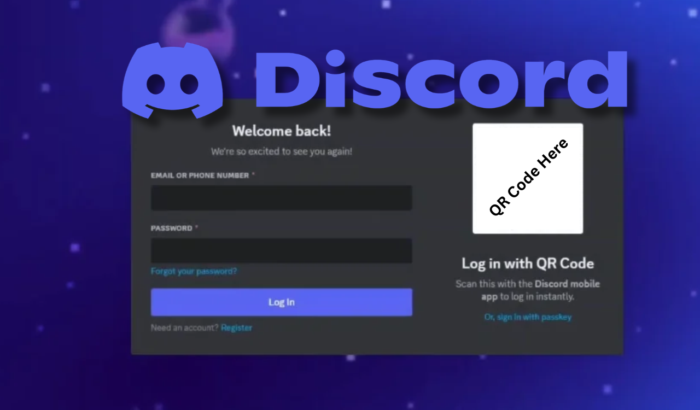
Wenn Sie sich bei Discord anmelden, erhalten Sie Zugriff auf Ihre Server, Direktnachrichten, Freundesliste und Sprachkanäle. Sie können sich über die Desktop-App, einen Webbrowser oder die mobile Discord-App mit den zu Ihrem Konto gehörenden Anmeldedaten anmelden.
Wenn Sie die Zwei-Faktor-Authentifizierung aktiviert haben, fordert Discord Sie möglicherweise auf, Ihre Identität zu bestätigen, bevor die Anmeldung abgeschlossen wird. In dieser Anleitung erfahren Sie, wie Sie sich bei Ihrem Discord-Konto anmelden – egal, ob Sie über das Web oder die mobile App darauf zugreifen.
Wie melden Sie sich bei Discord an?
Anmelden über den Webbrowser
Sie können über Ihren Browser oder die Desktop-Anwendung unter Windows und macOS auf Discord zugreifen. Beide Optionen verwenden Ihr vorhandenes Discord-Konto.
- Öffnen Sie die offizielle Discord-Website.
- Geben Sie die mit Ihrem Konto verknüpfte E-Mail-Adresse oder Telefonnummer ein.
- Geben Sie Ihr Discord-Passwort ein.
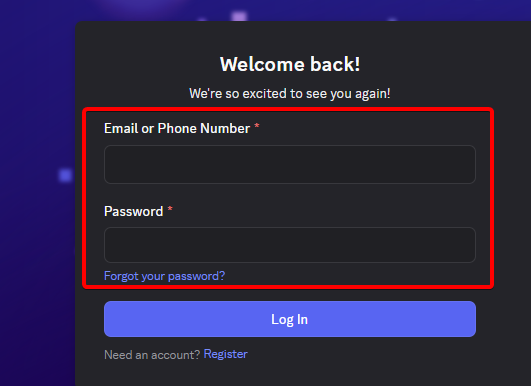
- Schließen Sie eine gegebenenfalls angeforderte CAPTCHA- oder Sicherheitsüberprüfung ab.
- Wenn Sie dazu aufgefordert werden, schließen Sie die Zwei-Faktor-Authentifizierung über Ihre Authentifizierungs-App, Ihren Sicherheitsschlüssel oder eine andere verfügbare Methode ab.
- Sobald Ihre Identität bestätigt wurde, öffnet Discord Ihr Konto und lädt Ihre Server und Unterhaltungen.
Wenn Sie die Desktop-Anwendung bevorzugen, öffnen Sie Discord und folgen Sie demselben Anmeldevorgang. Sie können die Discord-Desktop-App hier herunterladen.
So melden Sie sich in der mobilen Discord-App an
Mit der mobilen Discord-App können Sie von Ihrem Telefon aus auf Chats, Communitys und Sprachkanäle zugreifen. Sie können dasselbe Konto auf dem Desktop und auf dem Mobilgerät verwenden.
- Öffnen Sie die Discord-App auf Ihrem Android-Telefon oder auf dem iPhone.
- Tippen Sie auf „Log In“.
- Geben Sie Ihre registrierte E-Mail-Adresse oder Telefonnummer ein.
- Geben Sie Ihr Passwort ein und fahren Sie fort.
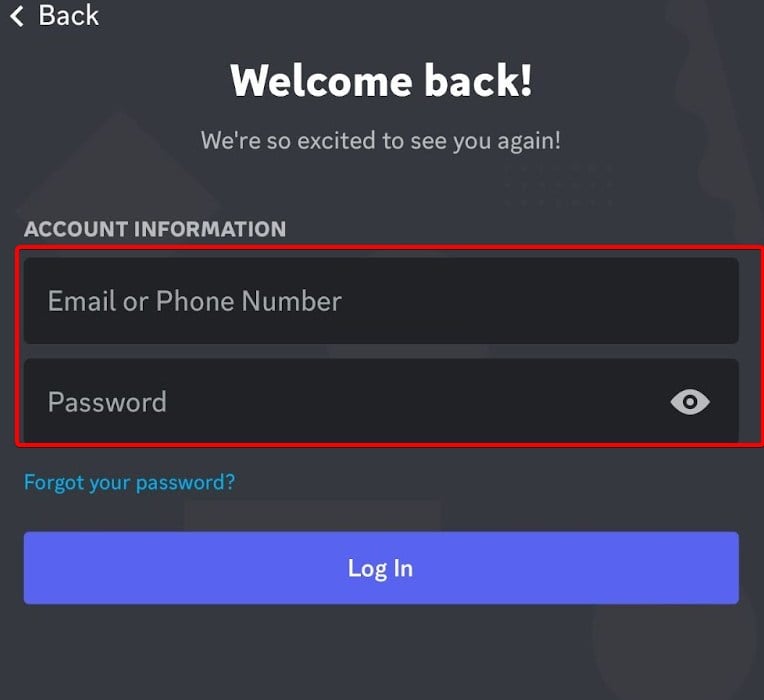
- Schließen Sie alle von Discord angeforderten Sicherheitsüberprüfungen ab.
- Warten Sie, bis Ihre Server und Nachrichten geladen sind.
Wenn Sie bereits mit einem anderen Konto angemeldet sind, öffnen Sie Ihr Profil oder Ihre Kontoeinstellungen und suchen Sie nach der Option zum Kontowechsel. Das genaue Menü kann je nach App-Version variieren.
Anmelden bei Discord mit einem QR-Code
Discord unterstützt außerdem die QR-Code-Anmeldung für kompatible Desktop-Sitzungen. Diese Methode kann Zeit sparen, wenn Sie bereits in der mobilen App angemeldet sind.
- Öffnen Sie Discord auf Ihrem Desktop und wählen Sie die Option für die QR-Code-Anmeldung, sofern angezeigt.
- Öffnen Sie die mobile Discord-App, in der Sie bereits angemeldet sind.
- Öffnen Sie Ihr Profil oder Ihre Kontoeinstellungen und suchen Sie nach der Option „Scan QR Code“, sofern verfügbar.
- Scannen Sie den auf Ihrem Computer angezeigten QR-Code.
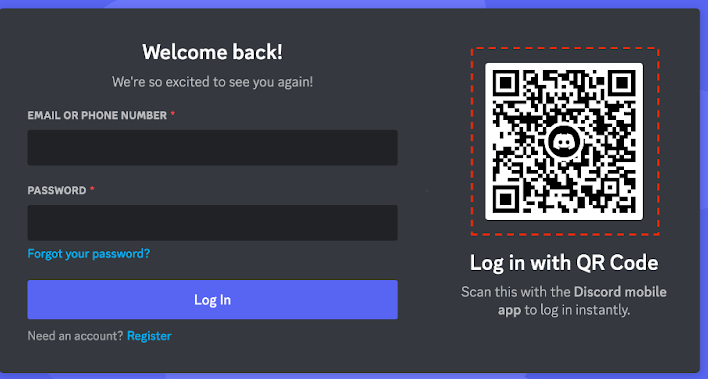
- Überprüfen Sie die Anmeldeanforderung sorgfältig und genehmigen Sie sie nur, wenn Sie sie selbst ausgelöst haben.
Hinweis: Scannen oder genehmigen Sie niemals einen unerwarteten QR-Code für die Discord-Anmeldung. Jemand könnte einen bösartigen Code verwenden, um Sie dazu zu verleiten, Zugriff auf Ihr Konto zu autorisieren.
Haben Sie Ihr Passwort für die Discord-Anmeldung vergessen?
Wenn Sie sich nicht an Ihr Passwort erinnern können, setzen Sie es über die offizielle Discord-Anmeldeseite zurück. Wenn Sie einen Passwortmanager verwenden, prüfen Sie, ob er die richtigen Anmeldedaten gespeichert hat.
- Besuchen Sie die Anmeldeseite von Discord.
- Geben Sie die E-Mail-Adresse Ihres Kontos ein.
- Wählen Sie Forgot your password?
- Prüfen Sie Ihren Posteingang auf die E-Mail von Discord zum Zurücksetzen des Passworts.
- Folgen Sie dem Link und erstellen Sie ein neues, sicheres Passwort.
- Kehren Sie zu Discord zurück und melden Sie sich mit dem aktualisierten Passwort an.
Wenn Sie nicht auf die registrierte E-Mail-Adresse zugreifen können, versuchen Sie zunächst, dieses E-Mail-Konto wiederherzustellen. Discord verlangt möglicherweise, dass Sie die offizielle Support-Website nutzen, wenn Sie die Kontowiederherstellung nicht abschließen können.
Discord-Anmeldung funktioniert nicht? Probieren Sie diese Lösungen
Die richtige Lösung hängt davon ab, ob Discord Ihre Anmeldedaten ablehnt, nicht lädt oder die Verifizierung blockiert. Gehen Sie diese Prüfungen durch, bevor Sie die App neu installieren.
- Falsche E-Mail-Adresse oder falsches Passwort: Achten Sie auf Tippfehler und stellen Sie sicher, dass Sie das richtige Konto verwenden. Setzen Sie Ihr Passwort bei Bedarf zurück.
- Verifizierungscode abgelehnt: Geben Sie den aktuellen Code aus Ihrer Authenticator-App ein. Stellen Sie sicher, dass die Zeit auf Ihrem Gerät automatisch eingestellt ist, da falsche Zeiteinstellungen die generierten Codes beeinflussen können.
- Zwei-Faktor-Authentifizierung nicht verfügbar: Verwenden Sie einen Backup-Code oder eine andere zuvor eingerichtete Wiederherstellungsmethode. Wenn keine funktioniert, kontaktieren Sie den Discord-Support.
- Discord bleibt beim Laden hängen: Überprüfen Sie Ihre Internetverbindung und starten Sie die App neu. Sie können auch versuchen, sich über einen Browser anzumelden.
- Browser-Anmeldung schlägt weiterhin fehl: Öffnen Sie Discord in einem privaten Fenster oder löschen Sie die Cookies und den Cache der Website. Deaktivieren Sie vorübergehend Erweiterungen, die die Anmeldung beeinträchtigen könnten.
- Desktop-App öffnet sich nicht: Aktualisieren Sie Discord und starten Sie Ihren Computer neu. Wenn das Problem weiterhin besteht, installieren Sie die App über die offizielle Download-Seite neu.
- Anmeldung blockiert oder Konto deaktiviert: Lesen Sie die von Discord angezeigte Meldung und befolgen Sie die Anweisungen. Wenn Sie glauben, dass die Einschränkung irrtümlich erfolgt ist, kontaktieren Sie den Discord-Support.
Bevor Sie weitere Schritte zur Problembehebung unternehmen, prüfen Sie die Discord-Statusseite auf gemeldete Dienstprobleme. Wenn bei Discord ein Ausfall vorliegt, hilft es möglicherweise nicht, Ihr Passwort zu ändern oder die App neu zu installieren. Wir haben außerdem ausführliche Anleitungen, die Ihnen bei häufigen Discord-Problemen helfen, z. B. wenn Direktnachrichten nicht laden, Sprach-/Videoanrufe nicht funktionieren oder die Anmeldung im Browser nicht funktioniert.
Zusammenfassung
Wenn Sie sich bei Ihrem Discord-Konto anmelden, erhalten Sie Zugriff auf Ihre Communities und Unterhaltungen auf Desktop- und Mobilgeräten. Wenn Sie sich nicht anmelden können, überprüfen Sie zunächst Ihre Anmeldeinformationen, die Verifizierungsmethode und den Dienststatus von Discord, bevor Sie aufwendigere Lösungen versuchen.
Wenn Sie neu auf der Plattform sind, lesen Sie unsere Anleitung zum Erstellen eines Discord-Kontos. Bei anderen häufigen Problemen erfahren Sie, was das gelbe Ausrufezeichen bei Discord bedeutet oder wie Sie eine hohe CPU-Auslastung beheben.
FAQs zur Discord-Anmeldung
1. Kann ich dasselbe Discord-Konto auf Desktop und Mobilgerät verwenden?
Ja. Melden Sie sich auf beiden Geräten mit demselben Konto an, um auf Ihre Server, Freunde und Nachrichten zuzugreifen.
2. Kann ich mich ohne Passwort bei Discord anmelden?
Discord bietet auf kompatiblen Desktop-Sitzungen möglicherweise eine QR-Code-Anmeldung an. Verwenden Sie andernfalls Ihre regulären Anmeldedaten oder die von Discord angezeigten Anmeldeoptionen.
3. Warum fragt Discord nach einem Zwei-Faktor-Authentifizierungscode?
Die Zwei-Faktor-Authentifizierung fügt nach Ihrem Passwort eine weitere Sicherheitsprüfung hinzu. Geben Sie den Code aus Ihrer konfigurierten Authenticator-App ein oder verwenden Sie eine andere unterstützte Verifizierungsmethode.
4. Was sollten Sie tun, wenn Sie keinen Zugriff mehr auf Ihre Authenticator-App haben?
Versuchen Sie es mit einem Backup-Code oder einer anderen Wiederherstellungsmethode, die Sie zuvor konfiguriert haben. Wenn Sie auf keine unterstützte Methode zugreifen können, wenden Sie sich an den Discord-Support, um Hilfe zu erhalten.
5. Ist der Discord-Login kostenlos?
Ja. Die Anmeldung bei Discord ist kostenlos, obwohl die Plattform optionale kostenpflichtige Abonnements und Funktionen anbietet.


Lesen Sie unsere Offenlegungsseite, um zu erfahren, wie Sie Windows Report dabei helfen können, das Redaktionsteam zu unterstützen. Read more


Improve this guide




User forum
0 messages