
Widex MOMENT App funktioniert nicht? Hier erfahren Sie, warum & wie Sie das Problem beheben


 6 min. read
 Published on
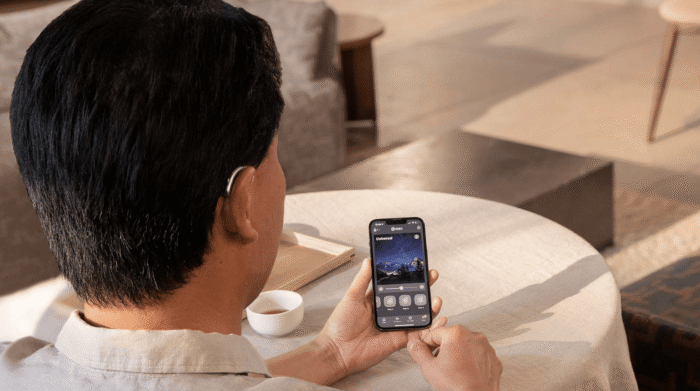
Die Nutzung der Widex-MOMENT-Hörgeräte-App kann lästig werden, wenn sie keine Verbindung mehr herstellt, Ihre Hörgeräte nicht erkennt oder deren Einstellungen nicht mehr anpasst. Glücklicherweise können Sie mehrere Lösungsansätze ausprobieren, bevor Sie sich an Ihren Hörakustiker wenden. Beginnen Sie mit der Überprüfung von Bluetooth und Batterien und gehen Sie dann zur Kopplungs- und App-Fehlerbehebung über. Doch zunächst ist es hilfreich zu verstehen, warum das Problem überhaupt auftritt.
Warum funktioniert die Widex-MOMENT-App nicht?
Die Widex-MOMENT-App war von einem Cybersicherheitsvorfall bei ihrer Muttergesellschaft WS Audiology betroffen. Das Unternehmen bestätigte einen unbefugten Zugriff auf Teile seiner IT-Umgebung und nahm vorübergehend ausgewählte interne und kundenorientierte Systeme offline, um den Vorfall einzudämmen. Dadurch wurden die App-Dienste gestört, sodass einige Benutzer nicht auf ihre gewohnten Hörgeräte-Steuerungen zugreifen konnten. WS Audiology gab an, dass die Hörgeräte selbst nicht betroffen waren, die App-Funktionalität jedoch beeinträchtigt wurde. Das Unternehmen hat nicht bestätigt, ob Kundendaten gestohlen wurden. Während einer Dienstunterbrechung können Sie nicht viel tun, aber Sie können die folgenden Lösungen dennoch ausprobieren, wenn die Dienste von Widex MOMENT wieder online sind, die App bei Ihnen jedoch weiterhin nicht funktioniert.
So beheben Sie Probleme mit der Widex-MOMENT-Hörgeräte-App
1. Starten Sie Ihr Telefon und Ihre Hörgeräte neu
Ein Neustart kann vorübergehende Störungen beheben und die Bluetooth-Verbindung erneuern. Es lohnt sich, dies zuerst zu versuchen, auch wenn es möglicherweise nicht hilft, wenn die Widex-Dienste weiterhin nicht verfügbar sind.
- Schalten Sie Ihr Telefon aus und warten Sie etwa 30 Sekunden.
- Schalten Sie es wieder ein und starten Sie Ihre Hörgeräte neu.
- Öffnen Sie die Widex-MOMENT-App und prüfen Sie, ob sie eine Verbindung herstellt.
2. Überprüfen Sie Ihre Bluetooth-Verbindung
Die App ist auf Bluetooth angewiesen, um mit kompatiblen Hörgeräten zu kommunizieren. Stellen Sie sicher, dass die Verbindung aktiviert ist, bevor Sie versuchen, Ihre Geräte erneut zu koppeln.
- Öffnen Sie die Bluetooth-Einstellungen Ihres Telefons.
- Stellen Sie sicher, dass Bluetooth aktiviert ist.
- Halten Sie Ihre Hörgeräte in der Nähe Ihres Telefons.
- Öffnen Sie die App erneut und überprüfen Sie die Verbindung.
3. Überprüfen Sie die Berechtigungen der Widex-MOMENT-Hörgeräte-App
Fehlende Bluetooth-Berechtigungen können verhindern, dass die App Ihre Hörgeräte erkennt. Vergewissern Sie sich, dass die erforderlichen Berechtigungen aktiviert sind.
- Öffnen Sie die Einstellungen Ihres Telefons.
- Suchen Sie unter Apps oder den App-Einstellungen nach Widex MOMENT.
- Überprüfen Sie auf dem iPhone den Bluetooth-Zugriff. Überprüfen Sie auf Android die Berechtigung „Geräte in der Nähe“.
- Öffnen Sie die App erneut und testen Sie sie noch einmal.
4. Vermeiden Sie es, die App sofort neu zu installieren
Eine Neuinstallation hilft möglicherweise nicht, wenn der zugrunde liegende Dienst nicht verfügbar ist. Widex warnt außerdem davor, dass durch das Löschen der App gespeicherte Lieblingsprogramme entfernt werden können.
- Sehen Sie auf der offiziellen Widex-Supportseite nach.
- Verfolgen Sie alle Ankündigungen zur Wiederherstellung des Dienstes.
- Wenden Sie sich an Ihren Hörakustiker, wenn Sie Hilfe bei der Anpassung Ihrer Hörgeräte benötigen.
Hinweis: Wenn die App trotz dieser Schritte die Meldung „Unable to proceed“ anzeigt, ist möglicherweise die mit dem Cybersicherheitsvorfall zusammenhängende Dienstunterbrechung dafür verantwortlich. In diesem Fall ist es sinnvoller, auf die Wiederherstellung des Dienstes zu warten, als die App wiederholt neu zu installieren.
4. Entkoppeln und verbinden Sie Ihre Hörgeräte erneut
Wenn sich Ihre Hörgeräte weiterhin nicht verbinden lassen, kann es helfen, die bestehende Bluetooth-Kopplung zu entfernen und sie erneut einzurichten. Befolgen Sie die Schritte für Ihr Telefon, um die Geräte erneut zu verbinden.
- Auf dem iPhone: Gehen Sie zu „Einstellungen“ > „Bedienungshilfen“ > „Hörgeräte“, wählen Sie Ihre Hörgeräte aus und tippen Sie auf „Dieses Gerät ignorieren“.
- Auf Android: Öffnen Sie „Einstellungen“ > „Bluetooth“, wählen Sie Ihre Hörgeräte aus und wählen Sie „Kopplung aufheben“ oder „Entfernen“.
- Starten Sie Ihre Hörgeräte neu und öffnen Sie die Widex-MOMENT-App.
- Befolgen Sie die Kopplungsanweisungen der App und halten Sie beide Hörgeräte in der Nähe Ihres Telefons.
5. App aktualisieren und Gerätekompatibilität prüfen
Eine veraltete App oder ein inkompatibles Telefon kann Verbindungsprobleme verursachen. Prüfen Sie vor aufwendigeren Lösungsversuchen, ob Updates verfügbar sind.
- Öffnen Sie den Apple App Store oder den Google Play Store.
- Suchen Sie nach Widex MOMENT und installieren Sie verfügbare Updates (Android | iOS).
- Prüfen Sie, ob für Ihr Telefon Software-Updates verfügbar sind.
- Besuchen Sie die offizielle Widex-Kompatibilitätsseite, um zu bestätigen, dass Ihr Telefon und Ihre Hörgeräte unterstützt werden.
6. Widex-MOMENT-App neu installieren
Wenn die vorherigen Methoden nicht funktionieren, kann eine Neuinstallation der App ein lokales Softwareproblem beheben. Sie hilft jedoch möglicherweise nicht, wenn die Widex-Dienste weiterhin von dem gemeldeten Cybersicherheitsvorfall betroffen sind.
- Prüfen Sie, ob die App-Dienste verfügbar sind.
- Deinstallieren Sie die Widex-MOMENT-App von Ihrem Telefon.
- Installieren Sie sie erneut aus dem offiziellen App-Store.
- Erteilen Sie die angeforderten Berechtigungen und befolgen Sie die Kopplungsanweisungen.
Hinweis: Widex weist darauf hin, dass das Löschen der App gespeicherte Favoritenprogramme entfernen kann. Versuchen Sie zuerst die anderen Methoden.
FAQs zum Thema: Widex-MOMENT-App funktioniert nicht
1. Warum funktioniert die Widex-MOMENT-App nicht?
Ursachen können Bluetooth-Probleme, fehlende Berechtigungen und veraltete Software sein. Wenn Sie diesen Artikel zum Zeitpunkt der Veröffentlichung lesen, sind die bei Ihnen auftretenden Probleme höchstwahrscheinlich mit dem Cybersicherheitsvorfall bei WS Audiology verbunden.
2. Ist die Widex-MOMENT-App wegen eines Cybersicherheitsvorfalls ausgefallen?
WS Audiology meldete unbefugten Zugriff auf bestimmte IT-Systeme und nahm ausgewählte Systeme offline. Dadurch wurden einige Dienste gestört, aber das Unternehmen gab an, dass die Hörgeräte selbst nicht betroffen waren.
3. Wie verbinde ich die Widex-MOMENT-App erneut mit meinen Hörgeräten?
Aktivieren Sie Bluetooth, starten Sie Telefon und Hörgeräte neu und öffnen Sie die App anschließend erneut. Entfernen Sie bei Bedarf die bestehende Kopplung und befolgen Sie die Einrichtungsanweisungen der App.
4. Warum meldet die Widex-MOMENT-App, dass Bluetooth getrennt ist?
Möglicherweise hat die App die Verbindung zu Ihren Hörgeräten verloren. Überprüfen Sie die Bluetooth-Berechtigungen, halten Sie die Geräte in der Nähe und starten Sie die App neu.
5. Werden durch die Neuinstallation der Widex-MOMENT-App meine gespeicherten Einstellungen gelöscht?
Möglicherweise werden in der App gespeicherte Favoritenprogramme entfernt. Versuchen Sie, Ihre Geräte neu zu starten und Bluetooth zu überprüfen, bevor Sie die App deinstallieren.
6. Was sollte ich tun, wenn die Widex-MOMENT-App weiterhin nicht funktioniert?
Prüfen Sie die offiziellen Support-Updates von Widex und wenden Sie sich an Ihren Hörakustiker. Wenn das Problem durch nicht verfügbare Unternehmensdienste verursacht wird, lässt es sich möglicherweise nicht durch lokale Fehlerbehebung beheben.


Lesen Sie unsere Offenlegungsseite, um zu erfahren, wie Sie Windows Report dabei helfen können, das Redaktionsteam zu unterstützen. Read more


Improve this guide


User forum
0 messages