
So beheben Sie Fortnite-Fehler ESP-DIST-001 auf PC, PS5, Xbox & Nintendo Switch 2


 8 min. read
 Published on
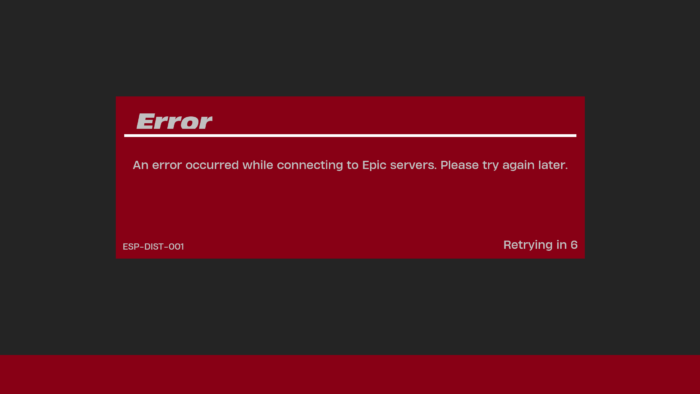
Wenn bei Ihnen der Fortnite-Fehler ESP-DIST-001 auftritt, können wir verstehen, dass das ziemlich frustrierend ist. Spieler, die auf diesen speziellen Fortnite-Fehler stoßen, haben möglicherweise erhebliche Probleme, überhaupt ins Spiel zu gelangen. Wenn Sie diesen Fehler beim Starten von Fortnite oder beim Verbindungsaufbau sehen, erfahren Sie hier, wie Sie ihn beheben können, ohne Zeit mit unnötigen Downloads zu verschwenden.
So beheben Sie den Fortnite-Fehler ESP-DIST-001
Der Fehler ESP-DIST-001 erscheint normalerweise mit der folgenden Meldung:
Beim Herstellen einer Verbindung zu den Epic-Servern ist ein Fehler aufgetreten. Bitte versuchen Sie es später erneut.
Laut Epic Games sind ESP-Fehler in der Regel verbindungsbezogen. Das bedeutet, dass Fortnite keine zuverlässige Verbindung zu den Diensten von Epic herstellen kann. Das Problem kann mit einem Ausfall, Ihrer Internetverbindung, Sicherheitssoftware oder beschädigten lokalen Cache-Dateien zusammenhängen.
1. Prüfen Sie, ob die Fortnite-Server ausgefallen sind
Prüfen Sie zunächst, ob bei Epic Games eine Störung vorliegt. Serverseitige Probleme können ESP-DIST-001 auch dann auslösen, wenn Ihre Internetverbindung einwandfrei funktioniert.
- Besuchen Sie die Seite Epic Games Public Status.
- Erweitern Sie den Abschnitt „Fortnite“.
- Prüfen Sie „Login“, „Game Services“ und „Matchmaking“.
- Wenn ein Dienst eine Störung meldet, warten Sie, bis Epic sie behoben hat.
- Starten Sie Fortnite neu, nachdem die Dienste wieder normal funktionieren.
Wenn alles betriebsbereit ist, fahren Sie mit den nächsten Methoden zur Problembehandlung fort.
2. Starten Sie Ihren Router und Ihre Internetverbindung neu
Ein vorübergehendes Netzwerkproblem kann verhindern, dass Fortnite eine Verbindung zu den Servern von Epic herstellt.
- Schließen Sie Fortnite vollständig.
- Schalten Sie Ihren Computer oder Ihre Konsole aus.
- Trennen Sie Ihren Router und Ihr Modem vom Strom.
- Warten Sie etwa 30 Sekunden.
- Schließen Sie Ihre Netzwerkgeräte wieder an.
- Warten Sie, bis Ihre Internetverbindung wieder verfügbar ist.
- Starten Sie Fortnite erneut.
Verbinden Sie Ihren PC oder Ihre Konsole nach Möglichkeit über Ethernet statt über WLAN. Sie können auch einen mobilen Hotspot ausprobieren, um festzustellen, ob Ihr normales Netzwerk das Problem verursacht. Epic empfiehlt außerdem, VPNs und Proxys vorübergehend zu deaktivieren. Bluetooth-Geräte in der Nähe können drahtlose Signale stören; schalten Sie sie daher beim Testen aus.
3. Leeren Sie den Cache des Epic Games Launcher auf dem PC
Beschädigte temporäre Launcher-Daten können die Dienste von Epic Games beeinträchtigen. Daher ist es sinnvoll, den Launcher-Cache zu leeren, bevor Sie Fortnite neu installieren.
- Beenden Sie den Epic Games Launcher vollständig.
- Öffnen Sie den Task-Manager und stellen Sie sicher, dass der Epic Games Launcher geschlossen ist.
- Drücken Sie Windows + R.
- Geben Sie %localappdata% ein und drücken Sie die Eingabetaste.
- Öffnen Sie den Ordner EpicGamesLauncher.
- Öffnen Sie den Ordner Saved.
- Löschen Sie Ordner mit den Namen webcache, webcache_4147 oder webcache_4430, falls vorhanden.
- Starten Sie Ihren PC neu und öffnen Sie den Epic Games Launcher.
Der Launcher erstellt seinen temporären Cache beim nächsten Start neu.
4. Führen Sie den Epic Games Launcher als Administrator aus
Windows-Berechtigungen können manchmal den Launcher und seine Verbindungsprozesse beeinträchtigen.
- Schließen Sie den Epic Games Launcher.
- Klicken Sie mit der rechten Maustaste auf die Desktopverknüpfung.
- Wählen Sie Als Administrator ausführen.
- Erlauben Sie der Anwendung, sich zu öffnen.
- Starten Sie Fortnite und prüfen Sie, ob der Fehler weiterhin auftritt.
5. Firewall- und Antivireneinstellungen überprüfen
Ihre Sicherheitssoftware blockiert möglicherweise Fortnite oder dessen Anti-Cheat-Komponenten bei der Kommunikation mit den Servern von Epic.
- Überprüfen Sie zunächst, ob die Windows Defender Firewall oder Ihr Drittanbieter-Antivirenprogramm Fortnite blockiert hat.
- Lassen Sie den Epic Games Launcher und Fortnite durch die Firewall zu.
- Öffnen Sie unter Windows die Windows-Sicherheit > Firewall & Netzwerkschutz > App durch Firewall zulassen. Stellen Sie sicher, dass die relevanten Einträge für Epic Games und Fortnite in Ihrem aktiven Netzwerk zugelassen sind.
Verwenden Sie Bitdefender? Prüfen Sie dies zuerst.
Bitdefender hat ein ESP-DIST-001-Problem bestätigt, das Fortnite betrifft. Das Support-Team gibt an, dass Version 27.0.60.341 einen Patch enthält, durch den manuelle Firewall-Ausnahmen nicht mehr erforderlich sind.
Aktualisieren Sie Bitdefender, bevor Sie die Firewall-Regeln ändern. Wenn Ihre Installation den Patch noch nicht erhalten hat, folgen Sie dem offiziellen ESP-DIST-001-Leitfaden zur Problembehebung von Bitdefender.
6. DNS-Cache unter Windows leeren
Wenn Ihr Netzwerk Schwierigkeiten hat, die Dienste von Epic Games aufzulösen, ist das Leeren des DNS-Caches ein weiterer nützlicher Schritt zur Problembehebung.
- Öffnen Sie das Startmenü.
- Suchen Sie nach Eingabeaufforderung.
- Wählen Sie Als Administrator ausführen.
- Geben Sie folgenden Befehl ein:
ipconfig /flushdns- Drücken Sie die Eingabetaste.
- Starten Sie Ihren PC neu und starten Sie Fortnite erneut.
Windows sollte bestätigen, dass der DNS-Auflösungscache erfolgreich geleert wurde.
7. Fortnite-Spieldateien überprüfen
Wenn der Verbindungsfehler weiterhin auftritt, überprüfen Sie, ob Fortnite beschädigte oder fehlende Installationsdateien aufweist.
- Öffnen Sie den Epic Games Launcher.
- Wählen Sie Bibliothek.
- Suchen Sie Fortnite.
- Klicken Sie auf das Drei-Punkte-Menü.
- Wählen Sie Verwalten.
- Klicken Sie auf Überprüfen.
- Warten Sie, bis der Überprüfungsvorgang abgeschlossen ist.
- Starten Sie Fortnite erneut.
Epic Games empfiehlt außerdem, auf dem Laufwerk mit Fortnite mindestens 10 GB freien Speicherplatz zu haben.
8. Lokalen FortniteGame-Ordner löschen
Epic empfiehlt, den lokalen FortniteGame-Ordner zu entfernen, wenn die vorherigen Schritte zur Problembehebung fehlschlagen. Dies kann helfen, Probleme mit beschädigten lokalen Daten zu beheben.
- Schließen Sie Fortnite und den Epic Games Launcher.
- Drücken Sie Windows + R.
- Geben Sie %localappdata% ein.
- Suchen Sie den Ordner FortniteGame.
- Löschen Sie den Ordner.
- Starten Sie Ihren Computer neu.
- Öffnen Sie den Epic Games Launcher als Administrator.
- Navigieren Sie zur Bibliothek und wählen Sie Fortnite aus.
- Öffnen Sie „Verwalten“ und klicken Sie auf „Überprüfen“.
Fortnite erstellt die erforderlichen lokalen Dateien beim Start neu. Sichern Sie alle benutzerdefinierten lokalen Konfigurationsdateien, bevor Sie den Ordner löschen.
9. Konsolen-Cache leeren
Epic empfiehlt ausdrücklich, den Konsolen-Cache bei den Fehlern ESP-DIST und ESP-DIST-001 zu leeren.
Auf PlayStation 5 und PlayStation 4:
- Schließen Sie Fortnite vollständig.
- Schalten Sie Ihre PlayStation aus.
- Warten Sie, bis die Konsole vollständig heruntergefahren ist.
- Starten Sie den abgesicherten Modus, indem Sie die Power-Taste gedrückt halten, bis Sie den zweiten Signalton hören.
- Schließen Sie Ihren Controller über ein USB-Kabel an.
- Wählen Sie Cache leeren und Datenbank neu aufbauen.
- Wählen Sie Systemsoftware-Cache leeren.
- Starten Sie Ihre Konsole neu und starten Sie Fortnite.
Auf Xbox Series X|S:
- Schalten Sie Ihre Xbox vollständig aus.
- Trennen Sie das Netzkabel.
- Warten Sie etwa zwei Minuten.
- Schließen Sie das Netzkabel wieder an.
- Schalten Sie Ihre Xbox ein.
- Starten Sie Fortnite erneut.
Auf Nintendo Switch und Switch 2:
- Öffnen Sie Systemeinstellungen.
- Wählen Sie System.
- Öffnen Sie auf der ursprünglichen Switch die Formatierungsoptionen.
- Wählen Sie Cache zurücksetzen.
- Wählen Sie Ihr Benutzerprofil und bestätigen Sie.
- Wählen Sie auf Switch 2 stattdessen Datenlöschoptionen > Cache leeren.
- Starten Sie Ihre Konsole neu und öffnen Sie Fortnite.
Das Leeren des Caches löscht weder Ihre heruntergeladenen Spiele noch Ihren gespeicherten Spielfortschritt.
10. MTU-Einstellungen auf Nintendo Switch ändern
Epic empfiehlt außerdem, den MTU-Wert auf 1500 zu ändern, falls der Fehler auf Nintendo Switch weiterhin auftritt.
- Öffnen Sie Systemeinstellungen.
- Wählen Sie Internet > Interneteinstellungen.
- Wählen Sie Ihr verbundenes Netzwerk.
- Wählen Sie Einstellungen ändern.
- Suchen Sie die Option MTU.
- Ändern Sie den Wert in 1500.
- Speichern Sie die Einstellungen und starten Sie Fortnite erneut.
11. Epic Games Launcher oder Fortnite neu installieren
Ziehen Sie eine Neuinstallation erst in Betracht, nachdem Sie die vorherigen Lösungen ausgeschöpft haben. Auf dem PC empfiehlt Epic, den Launcher neu zu installieren, falls die Verbindungsprobleme weiterhin bestehen. Außerdem wird empfohlen, Fortnite auf demselben Laufwerk wie den Launcher zu installieren, wenn die ESP-Fehler weiterhin auftreten.
Deinstallieren Sie Fortnite auf Konsolen über die Spieleverwaltungseinstellungen der Plattform und laden Sie es erneut herunter. Stellen Sie sicher, dass Ihre Konsole vor dem Start über genügend freien Speicherplatz verfügt.
Das ist alles, was wir in dieser Anleitung zur Behebung des Fortnite-Fehlers ESP-DIST-001 haben. Wir hoffen, dass die genannten Methoden Ihnen geholfen haben, Fortnite zu starten und nahtlos zu spielen. Wir haben außerdem eine separate Anleitung für den Fortnite-Fehler ESP-INIT-001 und für Fälle, in denen Sie auf Fehlercode 6, 86 und weitere stoßen.
Häufig gestellte Fragen zum Fortnite-Fehler ESP-DIST-001
1. Was bedeutet der Fortnite-Fehler ESP-DIST-001?
Es handelt sich in der Regel um einen verbindungsbezogenen Fehler. Fortnite kann keine zuverlässige Verbindung mit den Epic-Games-Diensten herstellen.
2. Ist ESP-DIST-001 ein Problem mit den Fortnite-Servern?
Das ist möglich. Lokale Netzwerkprobleme, Firewall-Einschränkungen und beschädigte Cache-Daten können den Fehler ebenfalls auslösen.
3. Kann ein VPN ESP-DIST-001 verursachen?
Ja. Epic empfiehlt, bei der Behebung von ESP-Verbindungsfehlern VPNs und Proxys zu deaktivieren.
4. Bedeutet ESP-DIST-001, dass mein Fortnite-Konto gesperrt ist?
Nein. Der Fehler weist nicht auf eine Kontosperrung hin. Er deutet in der Regel auf ein Verbindungsproblem hin.
5. Warum tritt Fortnite ESP-DIST-001 auf PS5 und Xbox auf?
Epic empfiehlt, zuerst den Konsolen-Cache zu leeren. Wenn das nicht hilft, führen Sie einen vollständigen Power Cycle durch.
6. Kann Bitdefender den Fortnite-Fehler ESP-DIST-001 verursachen?
Ja. Bitdefender hat ein Firewall-bezogenes Problem bestätigt und in Version 27.0.60.341 einen Fix veröffentlicht.
7. Wird eine Neuinstallation von Fortnite ESP-DIST-001 beheben?
Es kann helfen, wenn beschädigte Installationsdateien dafür verantwortlich sind. Überprüfen Sie jedoch den Serverstatus und Ihr Netzwerk, bevor Sie das gesamte Spiel erneut herunterladen.


Lesen Sie unsere Offenlegungsseite, um zu erfahren, wie Sie Windows Report dabei helfen können, das Redaktionsteam zu unterstützen. Read more


Improve this guide



User forum
0 messages