
So beheben Sie den Fehler „iSCSI-Initiator-Dienst konnte unter Windows 11 nicht gestartet werden“


 5 min. read
 Published on
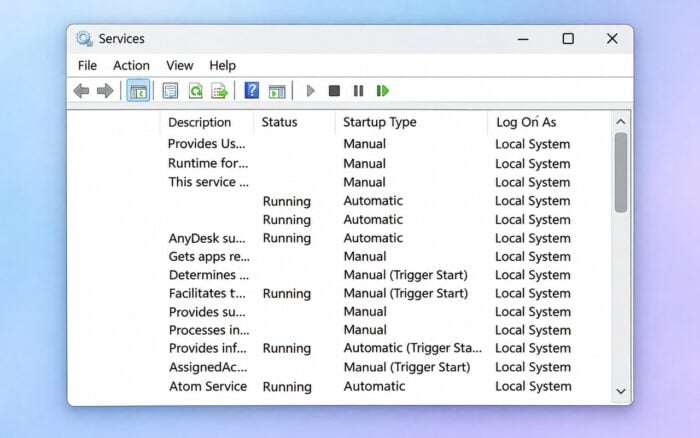
Der Fehler „iSCSI-Initiator-Dienst konnte nicht gestartet werden“ tritt gewöhnlich auf, wenn Windows den Microsoft-iSCSI-Initiator-Dienst (MSiSCSI) deaktiviert, ein Problem mit einer Abhängigkeit auftritt oder beschädigte Systemdateien erkannt werden.
Gehen Sie wie folgt vor, um den Dienst wiederherzustellen und auf Ihre iSCSI-Speichergeräte zuzugreifen.
Was kann ich tun, wenn der iSCSI-Initiator-Dienst unter Windows 11 nicht gestartet werden kann?
1. Starten Sie den Microsoft-iSCSI-Initiator-Dienst manuell
Prüfen Sie zunächst, ob Windows den Dienst deaktiviert hat.
- Drücken Sie Windows + R, geben Sie services.msc ein und drücken Sie die Eingabetaste.

- Suchen Sie den Microsoft-iSCSI-Initiator-Dienst.
- Doppelklicken Sie auf den Dienst, um seine Eigenschaften zu öffnen.
- Ändern Sie den Starttyp in Automatisch, wenn der Dienst mit Windows gestartet werden soll.

- Klicken Sie auf Übernehmen und anschließend auf Starten.
- Klicken Sie auf OK und starten Sie den Computer bei Bedarf neu.
Wenn der Dienst erfolgreich gestartet wird, öffnen Sie den iSCSI-Initiator erneut.
Hinweis: Windows verwendet für diesen Dienst normalerweise den Starttyp Manuell. Wählen Sie Automatisch, wenn Ihre Speicherkonfiguration erfordert, dass er beim Systemstart ausgeführt wird.
2. Starten Sie den iSCSI-Initiator-Dienst mit PowerShell
Wenn sich der Dienst über die Dienste nicht starten lässt, versuchen Sie es mit PowerShell.
- Klicken Sie mit der rechten Maustaste auf Start und wählen Sie Terminal (Administrator).
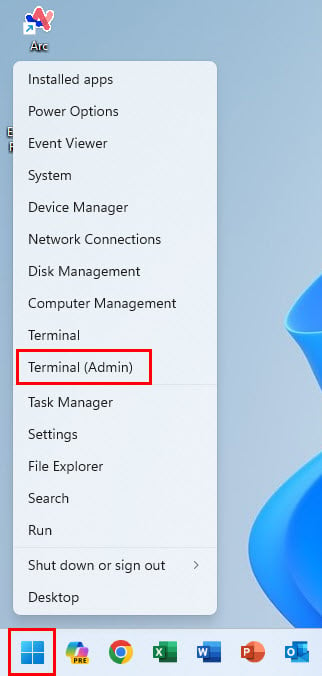
- Führen Sie den folgenden Befehl aus, um den automatischen Start zu aktivieren:
Set-Service -Name MSiSCSI -StartupType Automatic - Starten Sie den Dienst mit:
Start-Service -Name MSiSCSI - Prüfen Sie den Status mit:
Get-Service -Name MSiSCSI - Vergewissern Sie sich, dass als Status Running angezeigt wird.
Wenn PowerShell eine Fehlermeldung anzeigt, notieren Sie sich diese, bevor Sie fortfahren.
3. Überprüfen Sie die Abhängigkeiten des iSCSI-Dienstes
Fehler 1068 weist darauf hin, dass ein erforderlicher Dienst oder eine Abhängigkeit nicht gestartet werden konnte.
- Drücken Sie Windows + R, geben Sie services.msc ein und drücken Sie die Eingabetaste.
- Doppelklicken Sie auf Microsoft-iSCSI-Initiator-Dienst.
- Öffnen Sie die Registerkarte Abhängigkeiten.
- Prüfen Sie, welche Dienste und Komponenten erforderlich sind.
- Kehren Sie zum Fenster Dienste zurück und überprüfen Sie, ob die aufgelisteten Dienste verfügbar sind und gegebenenfalls ausgeführt werden.
- Versuchen Sie erneut, den Microsoft-iSCSI-Initiator-Dienst zu starten.
Deaktivieren oder ändern Sie die Starteinstellungen von Windows-Kerndiensten nicht, ohne die Ursache ermittelt zu haben.
4. Reparieren Sie beschädigte Windows-Systemdateien
Beschädigte Windows-Dateien können den Start des iSCSI-Dienstes verhindern.
- Öffnen Sie die Eingabeaufforderung als Administrator.

- Führen Sie den folgenden Befehl aus:
DISM /Online /Cleanup-Image /RestoreHealth - Warten Sie, bis DISM abgeschlossen ist.
- Führen Sie aus:
sfc /scannow - Starten Sie Ihren Computer neu.
- Öffnen Sie services.msc und versuchen Sie, den iSCSI-Dienst erneut zu starten.
5. Ereignisanzeige auf iSCSI-Startfehler überprüfen
Die Windows-Ereignisanzeige kann die genaue Ursache dafür anzeigen, warum der Dienst fehlgeschlagen ist.
- Drücken Sie Windows + R, geben Sie eventvwr.msc ein und drücken Sie die Eingabetaste.
- Erweitern Sie Windows-Protokolle und wählen Sie System aus.
- Suchen Sie nach Fehlern von Service Control Manager, die beim Fehlschlagen des iSCSI-Dienstes aufgetreten sind.
- Achten Sie auf die Ereignis-IDs 7000, 7001 oder 7023.
- Öffnen Sie das betreffende Ereignis und sehen Sie sich die Fehlerbeschreibung an.
Häufige Fehler sind:
- Fehler 1058: Windows hat den Dienst deaktiviert. Aktivieren Sie ihn über die Dienste.
- Fehler 1068: Eine Abhängigkeit konnte nicht gestartet werden. Überprüfen Sie die Registerkarte Abhängigkeiten.
- Fehler 5: Zugriff verweigert. Führen Sie den Befehl mit Administratorrechten aus und überprüfen Sie die Systemrichtlinien.
6. iSCSI-Dienstkonfiguration überprüfen
Wenn der Dienst weiterhin fehlschlägt, überprüfen Sie seine Konfiguration über die Eingabeaufforderung.
- Öffnen Sie die Eingabeaufforderung als Administrator.
- Führen Sie aus:
sc.exe qc MSiSCSI - Überprüfen Sie die Einträge STARTTYP, BINÄRPFADNAME und ABHÄNGIGKEITEN.
- Stellen Sie sicher, dass der Dienst nicht den Starttyp Deaktiviert aufweist.
- Stellen Sie bei Bedarf den automatischen Start mit folgendem Befehl wieder her:
sc.exe config MSiSCSI start= auto - Führen Sie den folgenden Befehl aus, um den Dienst zu starten:
sc.exe start MSiSCSI
Wenn Windows eine fehlende Dienstdatei oder einen anderen Konfigurationsfehler meldet, reparieren Sie die Windows-Systemdateien, bevor Sie weitere Änderungen vornehmen.
Wenn der iSCSI-Initiator-Dienst nicht gestartet werden konnte, überprüfen Sie zuerst seine Startkonfiguration und starten Sie ihn manuell. Wenn das Problem weiterhin besteht, führen Sie die Schritte zur Fehlerbehebung für den Fehler „Windows konnte den Dienst auf dem lokalen Computer nicht starten“ aus.
Sie können auch nachlesen, wie Sie NET HELPMSG 2186 beheben, wenn Windows meldet, dass der Dienst nicht auf Steuerungsfunktionen reagiert. Bei separaten Problemen mit der Erkennung von lokal angeschlossenen Laufwerken lesen Sie, wie Sie ein externes USB-3.0-Laufwerk beheben, das nicht angezeigt wird.
FAQs
Warum startet der iSCSI-Initiator-Dienst nicht?
Der Dienst verfügt möglicherweise über eine deaktivierte Startkonfiguration, eine fehlende Abhängigkeit, beschädigte Windows-Dateien oder unzureichende Berechtigungen. Die Ereignisanzeige kann helfen, die genaue Ursache zu ermitteln.
Wie aktiviere ich den iSCSI-Initiator-Dienst in Windows 11?
Öffnen Sie services.msc, doppelklicken Sie auf Microsoft-iSCSI-Initiator-Dienst, setzen Sie den Starttyp auf Manuell oder Automatisch und klicken Sie auf Starten.
Was ist Fehler 1068 im iSCSI-Initiator-Dienst?
Fehler 1068 bedeutet, dass Windows den Dienst nicht starten kann, weil eine erforderliche Abhängigkeit fehlgeschlagen ist. Überprüfen Sie die Registerkarte „Abhängigkeiten“ des Dienstes und untersuchen Sie die nicht verfügbare Komponente.
Ist es sicher, den iSCSI-Initiator-Dienst neu zu starten?
Das Neustarten des Dienstes kann aktive iSCSI-Verbindungen und den Zugriff auf Remotespeicher unterbrechen. Vermeiden Sie einen Neustart, während Anwendungen, virtuelle Maschinen oder andere Workloads die verbundenen Datenträger verwenden.


Lesen Sie unsere Offenlegungsseite, um zu erfahren, wie Sie Windows Report dabei helfen können, das Redaktionsteam zu unterstützen. Read more


Improve this guide



User forum
0 messages