
Effizienzmodus im Task-Manager ausgegraut? Das können Sie tun


 5 min. read
 Published on
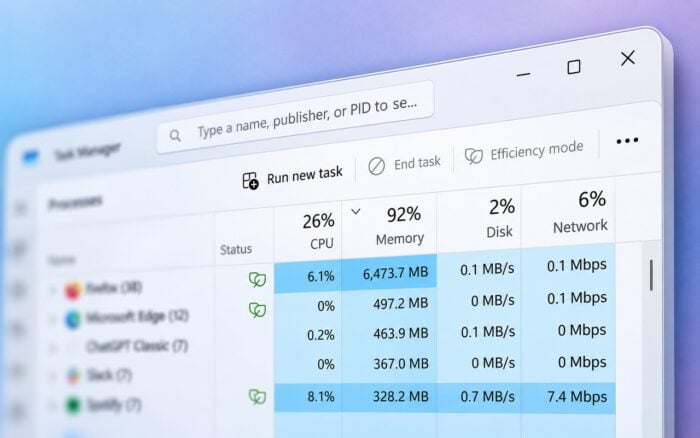
Wenn der Effizienzmodus im Task-Manager ausgegraut ist, schränkt Windows möglicherweise den ausgewählten Prozess ein oder verhindert Änderungen an einer Prozessgruppe. Sie können das Problem in der Regel beheben, indem Sie einen einzelnen Prozess anstelle der gesamten Anwendung auswählen.
Was kann ich tun, wenn der Effizienzmodus im Task-Manager ausgegraut ist?
1. Prozessgruppe erweitern
Der Task-Manager erlaubt es nicht, den Effizienzmodus für die meisten Prozessgruppen zu ändern. Wählen Sie stattdessen einen einzelnen Prozess aus.
- Drücken Sie Strg + Umschalt + Esc, um den Task-Manager zu öffnen.
- Wählen Sie die Registerkarte Prozesse.
- Suchen Sie die Anwendung, bei der die Option „Effizienzmodus“ ausgegraut ist.
- Klicken Sie auf den Pfeil neben der Anwendung, um ihre Prozesse zu erweitern.
- Klicken Sie mit der rechten Maustaste auf einen einzelnen Prozess.
- Wählen Sie Effizienzmodus, um ihn zu aktivieren oder zu deaktivieren.
- Wiederholen Sie die Schritte bei Bedarf für andere Prozesse.
Sie können auch erfahren, wie Sie den Effizienzmodus in Windows 11 deaktivieren, wenn Sie verhindern möchten, dass Windows die Leistung einer Anwendung einschränkt.
2. Effizienzmodus über die Registerkarte „Details“ ändern
Wenn die Option auf der Registerkarte „Prozesse“ weiterhin nicht verfügbar ist, versuchen Sie, über die Registerkarte „Details“ auf die einzelne ausführbare Datei zuzugreifen.
- Öffnen Sie den Task-Manager.
- Wählen Sie die Registerkarte Details.
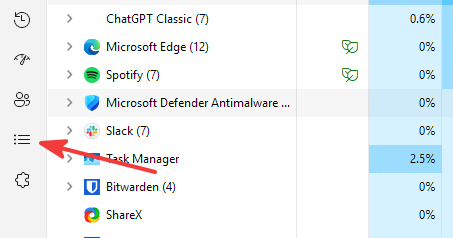
- Suchen Sie die ausführbare Datei der Anwendung.
- Klicken Sie mit der rechten Maustaste auf den Prozess.
- Wählen Sie Effizienzmodus, wenn die Option verfügbar ist.
- Aktivieren oder deaktivieren Sie die Funktion nach Bedarf.
Wenn Windows die Option auch hier ausgraut, unterstützt der Prozess möglicherweise keine manuellen Änderungen.
3. Task-Manager als Administrator ausführen
Einige Prozesse werden mit erhöhten Rechten ausgeführt. Versuchen Sie, den Task-Manager mit Administratorrechten zu öffnen, um zu prüfen, ob Berechtigungen Änderungen verhindern.
- Schließen Sie den Task-Manager.
- Öffnen Sie das Startmenü.
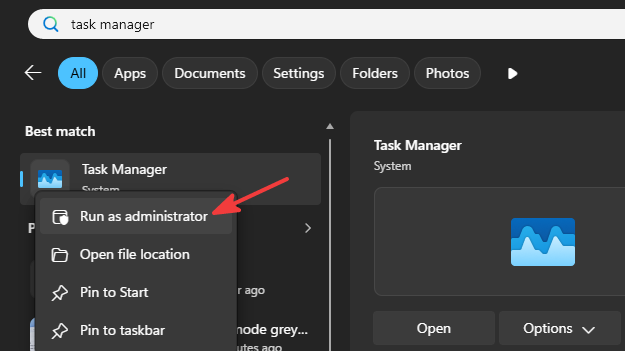
- Suchen Sie nach Task-Manager.
- Klicken Sie mit der rechten Maustaste auf das Ergebnis und wählen Sie Als Administrator ausführen.
- Öffnen Sie die Registerkarte Prozesse.
- Erweitern Sie die betroffene Anwendung und wählen Sie einen einzelnen Prozess aus.
- Prüfen Sie, ob Effizienzmodus verfügbar ist.
Das Ausführen des Task-Managers als Administrator setzt die Windows-Schutzmechanismen für kritische Systemprozesse nicht außer Kraft.
Wenn der Task-Manager langsam öffnet oder nicht mehr reagiert, beheben Sie diese Probleme, bevor Sie versuchen, die Prozesseinstellungen zu ändern.
4. Betroffene Anwendung neu starten
Eine Anwendung kann automatisch Energiespareinstellungen auf ihre Prozesse anwenden. Ein Neustart der Anwendung kann vorübergehende Prozesszustände zurücksetzen.
- Speichern Sie Ihre Arbeit in der betroffenen Anwendung.
- Öffnen Sie den Task-Manager.
- Wählen Sie die Anwendung unter Prozesse aus.
- Klicken Sie auf Task beenden.

- Starten Sie die Anwendung neu.
- Prüfen Sie, ob Sie den Effizienzmodus jetzt ändern können.
Einige Anwendungen, darunter Chrome und Microsoft Edge, können Windows-Energiesparfunktionen automatisch nutzen. Ein Neustart verhindert möglicherweise nicht, dass diese Funktionen wieder aktiviert werden.
5. Prüfen Sie, ob Windows den Prozess schützt
Windows verhindert absichtlich, dass Benutzer den Effizienzmodus für bestimmte Systemprozesse ändern können. Dadurch wird die Systemstabilität geschützt.
- Öffnen Sie den Task-Manager.
- Wählen Sie eine reguläre Drittanbieteranwendung aus.
- Erweitern Sie die Prozessgruppe.
- Prüfen Sie, ob der Effizienzmodus für einen einzelnen Prozess verfügbar ist.
- Vergleichen Sie das Ergebnis mit dem Prozess, den Sie ursprünglich ändern wollten.
Wenn die Option für normale Anwendungen funktioniert, für einen Windows-Systemprozess jedoch nicht verfügbar bleibt, kann Windows sie absichtlich einschränken.
Vermeiden Sie es, die Prioritäten von Systemprozessen zu ändern oder Registrierungsänderungen vorzunehmen, um diese Schutzmaßnahmen zu umgehen.
Wenn Sie außerdem falsche Leistungsstatistiken bemerken, lesen Sie, wie Sie eine falsche CPU-Auslastung im Task-Manager unter Windows 11 beheben.
Wenn der Effizienzmodus im Task-Manager ausgegraut ist, erweitern Sie die betroffene Anwendung und ändern Sie die Einstellung für einen einzelnen Prozess. Wenn die Option weiterhin nicht verfügbar ist, schränkt Windows den Prozess möglicherweise absichtlich ein, und Sie können ihn über den Task-Manager möglicherweise nicht ändern.
Häufig gestellte Fragen
Warum ist der Effizienzmodus im Task-Manager ausgegraut?
Windows zeigt den Effizienzmodus ausgegraut an, wenn Sie eine nicht unterstützte Prozessgruppe, einen geschützten Systemprozess oder einen Prozess auswählen, der keine manuellen Effizienzänderungen zulässt.
Wie erzwinge ich, dass der Effizienzmodus in Windows 11 deaktiviert wird?
Erweitern Sie die Anwendung im Task-Manager und deaktivieren Sie den Effizienzmodus für die einzelnen Prozesse. Windows bietet keine unterstützte Möglichkeit, das Deaktivieren der Einstellung für alle geschützten Prozesse zu erzwingen.
Warum wechselt Chrome immer wieder in den Effizienzmodus?
Chrome kann Windows-Energieeffizienzfunktionen automatisch auf bestimmte Prozesse anwenden. Diese Prozesse zeigen möglicherweise die Effizienzmodus-Anzeige an, auch wenn Sie den Modus nicht manuell aktiviert haben.
Verbessert das Deaktivieren des Effizienzmodus die Leistung?
Das Deaktivieren des Effizienzmodus kann die Reaktionsfähigkeit CPU-intensiver Hintergrundaufgaben verbessern, kann aber auch die CPU-Auslastung, den Stromverbrauch und die Wärmeentwicklung erhöhen.


Lesen Sie unsere Offenlegungsseite, um zu erfahren, wie Sie Windows Report dabei helfen können, das Redaktionsteam zu unterstützen. Read more


Improve this guide




User forum
0 messages