
Cómo solucionar el error VAN 57 de Vanguard


 7 min. read
  Published on
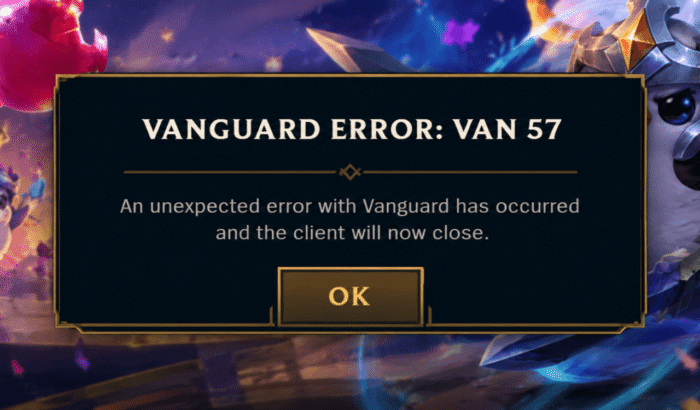
Si aparece el error VAN 57 de Vanguard al intentar iniciar VALORANT o League of Legends, el problema suele ser mucho menor de lo que parece. Vanguard no se ha podido inicializar, por lo que Riot bloquea el inicio del juego. El enfoque más útil es empezar por las comprobaciones más sencillas de Vanguard y avanzar hacia una reinstalación limpia de Vanguard; después, si el error sigue apareciendo, investiga los conflictos de software.
Qué hacer cuando Vanguard muestra el error VAN 57
1. Reinicia Windows por completo
Esto es lo primero que debes probar porque Vanguard se carga durante el proceso de inicio de Windows.
- Cierra VALORANT o League of Legends.
- Sal del Riot Client.
- Si el icono de Vanguard sigue en la bandeja del sistema, haz clic derecho sobre él y sal de Vanguard.
- Reinicia Windows.
- Una vez cargado el escritorio, dale a Windows unos segundos para que termine de iniciar sus servicios en segundo plano.
- Abre Riot Client e inicia el juego.
Un reinicio normal puede ser suficiente cuando Vanguard simplemente no se inicializó durante el arranque anterior. Los informes de solución de problemas recientes siguen recomendando un reinicio completo antes de pasar a soluciones más invasivas. Si también tienes problemas de inicio de VALORANT, consulta nuestra guía para solucionar cuando Valorant no funciona en Windows 11.
2. Comprueba si el servicio VGC está en ejecución
Si el reinicio no ha servido de nada, comprueba el servicio de Windows responsable de Vanguard.
- Pulsa Windows + R.
- Escribe
services.msc. - Pulsa Entrar.
- Busca vgc en la lista.
- Haz doble clic sobre él.
- Observa el Estado del servicio.
- Si está detenido, haz clic en Iniciar.
- Establece Tipo de inicio en Automático.
- Haz clic en Aplicar y luego en Aceptar.
- Reinicia tu PC.
- Intenta iniciar el juego de nuevo.
Si vgc no aparece en absoluto, salta directamente al método de reinstalación de Vanguard.
3. Reinstala Riot Vanguard, no todo el juego
Si falta el servicio VGC, está dañado o no quiere iniciarse, reinstalar Vanguard es el siguiente paso lógico.
- Abre Configuración.
- Ve a Aplicaciones > Aplicaciones instaladas.
- Busca Riot Vanguard.
- Selecciona Desinstalar.
- Reinicia Windows.
- Abre Riot Client.
- Inicia VALORANT o League of Legends.
- Permite que Riot Client reinstale Vanguard.
- Reinicia el PC de nuevo después de instalar Vanguard, aunque el cliente no haga especialmente evidente la necesidad de reiniciar.
- Inicia el juego después de que Windows se inicie de nuevo.
Recuerda que reinstalar primero VALORANT o League puede hacerte perder mucho tiempo cuando el problema real es el componente antitrampas.
4. Elimina el archivo de estado de arranque de Vanguard
Si el error VAN 57 de Vanguard sigue apareciendo después de reinstalar Vanguard, también puedes intentar eliminar el archivo de estado de arranque de Vanguard. El archivo en cuestión es:
C:Windowsvg0kbootstatus.dat
Para probarlo:
- Cierra Riot Client y todos los juegos de Riot.
- Abre el Explorador de archivos.
- Escribe
C:Windowsen la barra de direcciones. - Busca
vgkbootstatus.dat. - Elimina el archivo.
- Reinicia Windows.
- Inicia Riot Client.
- Prueba el juego de nuevo.
Si Windows se niega a eliminar el archivo, no lo fuerces con cambios aleatorios en el registro. En su lugar, pasa a la reinstalación limpia de Vanguard.
5. Comprueba si hay software antitrampas o del sistema en conflicto
Si el error VAN 57 de Vanguard vuelve cada vez que reinicias el equipo, empieza a mirar más allá del propio Vanguard. Esto es especialmente importante si usas otro sistema antitrampas. Algunos usuarios han informado recientemente de que un error VAN 57 de Vanguard recurrente se resolvió después de eliminar FACEIT Anti-Cheat, lo que apunta a un problema de software más que a un problema de la instalación de VALORANT.
Cierra o desinstala temporalmente el software que hayas añadido recientemente y que funcione en profundidad dentro de Windows, especialmente otro antitrampas, una utilidad de supervisión del sistema, una herramienta a nivel de controlador o una aplicación de seguridad. Además, no elimines controladores al azar solo porque alguien en alguna comunidad los marque como posibles culpables. Identifica primero el software y, después, comprueba si el problema desaparece.
6. Instala las actualizaciones pendientes de Windows
CONSEJO DE EXPERTO:
PATROCINADO
Algunos errores de computadora son difíciles de arreglar, especialmente cuando se trata de archivos de sistema faltantes o corruptos en Windows.
Asegúrate de usar una herramienta dedicada, como Fortect, la cual escanea tu computadora y reemplaza tus archivos dañados con versiones nuevas de su propio repositorio.
Una instalación de Windows desactualizada o parcialmente actualizada puede crear problemas de compatibilidad para el software que opera a un nivel bajo del sistema.
- Abre Configuración.
- Selecciona Windows Update.
- Haz clic en Buscar actualizaciones.
- Instala las actualizaciones disponibles.
- Reinicia el PC.
- Inicia de nuevo el juego de Riot.
Llegados a este punto, asegúrate también de que los controladores de gráficos y de placa base/chipset no estén demasiado desactualizados.
7. No confundas VAN 57 con los errores de Secure Boot
El error VAN 57 de Vanguard apunta principalmente a que Vanguard no se inicializa. Los problemas de Secure Boot y TPM 2.0 normalmente producen otros mensajes de error de Vanguard, como VAN9001 o VAN9003 en configuraciones compatibles con Windows 11. Por tanto, no entres en la BIOS y empieces a cambiar ajustes de seguridad solo porque haya aparecido VAN 57. Si en la pantalla se menciona específicamente Secure Boot, TPM 2.0, HVCI o un componente de software incompatible, soluciona ese error independiente en su lugar.
8. Usa las opciones de reparación y soporte de Riot
Si Vanguard se instala repetidamente pero se detiene inmediatamente al iniciar el juego, probablemente ya has superado el escenario básico del error VAN 57. Antes de reinstalar todo el juego:
- Ejecuta la opción de reparación disponible de Riot Client si aparece.
- Reinicia Windows después.
- Comprueba si
vgcsigue en ejecución. - Anota cualquier error adicional de Vanguard que aparezca.
- Si el problema persiste, recopila los registros pertinentes y contacta con el soporte de Riot.
Esto es especialmente útil cuando vgc se inicia con normalidad pero se apaga en cuanto se inicia VALORANT.
Por qué ocurre el error VAN 57 de Vanguard
VAN 57 generalmente significa que Riot Vanguard no se está ejecutando o no se inicializó correctamente cuando el juego de Riot intentó iniciarse. El servicio de Windows vgc es especialmente importante porque Vanguard depende de él para funcionar. Una actualización de Vanguard fallida, una instalación dañada, un reinicio incompleto o un problema de inicio de Windows pueden dejar el servicio detenido. Los informes de la comunidad también muestran casos en los que vgc está configurado para iniciarse automáticamente, pero se detiene en cuanto se inicia VALORANT. Ten en cuenta que el software de terceros puede ser otro factor.
Preguntas frecuentes sobre el error VAN 57 de Vanguard
1. ¿El error VAN 57 de Vanguard se debe a una caída de Riot?
Normalmente, VAN 57 indica que Vanguard no consigue inicializarse en el PC y no una caída normal de los servidores del juego. Sin embargo, si muchos jugadores informan de repente del mismo error a la vez, merece la pena comprobar el estado del servicio de Riot.
2. ¿Reinstalar Vanguard eliminará mi cuenta de VALORANT?
No. Reinstalar Riot Vanguard no elimina tu cuenta de Riot, tus compras ni el progreso normal del juego. Estás reemplazando el componente antitrampas instalado en tu PC.
3. ¿Por qué VAN 57 vuelve a aparecer después de reiniciar?
Si el error vuelve a aparecer después de cada reinicio, es posible que el servicio vgc no se esté iniciando correctamente, que la instalación de Vanguard esté dañada o que otro programa esté interfiriendo con ella. Los informes recientes muestran que los casos recurrentes pueden implicar conflictos con otro software antitrampas.
4. ¿Necesito activar Arranque seguro y TPM 2.0 para VAN 57?
No de forma automática. El error VAN 57 está relacionado principalmente con la inicialización de Vanguard, mientras que los fallos relacionados con Arranque seguro y TPM suelen tener sus propios códigos de error y mensajes.
¿Sigues teniendo problemas?
PATROCINADO
Si las sugerencias que te dimos arriba no solucionaron el problema, es probable que tu PC esté lidiando con errores de Windows más graves. En ese caso, te recomendamos escoger una herramienta como Fortect para arreglar los problemas eficientemente. Después de instalarla, haz clic en el botón Ver & Arreglar presiona Comenzar a Reparar.


Lee nuestra página de divulgación para descubrir cómo puedes ayudar a Windows Report a sostener el equipo editorial. Read more


Improve this guide



User forum
0 messages