
L’application Stop & Shop ne fonctionne pas ? Voici pourquoi et comment corriger les problèmes de chargement, de connexion et de code-barres


 5 min. read
  Published on
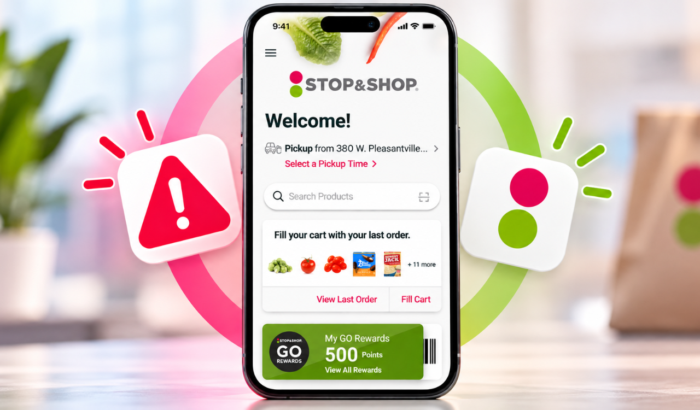
Si l’application Stop & Shop ne fonctionne pas, vous rencontrez probablement des problèmes avec les coupons numériques, les offres hebdomadaires, les points Go Rewards et votre carte de fidélité numérique. Si vous vous demandez quelles en sont les raisons, cela peut être dû à un problème temporaire du service, à une connexion Internet faible, à une application obsolète ou à des données de cache corrompues. Dans ce guide, nous vous guiderons étape par étape pour résoudre les problèmes de l’application Stop & Shop.
 Vous rencontrez toujours des problèmes? Corrigez-les avec cet outil:
Comment résoudre les problèmes de fonctionnement de l’application Stop & Shop
1. Vérifier si Stop & Shop rencontre une panne
Tout d’abord, vérifiez si le problème touche d’autres utilisateurs. Si l’application échoue sur plusieurs appareils ou réseaux, le problème peut venir des serveurs.
- Rendez-vous sur le site Web de Stop & Shop.
- Essayez d’ouvrir votre compte ou de parcourir les produits d’épicerie.
- Consultez les signalements récents sur Downdetector.
- Si le service semble indisponible, attendez avant de réessayer.
2. Changer de connexion Internet
Une connexion faible peut empêcher l’application de charger les offres, les coupons ou votre panier.
- Alternez entre le Wi-Fi et les données mobiles.
- Ouvrez un autre site Web pour tester votre connexion.
- Désactivez temporairement tout VPN.
- Rouvrez Stop & Shop et vérifiez si elle se charge.
3. Mettre à jour l’application Stop & Shop
Une version obsolète peut provoquer des plantages, des échecs de connexion et d’autres problèmes inattendus. La fiche officielle de l’application sur Google Play inclut des correctifs et des améliorations.
- Ouvrez le Google Play Store ou l’App Store d’Apple.
- Recherchez Stop & Shop.
- Appuyez sur Mettre à jour si une mise à jour est disponible.
- Relancez l’application.
4. Forcer l’arrêt de l’application et vider son cache
Les données temporaires de l’application peuvent parfois entraîner des problèmes de chargement sur Android. Vider le cache supprime les fichiers temporaires sans supprimer normalement votre compte.
- Ouvrez les Paramètres de votre téléphone Android.
- Appuyez sur Applications, puis sur Stop & Shop.
- Sélectionnez Forcer l’arrêt.
- Ouvrez Stockage et cache ou Stockage.
- Appuyez sur Vider le cache, puis rouvrez l’application.
Sur iPhone, fermez complètement l’application et rouvrez-la. iOS ne propose pas la même option générale de vidage du cache des applications.
5. Se reconnecter et vérifier son compte
Si l’application s’ouvre mais refuse de vous connecter, votre session ou votre mot de passe peut être en cause.
- Fermez et rouvrez Stop & Shop.
- Déconnectez-vous si l’option est disponible.
- Reconnectez-vous à l’aide des informations de votre compte enregistré.
- Utilisez l’option de réinitialisation du mot de passe si vos identifiants ne fonctionnent pas.
Évitez de tenter de vous connecter à plusieurs reprises si l’application continue de refuser vos informations.
6. Réinstaller l’application Stop & Shop
La réinstallation peut aider lorsque l’application continue de planter ou de se figer après d’autres correctifs. Assurez-vous de connaître vos informations de connexion avant de la supprimer.
- Désinstallez l’application Stop & Shop de votre téléphone.
- Redémarrez votre appareil.
- Installez à nouveau l’application officielle.
- Connectez-vous et testez la fonctionnalité qui échouait auparavant.
Que faire lorsque l’application Stop & Shop ne fonctionne toujours pas ?
Si aucune de ces solutions ne fonctionne, contactez Stop & Shop via son site Web officiel. La fiche de l’application fournit également l’adresse e-mail d’assistance [email protected]. Indiquez si vous rencontrez des plantages, des erreurs de connexion, des coupons manquants ou un écran de chargement bloqué. Précisez le modèle de votre téléphone et la version de l’application pour aider à cerner le problème.
C’est tout ce que nous avions à vous dire dans ce guide ; nous espérons que les étapes mentionnées ci-dessus vous ont aidé à résoudre les problèmes. Nous avons également des guides de dépannage pour les moments où vous rencontrez des problèmes avec l’application DoorDash et l’application McDonald’s. Si vous utilisez l’application Dasher, nous avons un guide distinct pour y remédier si elle ne fonctionne pas.
FAQ relatives à l’application Stop & Shop qui ne fonctionne pas
1. Pourquoi mon application Stop & Shop ne s’ouvre-t-elle pas ?
Un problème de service temporaire, une application obsolète ou un cache corrompu peuvent l’empêcher de s’ouvrir. Vérifiez s’il y a une panne, mettez à jour l’application et redémarrez votre téléphone.
2. Pourquoi les coupons numériques Stop & Shop ne se chargent-ils pas ?
Les coupons peuvent ne pas se charger en raison de problèmes de connexion, de bogues de l’application ou de problèmes de compte. Changez de réseau, mettez à jour l’application et reconnectez-vous.
3. Pourquoi ne puis-je pas me connecter à Stop & Shop ?
Des identifiants incorrects, une session expirée ou un problème de connexion temporaire peuvent bloquer l’accès. Réinitialisez votre mot de passe si nécessaire et réessayez.
4. Puis-je utiliser Stop & Shop sans l’application ?
Oui. Visitez le site Web Stop & Shop pour accéder aux achats en ligne et aux fonctionnalités de compte disponibles pendant le dépannage de l’application.


Consultez notre page de divulgation pour découvrir comment vous pouvez aider Windows Report à soutenir l'équipe éditoriale. Read more


Improve this guide


User forum
0 messages