
Comment corriger l’erreur Vanguard : VAN 57


 8 min. read
  Published on
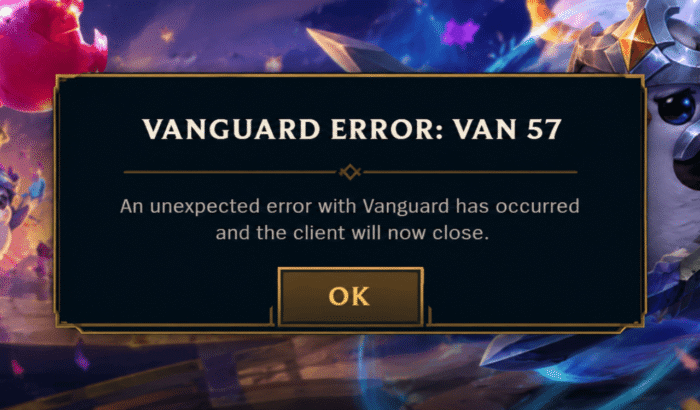
Si l’erreur Vanguard VAN 57 apparaît lorsque vous essayez de lancer VALORANT ou League of Legends, le problème est généralement beaucoup moins grave qu’il n’y paraît. Vanguard n’a pas réussi à s’initialiser, donc Riot empêche le jeu de démarrer. L’approche la plus utile consiste à commencer par les vérifications Vanguard les plus simples, puis à effectuer une réinstallation propre de Vanguard, et enfin à rechercher d’éventuels conflits logiciels si l’erreur continue de réapparaître.
 Vous rencontrez toujours des problèmes? Corrigez-les avec cet outil:
Que faire lorsque Vanguard affiche l’erreur VAN 57
1. Redémarrez complètement Windows
C’est la première chose à essayer, car Vanguard se charge pendant le processus de démarrage de Windows.
- Fermez VALORANT ou League of Legends.
- Quittez le Riot Client.
- Si l’icône Vanguard est toujours dans la zone de notification, cliquez dessus avec le bouton droit et quittez Vanguard.
- Redémarrez Windows.
- Une fois le bureau chargé, laissez à Windows quelques secondes pour terminer le démarrage de ses services en arrière-plan.
- Ouvrez le Riot Client et lancez le jeu.
Un simple redémarrage peut suffire lorsque Vanguard n’a tout simplement pas réussi à s’initialiser lors du démarrage précédent. Les rapports de dépannage récents continuent de recommander un redémarrage complet avant de passer à des correctifs plus invasifs. Si vous rencontrez également des problèmes de démarrage de VALORANT, consultez notre guide pour réparer Valorant qui ne fonctionne pas sous Windows 11.
2. Vérifiez si le service VGC est en cours d’exécution
Si le redémarrage n’a rien changé, vérifiez le service Windows responsable de Vanguard.
- Appuyez sur Windows + R.
- Saisissez
services.msc. - Appuyez sur Entrée.
- Recherchez vgc dans la liste.
- Double-cliquez dessus.
- Regardez État du service.
- S’il est arrêté, cliquez sur Démarrer.
- Définissez Type de démarrage sur Automatique.
- Cliquez sur Appliquer, puis sur OK.
- Redémarrez votre PC.
- Essayez de relancer le jeu.
Si vgc est complètement absent, passez directement à la méthode de réinstallation de Vanguard.
3. Réinstallez Riot Vanguard, pas l’intégralité du jeu
Si le service VGC est absent, endommagé ou refuse de démarrer, la réinstallation de Vanguard est l’étape logique suivante.
- Ouvrez Paramètres.
- Accédez à Applications > Applications installées.
- Recherchez Riot Vanguard.
- Sélectionnez Désinstaller.
- Redémarrez Windows.
- Ouvrez le Riot Client.
- Lancez VALORANT ou League of Legends.
- Autorisez le Riot Client à réinstaller Vanguard.
- Redémarrez à nouveau le PC après l’installation de Vanguard, même si le client ne rend pas l’obligation de redémarrage particulièrement évidente.
- Lancez le jeu une fois Windows redémarré.
Gardez à l’esprit que réinstaller d’abord VALORANT ou League peut faire perdre beaucoup de temps alors que le problème réel est le composant anti-triche.
4. Supprimez le fichier d’état de démarrage de Vanguard
Si l’erreur Vanguard VAN 57 persiste après la réinstallation de Vanguard, vous pouvez également essayer de supprimer le fichier d’état de démarrage de Vanguard. Le fichier en question est :
C:Windowsvg0kbootstatus.dat
Pour ce faire :
- Fermez le Riot Client et tous les jeux Riot.
- Ouvrez Explorateur de fichiers.
- Saisissez
C:Windowsdans la barre d’adresse. - Recherchez
vgkbootstatus.dat. - Supprimez le fichier.
- Redémarrez Windows.
- Lancez le Riot Client.
- Réessayez le jeu.
Si Windows refuse de supprimer le fichier, ne forcez pas les choses avec des modifications aléatoires du Registre. Passez plutôt à la réinstallation propre de Vanguard.
5. Vérifiez la présence de logiciels anti-triche ou système conflictuels
Si l’erreur Vanguard VAN 57 réapparaît à chaque redémarrage de l’ordinateur, commencez à chercher au-delà de Vanguard lui-même. C’est particulièrement important si vous utilisez un autre système anti-triche. Quelques utilisateurs ont récemment signalé qu’une erreur Vanguard VAN 57 récurrente avait été résolue après la suppression de FACEIT Anti-Cheat, ce qui suggère un problème au niveau logiciel plutôt qu’un problème lié à l’installation de VALORANT.
Fermez ou désinstallez temporairement les logiciels récemment ajoutés qui opèrent en profondeur dans Windows, en particulier un autre anti-triche, un utilitaire de surveillance du système, un outil au niveau du pilote ou une application de sécurité. Par ailleurs, ne supprimez pas des pilotes au hasard simplement parce que quelqu’un, sur une communauté quelconque, les a signalés comme coupables possibles. Identifiez d’abord le logiciel, puis vérifiez si le problème disparaît.
6. Installez les mises à jour Windows en attente
Une installation Windows obsolète ou partiellement mise à jour peut créer des problèmes de compatibilité pour les logiciels qui opèrent à un niveau système bas.
- Ouvrez Paramètres.
- Sélectionnez Windows Update.
- Cliquez sur Rechercher des mises à jour.
- Installez les mises à jour disponibles.
- Redémarrez le PC.
- Relancez le jeu Riot.
À ce stade, assurez-vous également que vos pilotes graphiques et ceux de la carte mère/du chipset ne sont pas particulièrement obsolètes.
7. Ne confondez pas l’erreur VAN 57 avec les erreurs de Secure Boot
L’erreur Vanguard VAN 57 indique avant tout que Vanguard ne s’initialise pas. Les problèmes de Secure Boot et de TPM 2.0 produisent normalement des messages d’erreur Vanguard différents, comme VAN9001 ou VAN9003 sur les configurations Windows 11 prises en charge. Ne vous précipitez donc pas dans le BIOS pour modifier les paramètres de sécurité simplement parce que l’erreur VAN 57 est apparue. Si votre écran mentionne spécifiquement Secure Boot, TPM 2.0, HVCI ou un composant logiciel incompatible, résolvez plutôt cette autre erreur.
8. Utilisez les options de réparation et d’assistance de Riot
Si Vanguard s’installe à plusieurs reprises mais s’arrête immédiatement au lancement du jeu, vous avez probablement dépassé le scénario de base de l’erreur VAN 57. Avant de réinstaller l’intégralité du jeu :
- Exécutez l’option de réparation disponible du Riot Client si elle est proposée.
- Redémarrez ensuite Windows.
- Vérifiez si
vgcreste en cours d’exécution. - Notez toute erreur Vanguard supplémentaire qui apparaît.
- Si le problème persiste, collectez les journaux pertinents et contactez l’assistance Riot.
Cela est particulièrement utile lorsque vgc démarre normalement mais s’arrête dès que VALORANT se lance.
Pourquoi l’erreur Vanguard VAN 57 se produit-elle ?
L’erreur VAN 57 signifie généralement que Riot Vanguard n’est pas en cours d’exécution ou ne s’est pas initialisé correctement lorsque le jeu Riot a tenté de démarrer. Le service Windows vgc est particulièrement important, car Vanguard en dépend pour fonctionner. Une mise à jour de Vanguard échouée, une installation corrompue, un redémarrage incomplet ou un problème de démarrage de Windows peuvent laisser le service arrêté. Les rapports de la communauté montrent également des cas où vgc est configuré pour démarrer automatiquement, mais s’arrête dès que VALORANT se lance. Notez que les logiciels tiers peuvent aussi être en cause.
FAQ relatives à l’erreur Vanguard VAN 57
1. L’erreur Vanguard VAN 57 est-elle causée par une panne de Riot ?
Habituellement, l’erreur VAN 57 indique que Vanguard ne parvient pas à s’initialiser sur le PC plutôt qu’une panne normale des serveurs de jeu. Si de nombreux joueurs signalent soudainement la même erreur en même temps, il vaut toutefois la peine de vérifier l’état des services de Riot.
2. La réinstallation de Vanguard supprimera-t-elle mon compte VALORANT ?
Non. La réinstallation de Riot Vanguard ne supprime pas votre compte Riot, vos achats ni votre progression normale dans le jeu. Vous remplacez le composant anti-triche installé sur votre PC.
3. Pourquoi VAN 57 réapparaît-il après chaque redémarrage ?
Si l’erreur réapparaît après chaque redémarrage, il se peut que le service vgc ne démarre pas correctement, que l’installation de Vanguard soit endommagée ou qu’un autre programme interfère avec lui. Des rapports récents indiquent que les cas récurrents peuvent impliquer des conflits avec d’autres logiciels anti-triche.
4. Faut-il activer le démarrage sécurisé et le TPM 2.0 pour VAN 57 ?
Pas nécessairement. L’erreur VAN 57 concerne principalement l’initialisation de Vanguard, tandis que les défaillances liées au démarrage sécurisé et au TPM ont généralement leurs propres codes d’erreur et messages.


Consultez notre page de divulgation pour découvrir comment vous pouvez aider Windows Report à soutenir l'équipe éditoriale. Read more


Improve this guide



User forum
0 messages