
Comment se connecter à Udemy sur n'importe quel appareil


 5 min. read
  Published on

La connexion à Udemy est généralement rapide, que vous ouvriez un cours sur votre ordinateur portable ou consultiez des leçons depuis votre téléphone. Les problèmes apparaissent plus souvent lorsque vous oubliez votre mot de passe ou utilisez une méthode de connexion différente de celle choisie initialement.
 Vous rencontrez toujours des problèmes? Corrigez-les avec cet outil:
Comment se connecter à Udemy ?
1. Se connecter via le site Web d’Udemy
Utiliser un navigateur est généralement l’option la plus rapide, et vous pouvez le faire en suivant ces étapes :
- Ouvrez Udemy dans votre navigateur.
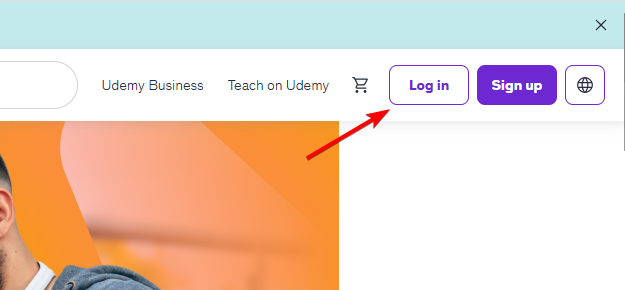
- Sélectionnez Log In en haut de la page.
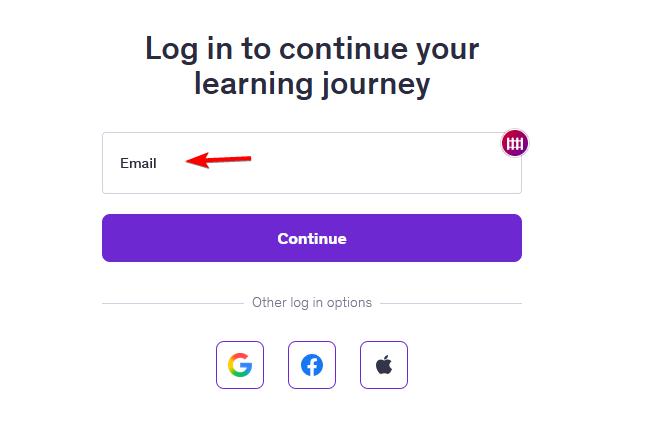
- Saisissez l’adresse e-mail associée à votre compte Udemy.
- Saisissez votre mot de passe et sélectionnez Log In.
Si votre compte utilise une autre méthode d’authentification, choisissez l’option appropriée affichée sur l’écran de connexion.
Si vous avez initialement créé votre compte avec Google, Apple, Facebook ou une autre option disponible, utilisez à nouveau la même méthode.
Conseil rapide : vérifiez toujours l’adresse du site Web avant de saisir votre mot de passe. Évitez de vous connecter via des liens inconnus envoyés par e-mail, SMS ou réseaux sociaux.
2. Utiliser l’application Udemy
Les utilisateurs mobiles peuvent utiliser leur application en suivant ces étapes :
- Installez l’application Udemy officielle depuis la boutique d’applications de votre appareil.
- Ouvrez l’application et sélectionnez Log In.
- Saisissez les informations de votre compte Udemy.
- Effectuez toute vérification supplémentaire si vous y êtes invité.
- Ouvrez My Learning pour accéder aux cours auxquels vous êtes inscrit.
Si les problèmes de connexion persistent, assurez-vous que l’application est à jour. Les anciennes versions peuvent ne pas fonctionner correctement après des changements de service ou d’authentification.
3. Utiliser votre navigateur mobile
Vous n’avez pas besoin de l’application Udemy pour accéder à votre compte depuis votre téléphone.
- Ouvrez le navigateur mobile de votre choix.
- Visitez Udemy.
- Sélectionnez Log In.
- Saisissez vos informations de compte comme d’habitude.
- Utilisez cette option si l’application Udemy plante, se fige ou refuse de se charger.
- Si vous parvenez à vous connecter via votre navigateur, le problème est peut-être limité à l’application plutôt qu’à votre compte.
Vous avez oublié votre mot de passe Udemy ?
- Ouvrez la page de connexion Udemy.
- Sélectionnez Forgot Password? ou l’option de réinitialisation du mot de passe.
- Saisissez l’adresse e-mail associée à votre compte Udemy.
- Sélectionnez Send Reset Link ou le bouton de confirmation équivalent.
- Ouvrez votre boîte de réception et recherchez le message de réinitialisation du mot de passe envoyé par Udemy.
- Ouvrez l’e-mail et sélectionnez le lien de réinitialisation du mot de passe.
- Saisissez et confirmez un nouveau mot de passe.
- Revenez à la page de connexion Udemy et connectez-vous avec votre adresse e-mail et votre nouveau mot de passe.
La connexion Udemy ne fonctionne pas ? Essayez ces correctifs
Les problèmes de connexion ne signifient pas nécessairement que quelque chose ne va pas avec votre compte. Des informations d’identification incorrectes, des problèmes de navigateur, des soucis de connectivité et des interruptions de service temporaires peuvent tous vous empêcher de vous connecter.
- Vérifiez votre e-mail et votre mot de passe : assurez-vous que la touche Verr. Maj. n’est pas activée, vérifiez l’absence d’espaces accidentels et saisissez vos informations manuellement en cas de doute, car les gestionnaires de mots de passe peuvent remplir automatiquement un ancien mot de passe.
- Réinitialisez votre mot de passe : si Udemy n’accepte plus vos informations d’identification, utilisez l’adresse e-mail associée à votre compte et suivez les instructions de réinitialisation envoyées dans votre boîte de réception.
- Essayez un autre navigateur : si Udemy fonctionne ailleurs, des cookies stockés ou des données en cache peuvent être à l’origine des problèmes. Vous pouvez aussi essayer une fenêtre privée ou de navigation privée.
- Vérifiez votre connexion Internet : une connexion instable peut interrompre la procédure de connexion. Essayez un autre réseau Wi-Fi ou passez aux données mobiles si la page continue de se charger ou si la demande de connexion échoue.
- Mettez à jour l’application Udemy : recherchez des mises à jour sur Android ou iPhone. Si l’application est déjà à jour, redémarrez votre appareil et réessayez de vous connecter.
Vous savez maintenant comment vous connecter correctement à Udemy, mais pour garantir un fonctionnement optimal, utilisez l’un de ces navigateurs pour Udemy.
Par ailleurs, quelques utilisateurs ont signalé des problèmes avec l’audio d’Udemy, mais ceux-ci peuvent être facilement résolus.
FAQ sur la connexion à Udemy
1. Comment puis-je me connecter à Udemy ?
Visitez le site Web officiel d’Udemy et sélectionnez Log In. Saisissez l’adresse e-mail et le mot de passe associés à votre compte, ou utilisez la méthode d’authentification que vous avez initialement choisie.
2. Pourquoi ne puis-je pas me connecter à Udemy ?
Des informations d’identification incorrectes, des problèmes de navigateur, des soucis de connexion ou des problèmes spécifiques au compte peuvent vous empêcher de vous connecter. Essayez de réinitialiser votre mot de passe ou d’utiliser un autre navigateur.
3. Puis-je me connecter à Udemy sur mon téléphone ?
Oui. Vous pouvez utiliser l’application mobile Udemy ou accéder au site Web via un navigateur mobile.
4. Pourquoi mes cours Udemy sont-ils manquants après la connexion ?
Vous vous êtes peut-être connecté avec une adresse e-mail ou une méthode d’authentification différente. Déconnectez-vous et essayez le compte que vous avez initialement utilisé pour acheter ou vous inscrire à vos cours.
5. Puis-je utiliser Udemy sur plusieurs appareils ?
Oui. Vous pouvez accéder à votre compte Udemy depuis plusieurs appareils pris en charge. Assurez-vous de vous connecter au même compte sur chacun d’eux.


Consultez notre page de divulgation pour découvrir comment vous pouvez aider Windows Report à soutenir l'équipe éditoriale. Read more


Improve this guide



User forum
0 messages