
Connexion à Quizlet : comment se connecter à votre compte


 5 min. read
  Published on
La connexion à Quizlet ne prend que quelques étapes si vous avez déjà un compte. Vous pouvez vous connecter via le site web de Quizlet ou l’application mobile et retrouver rapidement vos cartes mémoire, vos classes et vos supports d’étude.
 Vous rencontrez toujours des problèmes? Corrigez-les avec cet outil:
Comment se connecter à Quizlet ?
1. Se connecter à Quizlet depuis un navigateur web
Pour accéder à votre compte Quizlet sur un PC Windows, Mac, Chromebook ou un autre ordinateur :
- Ouvrez votre navigateur web préféré.
- Accédez au site web de Quizlet.
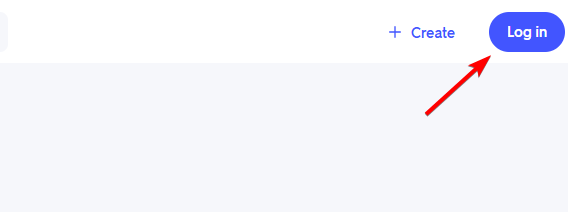
- Sélectionnez Log in dans le coin supérieur droit.
- Saisissez l’adresse e-mail ou le nom d’utilisateur associé à votre compte.
- Saisissez votre mot de passe.
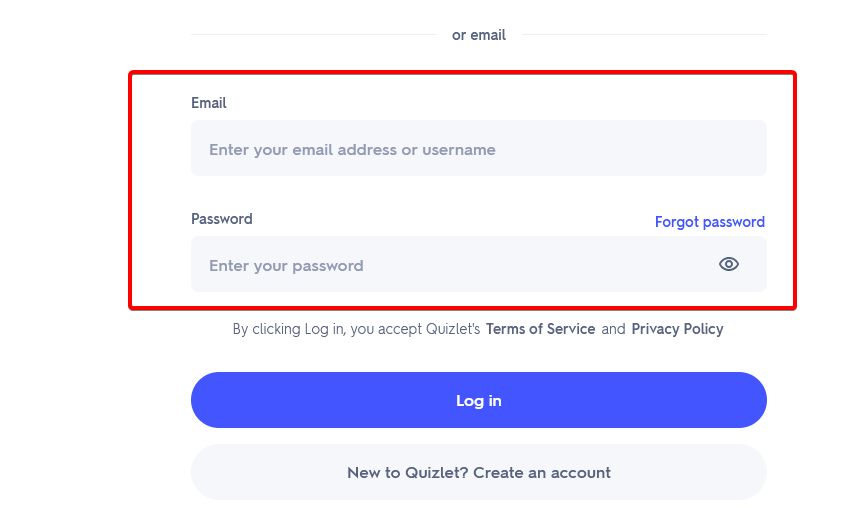
- Sélectionnez Log in pour accéder à votre compte Quizlet.
Une fois connecté, Quizlet devrait vous rediriger vers votre compte, où vous pourrez accéder aux cartes mémoire enregistrées, aux listes d’étude, aux classes et aux autres outils d’apprentissage.
2. Se connecter à Quizlet avec Google
Si vous avez créé ou associé votre compte Quizlet via Google, vous pouvez utiliser vos identifiants Google à la place.
- Ouvrez la page de connexion de Quizlet.
- Sélectionnez Log in with Google ou l’option de connexion Google disponible.
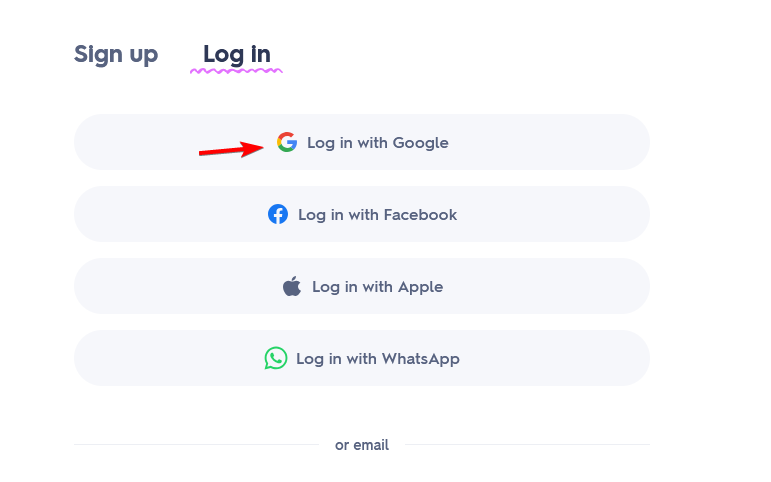
- Choisissez le compte Google associé à Quizlet.
- Saisissez votre mot de passe Google si vous y êtes invité.
- Effectuez les étapes de vérification demandées par Google.
Assurez-vous de sélectionner le même compte Google que celui que vous avez initialement associé à Quizlet. Utiliser un autre compte Google peut ouvrir un profil Quizlet différent ou vous empêcher d’accéder au compte attendu.
3. Accéder à votre compte Quizlet sur Android ou iPhone
Vous pouvez également terminer la connexion à Quizlet via l’application mobile.
- Ouvrez l’application Quizlet sur votre téléphone ou votre tablette.
- Sélectionnez Log in.
- Saisissez les identifiants associés à votre compte Quizlet ou sélectionnez votre méthode de connexion liée.
- Terminez la procédure de connexion.
Utiliser le même compte sur votre téléphone et votre ordinateur vous permet d’accéder aux supports d’étude associés à ce profil Quizlet.
Que faire si votre connexion à Quizlet ne fonctionne pas ?
Plusieurs problèmes peuvent vous empêcher de vous connecter, notamment un mot de passe incorrect, un mauvais compte Google ou des restrictions appliquées aux comptes gérés par un établissement scolaire.
- Réinitialisez votre mot de passe Quizlet – Utilisez l’option Forgot password et suivez les instructions reçues par e-mail pour créer un nouveau mot de passe et retrouver l’accès à votre compte.
- Utilisez un lien de connexion Quizlet – Demandez un lien de connexion par e-mail si vous ne vous souvenez plus de votre mot de passe ou si vous rencontrez des difficultés pour accéder normalement à votre compte.
- Vérifiez votre compte Google – Assurez-vous de sélectionner le même compte Google que celui que vous avez initialement associé à votre profil Quizlet.
- Corrigez les erreurs de connexion Google Workspace – Si votre établissement scolaire bloque la connexion Google, ajoutez un mot de passe à votre compte Quizlet et connectez-vous directement avec votre adresse e-mail.
- Corrigez le problème des tentatives de connexion trop nombreuses – Arrêtez d’essayer différents mots de passe et utilisez l’option de réinitialisation du mot de passe avant de tenter de vous reconnecter.
Nous espérons que ce guide vous a aidé à vous connecter à Quizlet et à accéder à vos supports d’étude. Si vous recherchez d’autres outils d’apprentissage utiles, consultez notre guide des meilleures applications scolaires ou découvrez notre sélection de logiciels de création de quiz.
Et si vous utilisez d’autres plateformes scolaires, notre guide de connexion à Gimkit explique comment vous connecter et rejoindre des parties sur n’importe quel appareil.
FAQ
Comment me connecter à mon compte Quizlet ?
Ouvrez Quizlet, sélectionnez Log in, puis saisissez l’adresse e-mail ou le nom d’utilisateur et le mot de passe associés à votre compte. Vous pouvez également utiliser un compte Google associé.
Puis-je me connecter à Quizlet avec Google ?
Oui. Si votre profil Quizlet est associé à votre compte Google, sélectionnez l’option de connexion Google et choisissez le bon compte Google.
Que faire si j’ai oublié mon mot de passe Quizlet ?
Utilisez l’option Forgot password, saisissez l’adresse e-mail associée à votre compte, puis suivez les instructions de réinitialisation que Quizlet envoie dans votre boîte de réception.
Pourquoi ne puis-je pas me connecter à Quizlet avec mon compte Google scolaire ?
Votre école ou organisation peut restreindre Quizlet via Google Workspace. Dans ce cas, vous devrez peut-être ajouter un mot de passe à votre compte Quizlet et vous connecter directement à la place.
Puis-je utiliser Quizlet sur mon téléphone ?
Oui. Quizlet propose des applications mobiles, et vous pouvez accéder à votre compte en vous connectant avec les identifiants associés à votre profil existant.
Pourquoi Quizlet me connecte-t-il toujours au mauvais compte ?
Cela peut se produire lorsque votre navigateur a déjà un autre compte Google actif. Déconnectez-vous de ce compte Google et sélectionnez le profil Google associé au compte Quizlet que vous souhaitez utiliser.


Consultez notre page de divulgation pour découvrir comment vous pouvez aider Windows Report à soutenir l'équipe éditoriale. Read more


Improve this guide

User forum
0 messages