
Le lecteur de disque de la PS5 slim ne fonctionne pas ? Voici pourquoi et comment le réparer


 5 min. read
 Published on
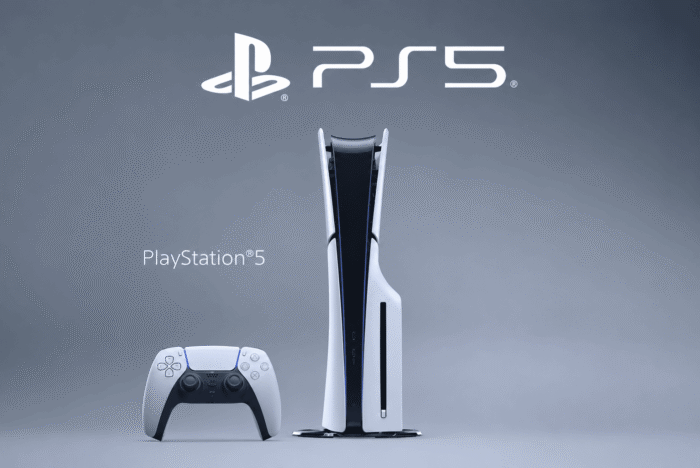
Si le lecteur de disque de votre PS5 Slim ne fonctionne pas, le problème est très probablement lié à un disque défectueux, à un bogue logiciel ou à un lecteur mal fixé. Il se peut également que la console ne reconnaisse pas le lecteur amovible après son installation. Si vous rencontrez une panne du lecteur de disque de la PS5 Slim, veillez à appliquer les solutions suivantes dans l’ordre.
 Vous rencontrez toujours des problèmes? Corrigez-les avec cet outil:
Table des matières
Comment réparer un lecteur de disque de PS5 Slim qui ne fonctionne pas
1. Vérifier le disque et le sens d’insertion
Un disque sale ou un mauvais sens d’insertion peut empêcher la PS5 de lire les jeux. Essayez un autre disque pour déterminer si le problème concerne un seul disque ou l’ensemble du lecteur.
- Éjectez complètement le disque.
- Essuyez-le avec un chiffon propre et doux.
- Réinsérez-le dans le bon sens.
- Testez un autre jeu PS5, Blu-ray ou DVD.
Lorsque votre PS5 Slim est en position verticale, l’étiquette du disque doit être orientée vers la gauche.
2. Redémarrer complètement votre PS5 Slim
Un problème système temporaire peut affecter la reconnaissance des disques ou la fonction d’éjection. Un arrêt complet peut aider à résoudre le problème.
- Appuyez sur la touche PS de votre manette.
- Ouvrez Alimentation.
- Sélectionnez Éteindre la PS5, et non le Mode repos.
- Débranchez le câble d’alimentation pendant 60 secondes.
- Rebranchez tout et allumez la console.
3. Vider le cache système et reconstruire la base de données
Si votre lecteur fonctionne par intermittence ou si les jeux n’apparaissent pas, essayez les outils de maintenance du mode sans échec de la PS5. Ces options ne nécessitent pas d’effacer immédiatement vos sauvegardes.
- Éteignez complètement votre PS5.
- Maintenez le bouton d’alimentation enfoncé jusqu’à entendre un second bip.
- Connectez votre manette à l’aide d’un câble USB.
- Sélectionnez Vider le cache et reconstruire la base de données.
- Réessayez de lire votre disque après redémarrage.
La reconstruction de la base de données peut résoudre certains problèmes système affectant le comportement du lecteur.
4. Réattachez le lecteur de disque détachable
Si votre PS5 Slim utilise le lecteur de disque détachable, une connexion desserrée ou un montage incorrect peut expliquer pourquoi il n’est pas reconnu.
- Éteignez la console et débranchez tous les câbles.
- Placez la console sur une surface douce et plane.
- Retirez le cache du lecteur de disque.
- Vérifiez les clips et les points d’alignement du lecteur.
- Réattachez fermement le lecteur jusqu’à ce qu’il s’enclenche.
- Rebranchez la console et allumez-la.
Évitez de toucher les connecteurs électriques. Le lecteur détachable est compatible avec les modèles PS5 Slim et PS5 Pro pris en charge.
5. Mettez à jour le logiciel système de votre PS5
Un logiciel système obsolète ou une mise à jour incomplète peut entraîner des problèmes matériels inattendus.
- Accédez à Paramètres > Système > Logiciel système.
- Sélectionnez Mise à jour du logiciel système et paramètres.
- Sélectionnez Mettre à jour le logiciel système.
- Installez toute mise à jour disponible et redémarrez la console.
6. Réinitialisez votre PS5 en dernier recours
Si aucune des solutions précédentes ne fonctionne, envisagez de réinitialiser votre console. Sauvegardez d’abord vos données enregistrées, car la réinitialisation supprime les données stockées sur la console.
- Ouvrez Paramètres > Système > Logiciel système.
- Sélectionnez Options de réinitialisation.
- Choisissez Réinitialiser votre console.
- Suivez les instructions à l’écran.
Si le lecteur ne fonctionne toujours pas après cela, le matériel peut nécessiter une réparation.
En résumé
Nous espérons que les méthodes susmentionnées vous ont aidé à résoudre le problème du lecteur de disque de la PS5 Slim lorsqu’il ne fonctionne pas. Commencez toujours par vérifier les disques, redémarrer la console et reconstruire la base de données. Si vous utilisez le lecteur détachable, remettez-le soigneusement en place. N’oubliez pas que la réinitialisation de votre PS5 doit être votre dernière étape de dépannage.
Questions fréquemment posées
1. Pourquoi ma PS5 Slim accepte-t-elle les disques sans les lire ?
Le disque est peut-être sale ou endommagé, ou le laser ou le matériel interne du lecteur présente peut-être un défaut.
2. Pourquoi ma PS5 Slim n’éjecte-t-elle pas un disque ?
Le mécanisme d’éjection rencontre peut-être un problème logiciel ou matériel. Évitez de forcer l’éjection du disque.
3. Un lecteur de disque détachable de PS5 Slim peut-il cesser de fonctionner après une mise à jour ?
Il peut rencontrer des problèmes de reconnaissance, mais une mise à jour seule ne confirme pas la cause. Vérifiez d’abord la connexion du lecteur et le logiciel système.


Consultez notre page de divulgation pour découvrir comment vous pouvez aider Windows Report à soutenir l'équipe éditoriale. Read more


Improve this guide


User forum
0 messages